
 Hướng dẫn
 Thủ thuật Văn phòng
Ưu Tiên Sử Dụng Zoom và Tính Năng Phụ Đề Tự Động
Trong cả môi trường làm việc và giao tiếp cá nhân, các cuộc gọi Zoom ngày càng được ưa chuộng hơn so với hình thức họp trực tiếp truyền thống.
Hiện tại, nền tảng Zoom đã tích hợp một tính năng quan trọng, đó là khả năng kích hoạt phụ đề tự động trong các cuộc gọi video.
Điều này đặc biệt hữu ích cho những người dùng gặp khó khăn về thính giác, hoặc trong những tình huống mà việc mở âm thanh không khả thi.
Hướng Dẫn Bật Phụ Đề Tự Động Trên Zoom
Bài viết này sẽ cung cấp hướng dẫn chi tiết về các bước thực hiện để bật phụ đề tự động trong cuộc gọi Zoom trên cả thiết bị di động và máy tính cá nhân.
Thông qua việc sử dụng phụ đề, người tham gia có thể dễ dàng theo dõi nội dung cuộc trò chuyện mà không gặp bất kỳ trở ngại nào.
Hãy cùng tìm hiểu cách tận dụng tính năng này để nâng cao trải nghiệm giao tiếp trực tuyến của bạn.
Tải ZOOM Cloud Meetings cho Android Tải ZOOM Cloud Meetings cho iOS
Hướng dẫn kích hoạt tính năng phụ đề tự động trên Zoom
Tính năng tạo phụ đề trực tiếp đã được tích hợp sẵn trong Zoom, tuy nhiên, để đảm bảo trải nghiệm tốt nhất, người dùng cần cập nhật ứng dụng lên phiên bản mới nhất trên cả thiết bị di động lẫn máy tính. Sau khi hoàn tất việc cập nhật, bạn có thể thực hiện theo các bước sau để kích hoạt hiển thị phụ đề trong các cuộc họp Zoom.
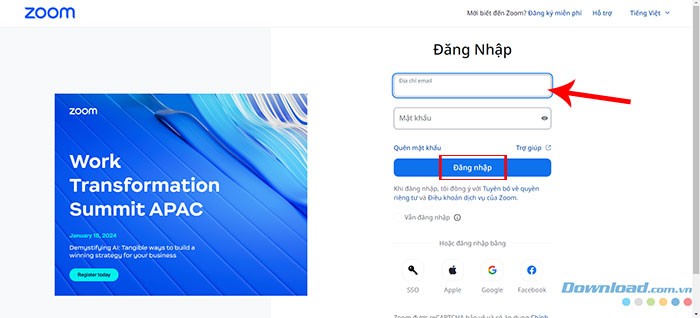
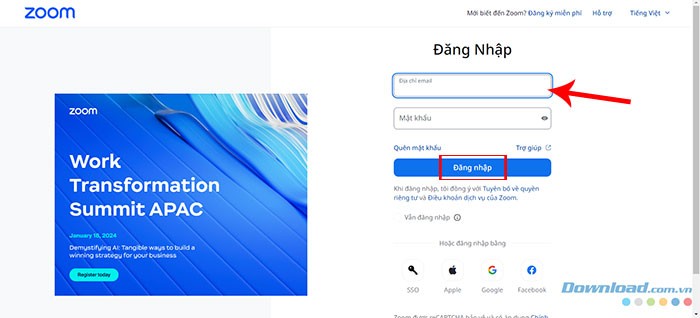
Bước 1: Truy cập trang web Zoom tại https://zoom.us/vi/signin#/login bằng trình duyệt web của bạn và đăng nhập vào tài khoản Zoom hiện có.
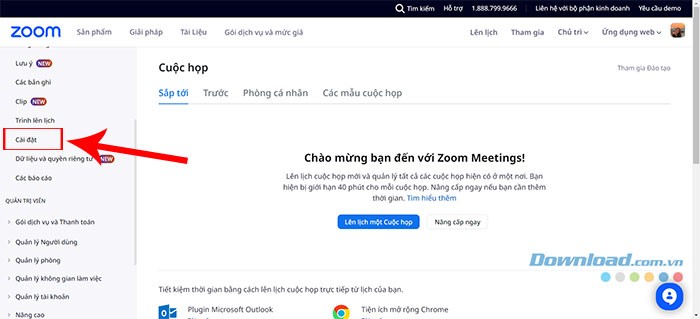
Bước 2: Từ menu điều hướng bên trái, chọn mục Cài đặt.
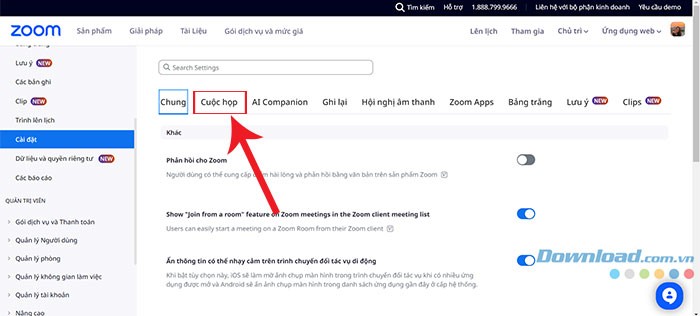
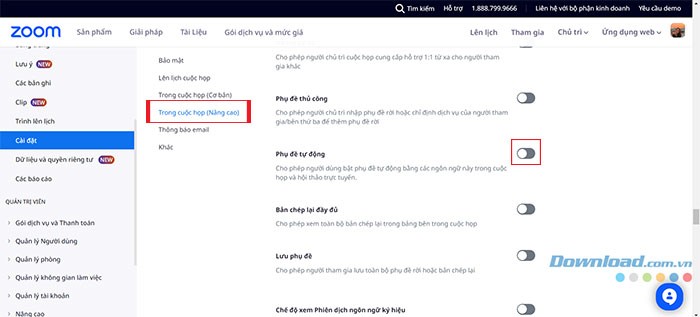
Bước 3: Trong giao diện cài đặt, chuyển sang tab Cuộc họp.
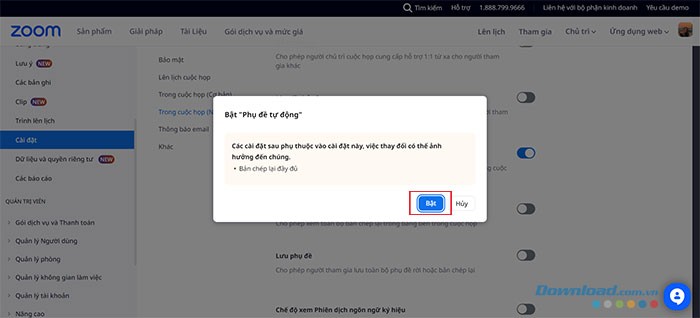
Bước 4: Tiếp tục chọn tab Trong cuộc họp (Nâng cao). Sau đó, cuộn xuống dưới và bật công tắc tương ứng với tùy chọn Phụ đề tự động.
Để tùy chỉnh ngôn ngữ phụ đề hoặc giới hạn quyền bật phụ đề, người dùng có thể nhấp vào biểu tượng bút chì nằm cạnh mục ngôn ngữ phụ đề. Việc này cho phép lựa chọn ngôn ngữ mong muốn và quy định những ai có quyền kích hoạt phụ đề.
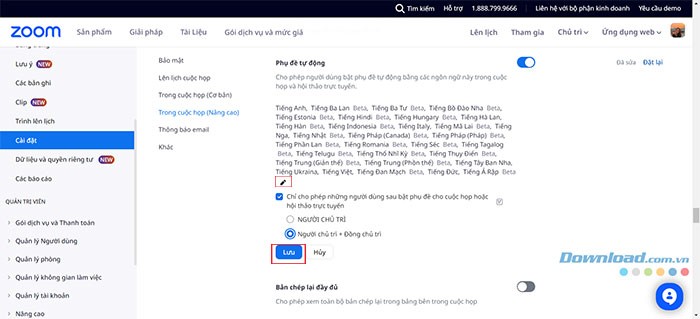
Bên cạnh đó, bạn cũng có thể bật các tùy chọn như Bản chép lại đầy đủ và Lưu chú thích để có thêm các tính năng hỗ trợ. Sau khi hoàn tất các thiết lập, tính năng phụ đề tự động sẽ sẵn sàng hoạt động trong các cuộc họp Zoom của bạn.
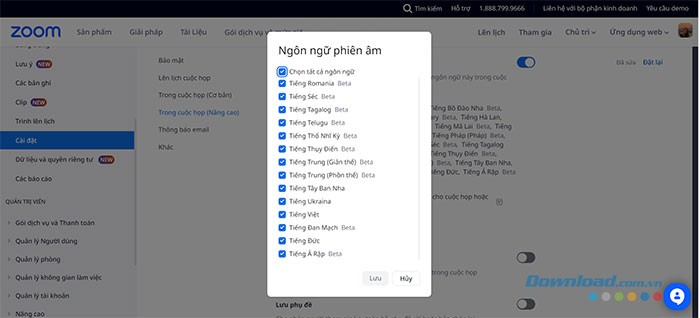
Ngoài ra, Zoom còn cho phép người dùng lựa chọn ngôn ngữ để phiên âm.
Hướng dẫn sử dụng phụ đề tự động trong các cuộc họp Zoom
Sử dụng Zoom trên máy tính
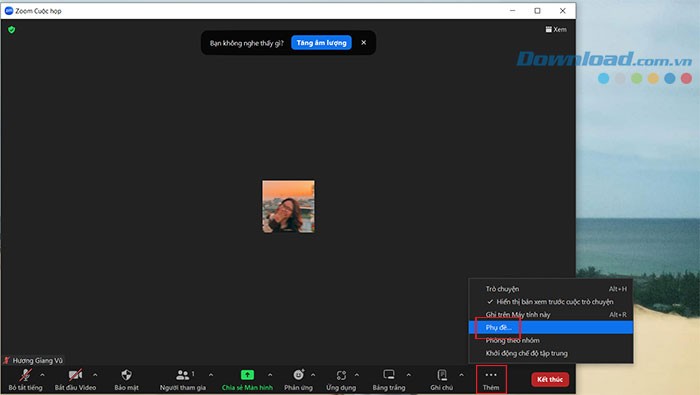
Bước 1: Khởi động ứng dụng Zoom và tham gia vào một cuộc họp. Khi đã kết nối, hãy tìm và chọn biểu tượng "Thêm" (biểu tượng ba dấu chấm) rồi chọn tiếp mục "Phụ đề".
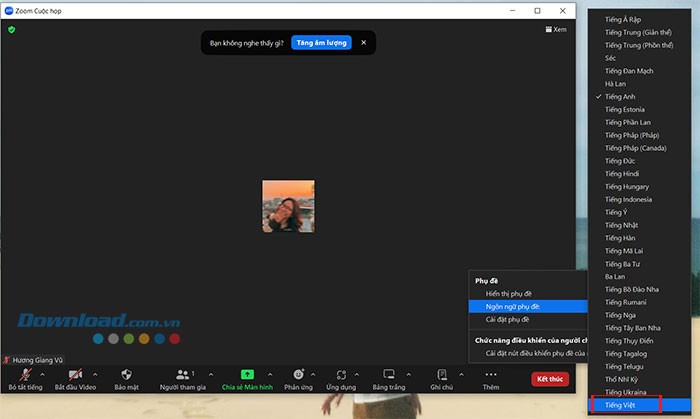
Bước 2: Chọn vào mục "Ngôn ngữ phụ đề" và lựa chọn "Tiếng Việt" để kích hoạt phụ đề bằng tiếng Việt trong cuộc gọi Zoom. Người tham gia cũng có thể chọn một ngôn ngữ khác phù hợp với nhu cầu sử dụng của mình.
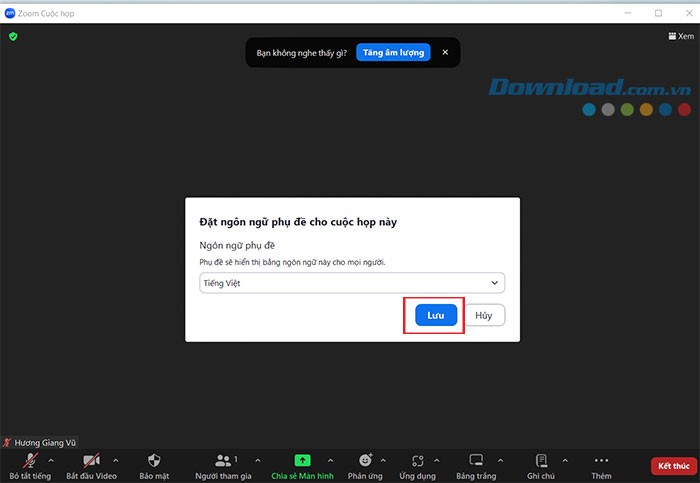
Để hiển thị phụ đề, người dùng chỉ cần nhấn vào "Hiển thị phụ đề", sau đó chọn "Tiếng Việt" và cuối cùng là nhấn "Lưu". Thao tác này sẽ tự động bật chú thích cho các cuộc gọi video trên Zoom.
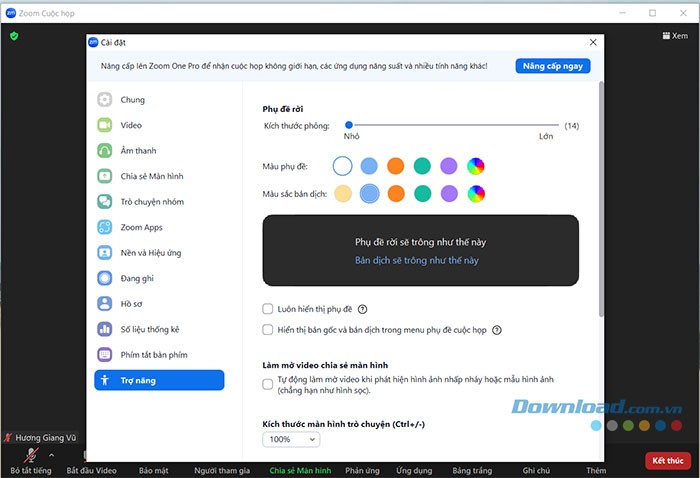
Bước 4: Thông qua mục "Cài đặt phụ đề", người dùng có thể tùy chỉnh giao diện của phụ đề theo sở thích, bao gồm các tùy chọn như "Kích thước", "Màu phụ đề", và "Màu bản dịch",...
Sử dụng Zoom trên điện thoại
Zoom cho phép người dùng tham gia hoặc tổ chức các cuộc gọi từ thiết bị di động iPhone hoặc Android. Dưới đây là hướng dẫn chi tiết để thêm phụ đề trực tiếp vào cuộc gọi Zoom trên điện thoại, các bước thực hiện tương tự cho cả hai hệ điều hành.
Bước 1: Mở ứng dụng Zoom và bắt đầu cuộc họp. Tiếp theo, vuốt màn hình sang phải ở thanh menu phía dưới và chọn mục "Phụ đề".
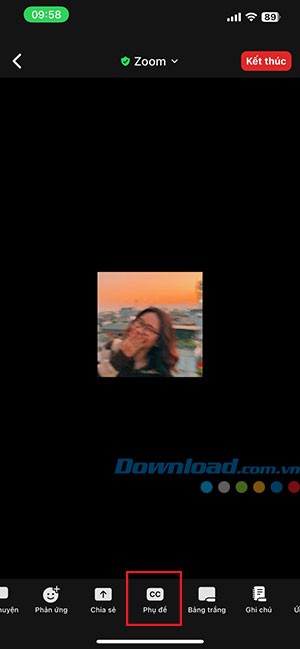
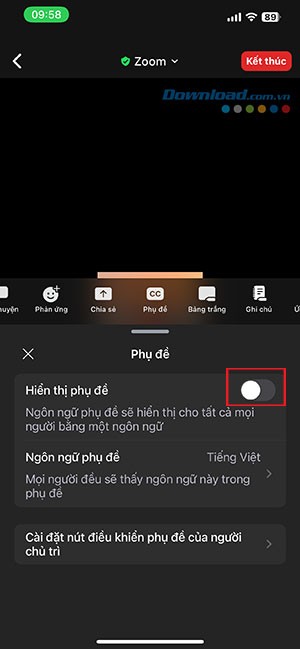
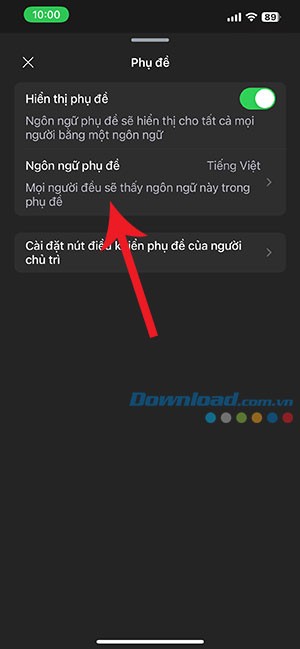
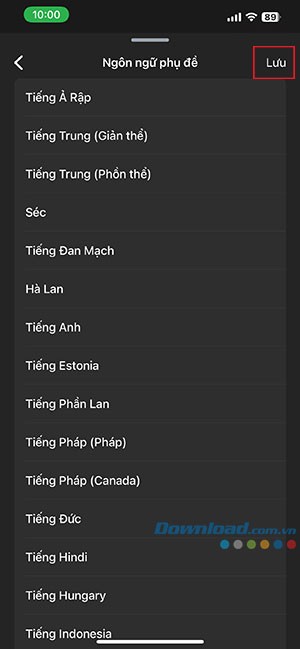
Bước 2: Kích hoạt công tắc tại mục "Hiển thị phụ đề" để bật phụ đề bằng tiếng Việt. Hoặc, bạn có thể nhấn vào "Ngôn ngữ phụ đề", sau đó "chọn một ngôn ngữ khác" và nhấn "Lưu" để hoàn tất.
Xem thêm: Hướng dẫn bật phụ đề tự động trong Zoom | Zoom Auto Captions .



















