
 Hướng dẫn
 Thủ thuật iPhone
Biến iPhone Thành Chuột Không Dây: Giải Pháp Tiện Lợi Cho Người Dùng Laptop
Việc lựa chọn giữa chuột và trackpad thường khiến nhiều người dùng laptop phân vân. Trong khi chuột mang lại sự quen thuộc và chính xác, trackpad lại là lựa chọn tối ưu khi di chuyển.
Tuy nhiên, đối với những ai thường xuyên phải làm việc trên hành trình, việc mang theo chuột có thể gây ra sự bất tiện do kích thước hoặc nguy cơ quên lãng.
Một giải pháp hữu ích đã xuất hiện, tận dụng sự phổ biến của iPhone. Với sự hỗ trợ của các ứng dụng chuyên dụng, chiếc iPhone của bạn có thể dễ dàng được biến thành một con chuột không dây, sẵn sàng sử dụng mọi lúc mọi nơi.
Bài viết này sẽ hướng dẫn chi tiết cách biến iPhone thành chuột không dây, cho phép bạn điều khiển máy tính chạy Windows, Mac hoặc Linux một cách nhanh chóng và hiệu quả.
Khám phá ngay những bước thực hiện đơn giản để tận hưởng sự linh hoạt và tiện lợi mà giải pháp này mang lại.
Biến đổi iPhone thành Chuột Không Dây Đơn Giản
Để biến iPhone thành một thiết bị chuột không dây cho máy tính, giải pháp tối ưu nhất là thông qua việc cài đặt một ứng dụng điều khiển từ xa chuyên dụng. Phương pháp này tương thích với hầu hết các hệ điều hành phổ biến như Mac, Windows và Linux, đồng thời mang lại hiệu quả cao sau khi hoàn tất quá trình thiết lập.
Việc triển khai trở nên dễ dàng khi người dùng chỉ cần tải và cài đặt ứng dụng tương ứng trên cả iPhone và máy tính, đảm bảo cả hai thiết bị đều kết nối chung một mạng Wi-Fi để đảm bảo ứng dụng hoạt động trơn tru. Trong hướng dẫn này, chúng ta sẽ sử dụng ứng dụng Remote Mouse để minh họa cách thức biến iPhone thành chuột không dây.
Bước 1: Truy cập và nhấn vào nút Tải về Remote Mouse để tải phần mềm về máy tính cá nhân và tiến hành cài đặt.
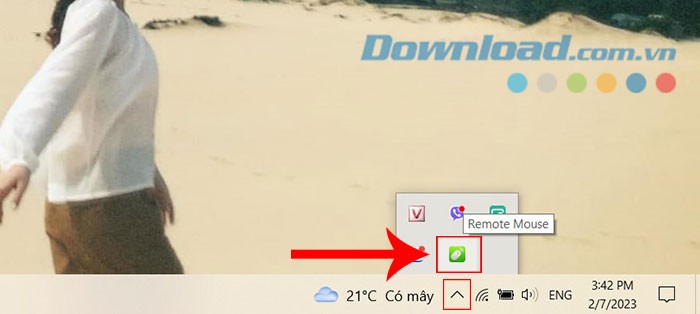
Bước 2: Sau khi quá trình cài đặt hoàn tất, hãy tìm và nhấp vào biểu tượng mũi tên trên thanh taskbar, sau đó chọn Remote Mouse từ danh sách hiển thị.
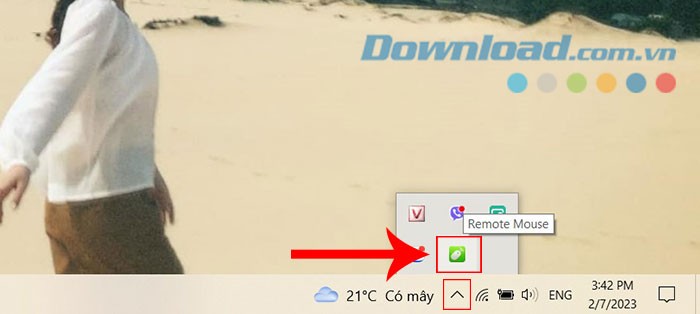
Bước 3: Giao diện chính của Remote Mouse sẽ được mở ra. Trong tab Status, lựa chọn và nhấn vào Show IP and QR.
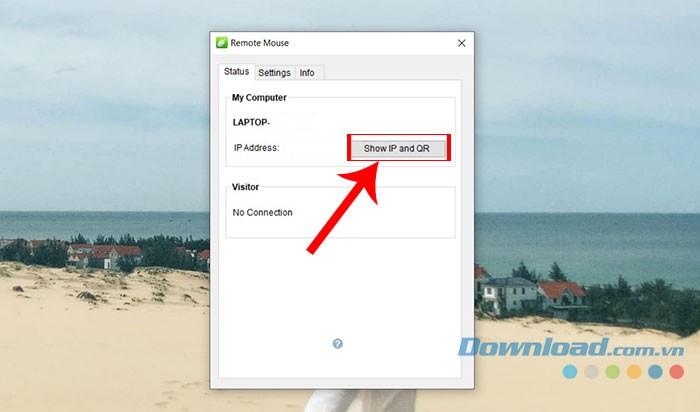
Tại thời điểm này, một mã QR sẽ được hiển thị trên màn hình máy tính.
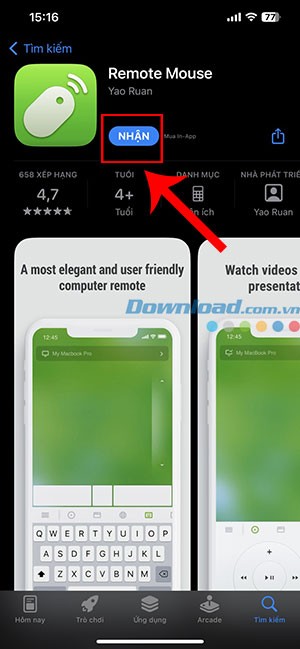
Bước 4: Trên iPhone của bạn, hãy tải về ứng dụng Remote Mouse cho iOS từ App Store.
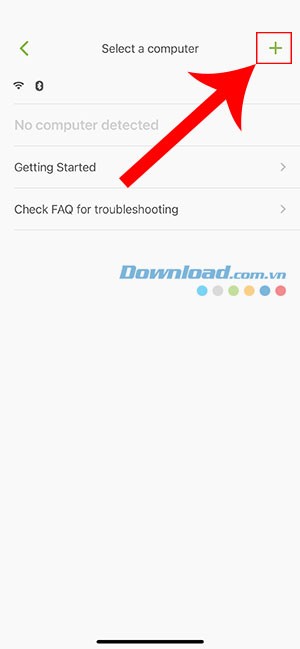
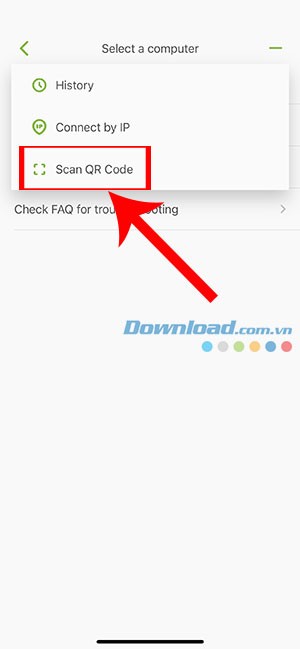
Bước 5: Khởi động ứng dụng Remote Mouse trên iPhone và nhấn vào biểu tượng + nằm ở góc trên cùng bên trái màn hình. Tiếp theo, chọn Scan QR Code để tiến hành thêm máy tính vào danh sách kết nối.
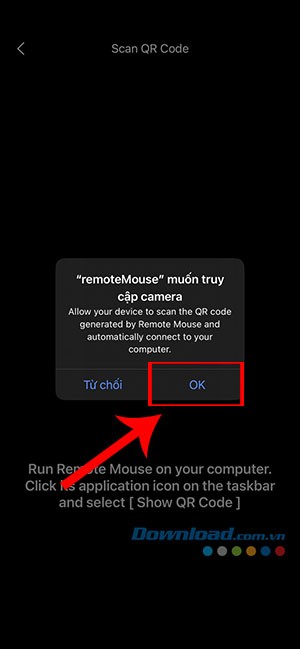
Bước 6: Xác nhận quyền truy cập camera cho ứng dụng bằng cách nhấn OK và sử dụng camera để quét mã QR hiển thị trên máy tính ở bước 3.
Bước 7: Sau khi hoàn tất, máy tính và iPhone đã được kết nối thành công. Ứng dụng sẽ cung cấp hướng dẫn chi tiết về cách điều khiển chuột trên iPhone, về cơ bản tương tự như việc sử dụng một trackpad thông thường.
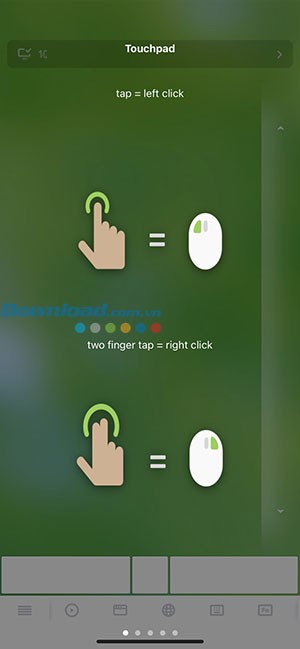
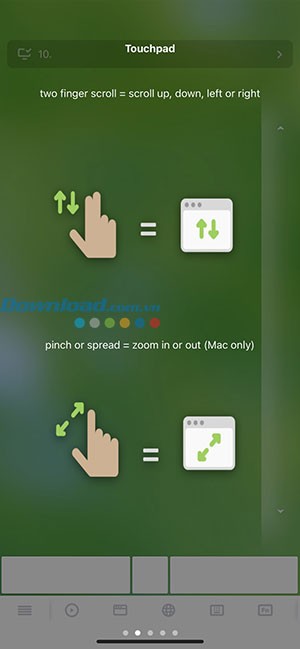
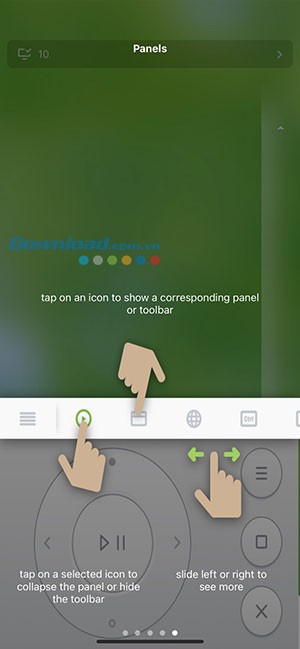
Người dùng có thể thực hiện mọi thao tác điều khiển trên iPhone để tương tác với PC, bao gồm cả việc nhập liệu văn bản. Giải pháp này đặc biệt hữu ích trong những tình huống khẩn cấp khi chuột hoặc trackpad bị lỗi, hoặc bàn phím gặp sự cố.
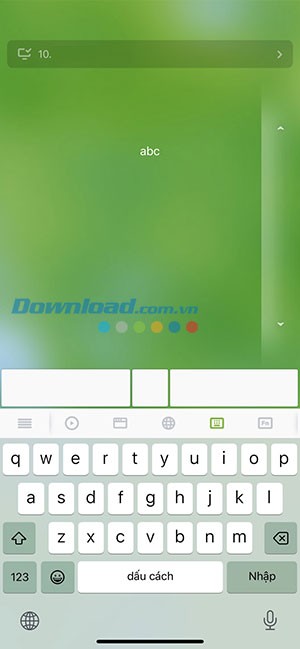
Xem thêm: Biến iPhone thành chuột không dây cho PC: Hướng dẫn chi tiết .



















