
 Hướng dẫn
 Chơi Game
Google Play Games: Chơi Game Android Trên PC Không Cần Giả Lập
Ứng dụng Google Play Games mang đến khả năng trải nghiệm các tựa game Android trực tiếp trên máy tính, loại bỏ nhu cầu sử dụng phần mềm giả lập rườm rà.
Phiên bản Google Play Games Beta mở ra một trải nghiệm chơi game nâng cao và đột phá hơn cho những tựa game di động phổ biến, được tối ưu hóa trên nền tảng chơi game của Google dành cho PC.
Lợi Ích Khi Sử Dụng Google Play Games Beta
Việc chơi game Android trên PC thông qua Google Play Games Beta giúp người chơi đạt được tiến độ nhanh hơn. Điều này là nhờ vào khả năng điều khiển chính xác hơn khi sử dụng chuột và bàn phím, mang lại hiệu suất chơi game được cải thiện đáng kể.
Chỉ với một lần đăng nhập bằng Tài khoản Google, game thủ có thể dễ dàng đồng bộ hóa dữ liệu tiến trình và toàn bộ thư viện trò chơi của mình trên nhiều thiết bị khác nhau.
Hướng Dẫn Cài Đặt Google Play Games Beta Trên PC
Bài viết này sẽ hướng dẫn chi tiết cách cài đặt Google Play Games Beta trên PC, giúp bạn bắt đầu tận hưởng những tựa game mobile yêu thích một cách mượt mà trên máy tính mà không cần đến trình giả lập Android.
Hướng dẫn trước khi cài đặt Google Play Games Beta
Google Play Games Beta trên PC mang đến trải nghiệm chơi game di động trên máy tính Windows với chất lượng đồ họa được cải thiện và sự tiện lợi khi sử dụng bàn phím, chuột. Đồng thời, người chơi còn có thể đồng bộ hóa tiến trình game giữa các thiết bị. Để tải và cài đặt Google Play Games Beta trên PC, hãy đảm bảo đáp ứng các điều kiện sau.
Cấu hình phần cứng cần thiết
Việc kiểm tra cấu hình PC là bước quan trọng để đảm bảo Google Play Games Beta hoạt động ổn định.
| Cấu hình tối thiểu | Cấu hình khuyến nghị để có trải nghiệm chơi tốt nhất | |
| Hệ điều hành | Windows 10 (phiên bản 2004) | Windows 10 (phiên bản 2004) |
| Dung lượng ổ cứng | Ổ thể rắn (SSD) với 10 GB dung lượng trống | Ổ thể rắn (SSD) với 10 GB dung lượng trống |
| Bộ nhớ RAM | 8 GB RAM | 8 GB RAM |
| Card đồ họa | IntelⓇ UHD Graphics 630 hoặc tương đương | Card đồ họa rời để có hiệu suất chơi game tốt hơn, ví dụ như Nvidia GeForce MX450 |
| Bộ xử lý (CPU) | CPU 4 nhân vật lý (một số game có thể yêu cầu CPU Intel) | CPU 8 nhân logic (một số game có thể yêu cầu CPU Intel) |
| Yêu cầu khác |
|
|
- Một số trò chơi có thể yêu cầu cài đặt bổ sung trong game, cho phép người dùng tùy chỉnh hiệu suất phù hợp với cấu hình PC.
- Nếu PC không đáp ứng các yêu cầu tối thiểu, một số trò chơi có thể gặp vấn đề về hiệu năng.
- Trong quá trình tìm kiếm trò chơi, người dùng có thể lọc các trò chơi có khả năng không tương thích với PC. Thông báo về hiệu suất sẽ được hiển thị trên trang chi tiết trò chơi nếu game không chạy được.
- Để có trải nghiệm tốt nhất khi cài đặt Google Play Games Beta trên PC, hãy kích hoạt Hypervisor và sử dụng ổ SSD làm ổ đĩa chính.
Yêu cầu về tài khoản Google
Để cài đặt và sử dụng Google Play Games Beta trên PC, người dùng cần:
- Sử dụng một tài khoản Google cá nhân.
- Một số quốc gia hoặc khu vực có thể yêu cầu xác minh độ tuổi.
- Đặt quốc gia/khu vực cho Google Play tương ứng với các khu vực được hỗ trợ Google Play Games Beta.
- Sau giai đoạn thử nghiệm, ứng dụng sẽ được mở rộng cho nhiều tài khoản hơn.
Hướng dẫn cài đặt Google Play Games Beta trên máy tính
Tiến hành cài đặt
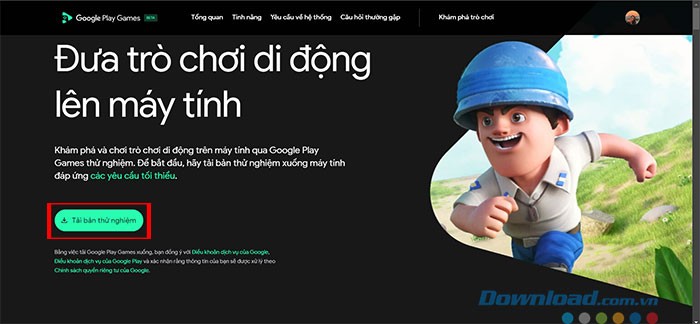
Bước 1: Truy cập đường dẫn play.google.com/googleplaygames trên trình duyệt của máy tính Windows.
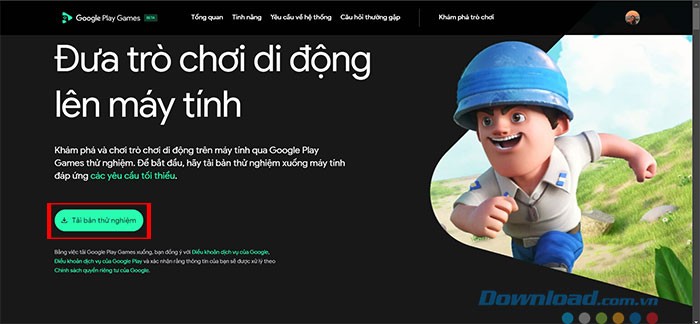
Bước 2: Chọn và nhấp vào tùy chọn Tải bản thử nghiệm để bắt đầu quá trình tải xuống.
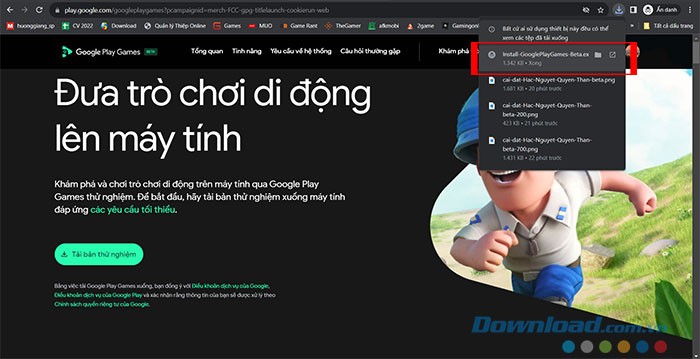
Bước 3: Sau khi tải xuống hoàn tất, hãy mở file vừa tải để tiến hành cài đặt ứng dụng. Quá trình này có thể mất một khoảng thời gian nhất định.
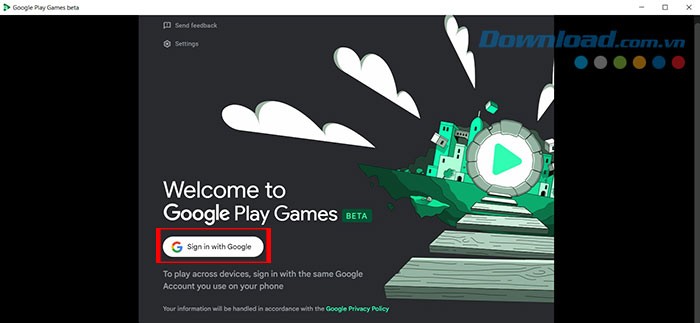
Bước 4: Khi ứng dụng đã được cài đặt xong, hãy nhấn vào Sign in with Google để tiếp tục.
Bước 5: Thực hiện đăng nhập bằng tài khoản Google của bạn.
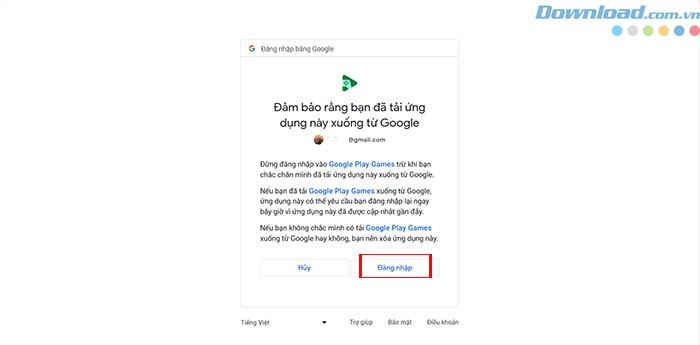
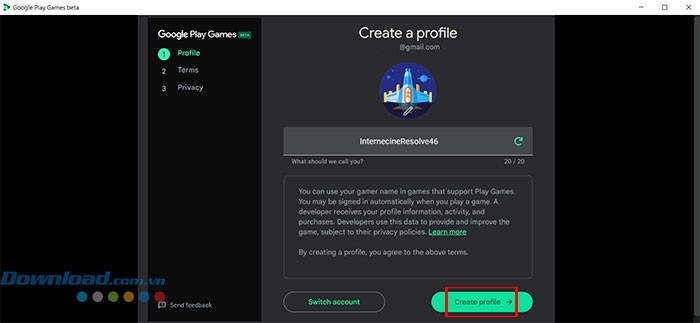
Bước 6: Sau khi đăng nhập thành công, quay trở lại giao diện chính của Google Play Games Beta và chọn nút Create profile.
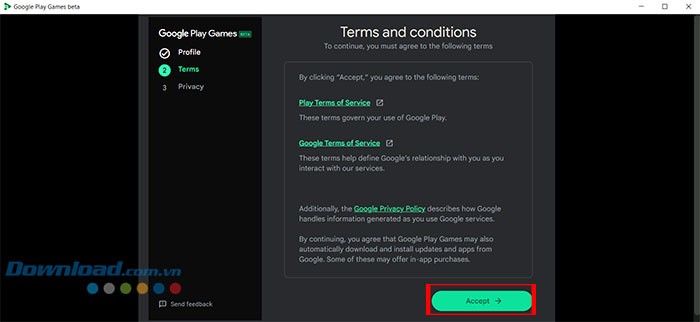
Bước 7: Nhấn nút Accept để đồng ý với các điều khoản và điều kiện sử dụng.
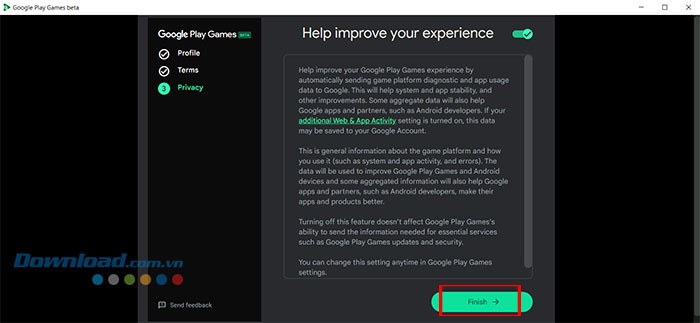
Bước 8: Chọn Finish để kết thúc quá trình thiết lập tài khoản Google Play Games Beta.
Bước 9: Bạn sẽ được chuyển hướng đến trang chủ của Google Play Games Beta, nơi bạn có thể chọn trò chơi yêu thích để tải về.
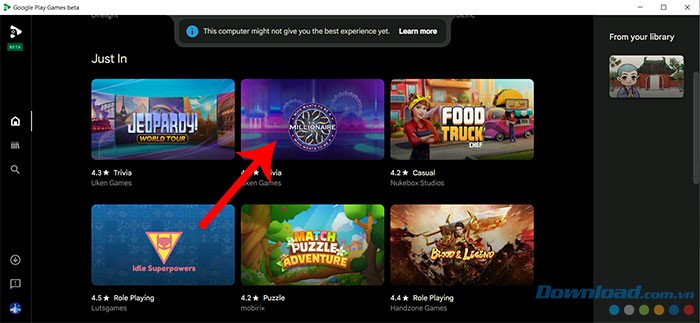
Bước 10: Nhấn vào nút Install để bắt đầu tải trò chơi về máy.
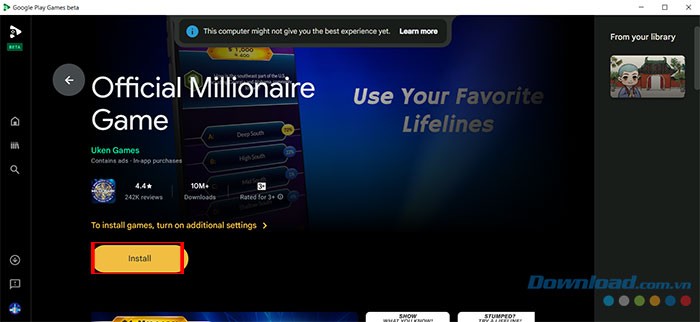
Cấu hình cài đặt ảo hóa
Để có trải nghiệm chơi game mượt mà trên PC với Google Play Games Beta, người dùng cần kích hoạt tính năng ảo hóa trên hệ thống Windows.
Nếu Windows Hypervisor chưa được bật, hệ thống sẽ yêu cầu bạn kích hoạt trong quá trình cài đặt. Hãy khởi động lại máy tính để các thay đổi có hiệu lực. Trường hợp Windows Hypervisor đã được kích hoạt, bạn sẽ không thấy thông báo này.
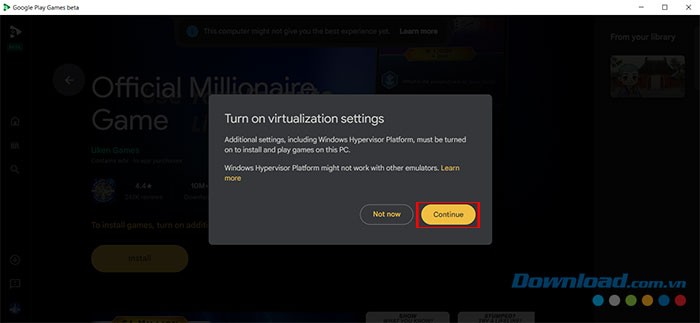
Trước khi tiến hành cài đặt Google Play Games Beta trên PC, hãy đảm bảo rằng tính năng ảo hóa CPU đã được bật trong cài đặt BIOS của máy tính.
Lưu ý rằng, các trình giả lập Android khác đã được cài đặt trước đó có thể không hoạt động bình thường khi Windows Hypervisor được bật.
Xem thêm: Hướng dẫn cài đặt và thiết lập Google Play Games Beta trên PC .



















