
 Hướng dẫn
 Học tập - Giáo dục
MathType Add-in: Hướng Dẫn Cài Đặt và Sử Dụng
MathType add-in được xem là một công cụ hỗ trợ đắc lực, cho phép người dùng tạo lập và điều chỉnh các công thức toán học, hóa học một cách thuận tiện trực tiếp trên Microsoft Word và PowerPoint.
Nhờ vào giao diện thân thiện, khả năng hỗ trợ nhập liệu bằng tay và kho ký hiệu phong phú, MathType giúp quá trình soạn thảo công thức trở nên nhanh chóng, chính xác và chuyên nghiệp hơn bao giờ hết.
Hướng Dẫn Cài Đặt MathType Add-in
Bài viết này sẽ cung cấp hướng dẫn chi tiết về cách cài đặt add-in MathType trong Microsoft Word và Microsoft PowerPoint.
Đây là một giải pháp hữu ích cho các đối tượng như giáo viên, sinh viên, và những người hoạt động trong lĩnh vực học thuật, những người thường xuyên cần trình bày các công thức toán học một cách đẹp mắt và tuân thủ đúng quy chuẩn định dạng.
Việc nắm vững quy trình cài đặt và sử dụng MathType sẽ giúp tiết kiệm thời gian và nâng cao chất lượng công việc, đảm bảo tính chuyên nghiệp trong các tài liệu học tập và nghiên cứu.
Tổng quan về Add-in MathType
Hướng dẫn sau đây áp dụng cho add-in MathType, được cung cấp thông qua hộp thoại Add-ins trong Word và PowerPoint. Việc tạo ra các phương trình toán học trở nên dễ dàng hơn bao giờ hết: chỉ cần nhấp vào biểu tượng MathType trên thanh công cụ, sau đó lựa chọn MathType hoặc ChemType từ khung công cụ bên phải màn hình và bắt đầu soạn thảo.
Hiện tại, add-in này tương thích với:
- Word trên hệ điều hành Windows (Microsoft 365)
- Word trên macOS (Microsoft 365)
- Word phiên bản web
- Word trên iPad
- Word 2019 (hoặc các phiên bản mới hơn) trên máy Mac (từ Mojave đến Monterey)
- Word 2021 trên Windows (Windows 10, 11)
- PowerPoint trên Windows (Microsoft 365)
- PowerPoint trên macOS (Microsoft 365)
- PowerPoint phiên bản web
- PowerPoint trên iPad
- PowerPoint 2019 (hoặc các phiên bản mới hơn) trên máy Mac (từ Mojave đến Monterey)
- PowerPoint 2021 trên Windows (Windows 10, 11)
Xin lưu ý rằng các phiên bản Word từ v16.0.11629 đến v16.0.13628 có thể cần cài đặt thêm WebView2 để đảm bảo add-in MathType hoạt động ổn định.
Việc cài đặt WebView2 sẽ giúp add-in tương tác tốt hơn với các tính năng hiện đại của Word.
Hướng dẫn cài đặt Add-in MathType trong Microsoft 365
Việc cài đặt add-in này cho phép người dùng đồng thời sử dụng cả MathType và ChemType, loại bỏ nhu cầu cài đặt hai phiên bản độc lập.
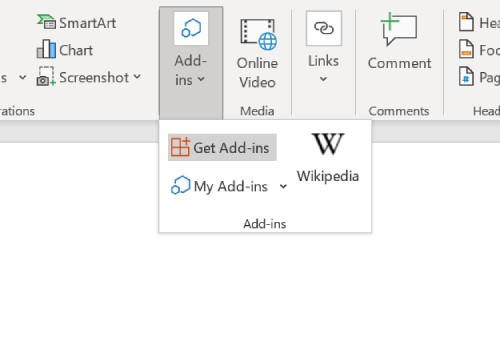
Thao tác 1: Truy cập tab Insert, sau đó chọn Add-ins, tiếp theo là Store hoặc Get Add-ins.
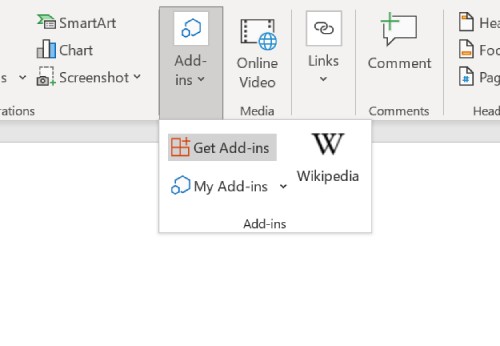
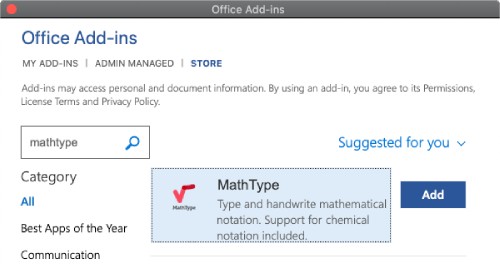
Thao tác 2: Gõ từ khóa “MathType” (không phân biệt chữ hoa chữ thường) vào ô tìm kiếm và nhấn phím Enter để bắt đầu tìm kiếm.
Thao tác 3: Chọn Add để tiến hành cài đặt add-in.
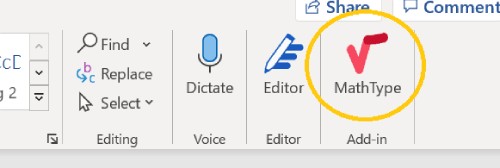
Thao tác 4: Để xác nhận việc cài đặt đã hoàn tất, hãy kiểm tra xem nút MathType đã xuất hiện ở phía bên phải của tab Home trên thanh ribbon hay chưa.
Giấy Phép Sử Dụng MathType cho Microsoft 365
Việc sử dụng MathType đòi hỏi người dùng phải đăng ký. Các cá nhân và tổ chức giáo dục có thể mua giấy phép trực tiếp từ cửa hàng Wiris. Đối với các doanh nghiệp, vui lòng liên hệ với bộ phận hỗ trợ của Wiris để được tư vấn.
Khám phá MathType với bản dùng thử miễn phí 30 ngày. Ngay sau khi cài đặt add-in, bạn sẽ được trải nghiệm đầy đủ các tính năng trong vòng 30 ngày. Sau thời gian này, việc mua giấy phép là cần thiết để tiếp tục sử dụng.
Xin lưu ý rằng tài khoản MathType của bạn được sử dụng chung cho cả Microsoft 365 và Google Workspace. Do đó, khi bạn bắt đầu dùng thử trên một nền tảng, thời gian dùng thử sẽ được đồng bộ hóa trên cả hai.
Trong trường hợp bạn sử dụng trình duyệt Safari để đăng nhập MathType trong Word hoặc PowerPoint Online, hãy đảm bảo tắt tùy chọn Prevent cross-site tracking trong phần Cài đặt > Quyền riêng tư để quá trình đăng nhập diễn ra thành công.
Lần đầu tiên mở add-in, hoặc đôi khi sau đó, bạn có thể được yêu cầu đăng nhập bằng tài khoản Microsoft hiện tại hoặc một tài khoản Microsoft khác.
Xem thêm: Hướng dẫn cài đặt MathType cho Microsoft 365 đơn giản .



















