
 Hướng dẫn
 Thủ thuật Văn phòng
SoftEther VPN Client: Giải Pháp Ẩn IP và Truy Cập Internet An Toàn
SoftEther VPN Client được biết đến như một ứng dụng mạng riêng ảo (VPN) mạnh mẽ, hỗ trợ người dùng che giấu địa chỉ IP trong quá trình duyệt web.
Bằng cách sử dụng SoftEther VPN Client, bạn có thể xây dựng một kết nối mạng ảo bảo mật, giúp bảo vệ thông tin cá nhân và vượt qua các hạn chế về địa lý khi truy cập các trang web.
Kết Nối và Hỗ Trợ Giao Thức
Việc kết nối đến máy chủ SoftEther đòi hỏi sử dụng SoftEther Client. Tuy nhiên, ứng dụng này cũng tương thích với các giao thức phổ biến khác như OpenVPN hoặc L2TP/IPsec, mang lại sự linh hoạt trong lựa chọn.
Hệ điều hành Windows được đánh giá là môi trường lý tưởng nhất để vận hành SoftEther VPN Client, đảm bảo hiệu suất và tính ổn định cao.
Hướng Dẫn Cài Đặt và Cấu Hình trên Windows
Bài viết này sẽ cung cấp hướng dẫn chi tiết về cách thức cài đặt và cấu hình SoftEther VPN Client trên hệ điều hành Windows.
Mục tiêu là giúp bạn thiết lập một môi trường truy cập Internet an toàn và bảo mật hơn, đồng thời mở rộng khả năng tiếp cận thông tin.
Hướng dẫn cài đặt và thiết lập SoftEther VPN Client trên máy tính
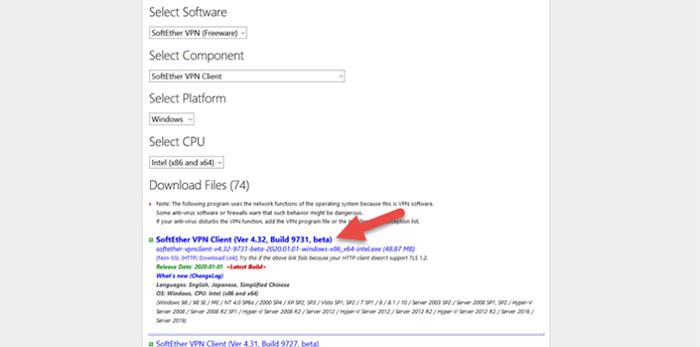
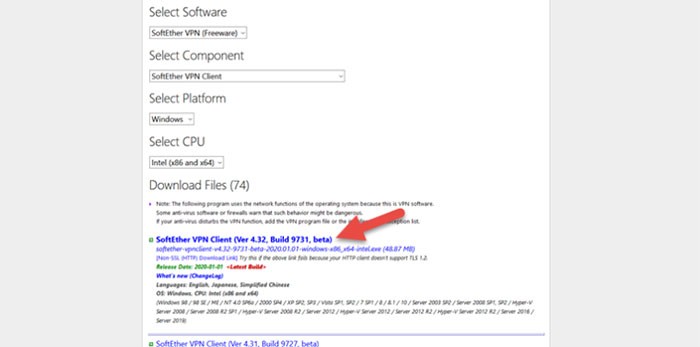
Bước 1: Tiến hành tải xuống và cài đặt VPN Gate Client Plug-in đi kèm với SoftEther VPN Client. Hệ thống sẽ tự động lựa chọn kiến trúc CPU phù hợp (Intel x86 hoặc x96) vì đây là các tùy chọn mặc định cho hệ điều hành Windows.
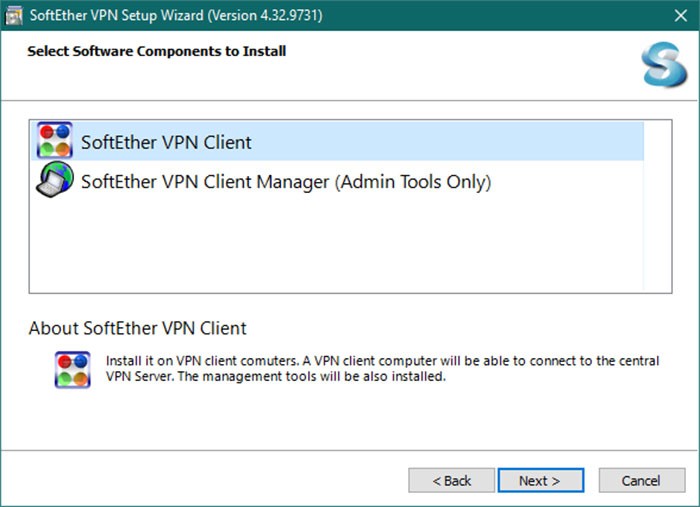
Hãy chọn phiên bản mới nhất của phần mềm và thực hiện cài đặt tương tự như các ứng dụng Windows thông thường khác. Trong quá trình cài đặt, khi được yêu cầu chọn các thành phần, ưu tiên lựa chọn SoftEther VPN Client.
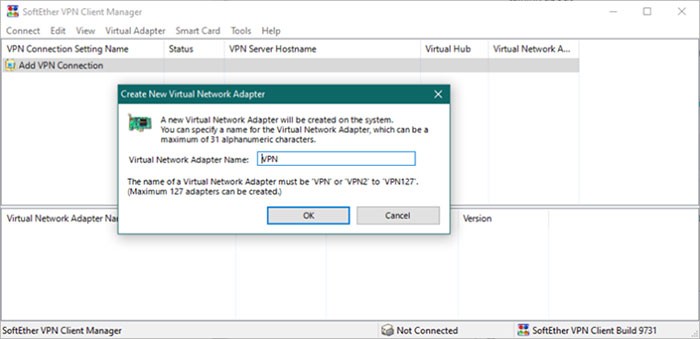
Bước 2: Sau khi quá trình cài đặt hoàn tất, nhấp đúp vào mục Add VPN Connection. Xác nhận bằng cách nhấn Yes và tiến hành đặt tên cho adapter mạng mới này.
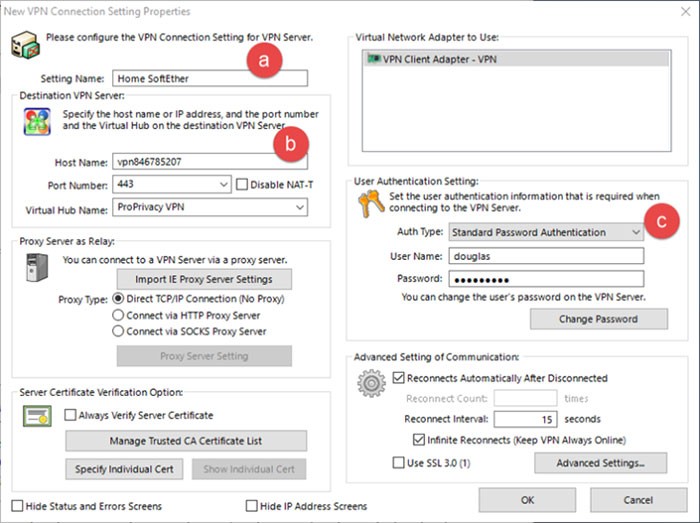
Bước 3: Nhấp đúp vào Add VPN Connection một lần nữa để mở ra cửa sổ New VPN Connection Properties. Các thông số cấu hình chính xác sẽ phụ thuộc vào cách máy chủ SoftEther được thiết lập, tuy nhiên, những yêu cầu tối thiểu cần được thực hiện bao gồm:
- Chọn một tên dễ nhớ cho kết nối VPN.
- Nhập chính xác Tên máy chủ, Số cổng và Tên trung tâm ảo của máy chủ VPN mà bạn muốn kết nối tới.
- Cung cấp tên người dùng và mật khẩu hợp lệ.
Sau khi đã nhập đầy đủ các thông tin cần thiết, hãy nhấp vào OK để lưu lại.
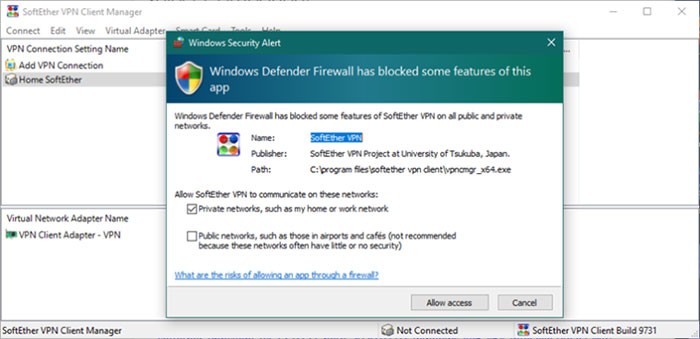
Bước 4: Để kết nối, đơn giản chỉ cần nhấp đúp vào kết nối VPN vừa được tạo. Lần đầu tiên thực hiện thao tác này, Windows Defender có thể hiển thị yêu cầu cấp quyền truy cập thông qua tường lửa.
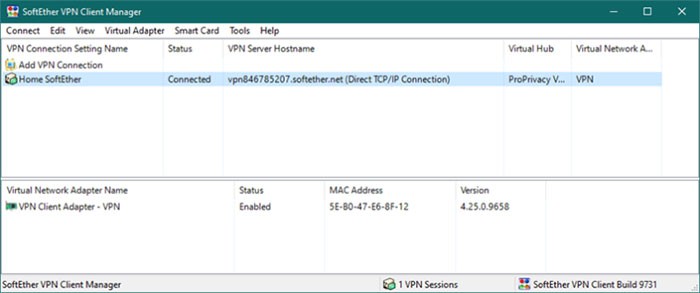
Như vậy, bạn đã thiết lập kết nối thành công với máy chủ SoftEther VPN và có thể sử dụng nó cho các hoạt động truy cập Internet của mình.
Ngắt Kết Nối SoftEther VPN Trên Hệ Điều Hành Windows
Việc chấm dứt kết nối SoftEther VPN trên Windows có thể được thực hiện thông qua cả ứng dụng Settings và khu vực thông báo hệ thống (khay hệ thống). Dưới đây là hướng dẫn chi tiết để ngắt kết nối VPN thông qua phần cài đặt:
- Truy cập vào ứng dụng Settings.
- Chọn biểu tượng Network & Internet để tiếp tục.
- Trong menu điều hướng bên trái, nhấp vào mục VPN.
- Xác định kết nối VPN mà bạn muốn ngắt.
- Nhấn vào nút Disconnect để kết thúc kết nối.
Ngoài ra, bạn cũng có thể ngắt kết nối VPN một cách nhanh chóng từ khay hệ thống:
- Tìm biểu tượng SoftEther VPN trong khay hệ thống, thường được đặt ở góc dưới bên phải màn hình.
- Giữ chuột trái trên biểu tượng này.
- Để ngắt kết nối VPN, hãy chọn Disconnect hoặc một tùy chọn có chức năng tương tự.
Giải đáp thắc mắc thường gặp về SoftEther VPN Client
SoftEther VPN Client được định nghĩa như thế nào?
SoftEther VPN Client là một ứng dụng mạng riêng ảo (VPN) mã nguồn mở, cung cấp khả năng che giấu địa chỉ IP thực, bảo vệ kết nối Internet thông qua mã hóa và vượt qua các hạn chế truy cập dựa trên vị trí địa lý. Phần mềm này tương thích với nhiều giao thức, bao gồm SoftEther, L2TP/IPsec và OpenVPN.
Liệu SoftEther VPN Client có phải là phần mềm trả phí không?
- Không, SoftEther VPN Client là hoàn toàn miễn phí. Người dùng có thể tải xuống, cài đặt và sử dụng phần mềm mà không cần thanh toán bất kỳ khoản phí định kỳ nào.
Sự khác biệt giữa SoftEther VPN và các giải pháp VPN phổ biến khác như OpenVPN hay NordVPN là gì?
- SoftEther VPN nổi bật nhờ tính linh hoạt, hỗ trợ đa dạng các giao thức VPN trong cùng một nền tảng. Tuy nhiên, trái ngược với các dịch vụ VPN thương mại như NordVPN, SoftEther không cung cấp sẵn mạng lưới máy chủ toàn cầu. Người dùng cần tự tìm kiếm hoặc tự cấu hình máy chủ SoftEther để thiết lập kết nối.
Khả năng tương thích của SoftEther VPN Client trên các hệ điều hành macOS và Linux như thế nào?
- Có, SoftEther VPN Client có thể hoạt động trên macOS và Linux. Tuy nhiên, Windows vẫn là nền tảng được tối ưu hóa tốt nhất cho ứng dụng này. Người dùng macOS hoặc Linux có thể lựa chọn sử dụng SoftEther VPN Command-Line Tool hoặc kết nối thông qua giao thức L2TP/IPsec như một giải pháp thay thế cho giao diện đồ họa.
Mức độ an toàn của SoftEther VPN được đánh giá ra sao?
- SoftEther VPN đảm bảo an toàn cao. Toàn bộ dữ liệu truyền tải đều được mã hóa bằng giao thức SSL-VPN tiên tiến. Tuy nhiên, mức độ bảo mật tổng thể còn phụ thuộc vào độ tin cậy của máy chủ kết nối – bạn nên ưu tiên sử dụng máy chủ đáng tin cậy hoặc tự xây dựng máy chủ riêng.
Liệu SoftEther VPN có thể được sử dụng để thay đổi IP, hỗ trợ chơi game hoặc truy cập Netflix không?
- Có, điều này khả thi nếu máy chủ bạn kết nối đặt tại quốc gia cung cấp dịch vụ mà bạn mong muốn. Tuy nhiên, tốc độ và sự ổn định của kết nối sẽ phụ thuộc đáng kể vào chất lượng máy chủ và băng thông Internet hiện tại của bạn.
Xem thêm: Hướng dẫn cài đặt và cấu hình SoftEther VPN Client trên Windows .



















