
 Hướng dẫn
 Chơi Game
Hướng Dẫn Cài Đặt và Quản Lý DLC trên Steam
Steam , một nền tảng phân phối trò chơi kỹ thuật số hàng đầu, sở hữu một thư viện game đồ sộ. Tuy nhiên, đến một thời điểm nhất định, game thủ có thể cảm thấy đã khám phá hết những gì trò chơi hiện tại mang lại.
Để đáp ứng nhu cầu này, các nhà phát triển game thường xuyên phát hành các gói nội dung mở rộng (DLC). DLC cho phép người chơi tiếp tục trải nghiệm và mở rộng thế giới game quen thuộc với những thử thách, câu chuyện và tính năng mới.
Bài viết này sẽ cung cấp hướng dẫn chi tiết về cách cài đặt DLC trên Steam, cũng như cách quản lý các DLC đã tải xuống. Mục tiêu là giúp bạn dễ dàng tiếp cận và tận hưởng những nội dung đặc sắc mà nhà phát triển đã bổ sung vào trò chơi yêu thích của mình.
Việc cài đặt và quản lý DLC một cách hiệu quả sẽ giúp tối đa hóa trải nghiệm chơi game và khám phá những điều mới mẻ.
Cách Cài Đặt DLC trên Steam
Quá trình cài đặt DLC trên Steam thường rất đơn giản và nhanh chóng. Bạn có thể thực hiện theo các bước sau:
- Truy cập trang cửa hàng của trò chơi mà bạn muốn cài DLC trên Steam.
- Tìm kiếm các gói DLC có sẵn cho trò chơi đó.
- Chọn DLC bạn muốn mua và làm theo hướng dẫn thanh toán.
- Sau khi mua, DLC sẽ tự động được thêm vào thư viện game của bạn.
- Để cài đặt, hãy nhấp chuột phải vào tên trò chơi trong thư viện Steam và chọn "Properties".
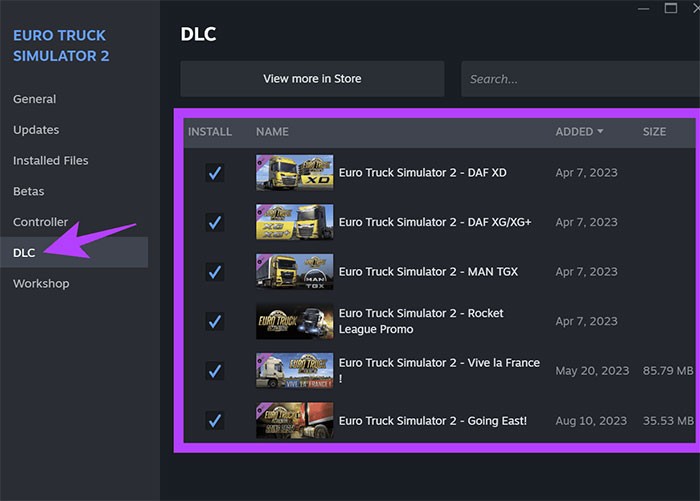
- Trong cửa sổ Properties, chọn tab "DLC".
- Đánh dấu chọn vào ô bên cạnh DLC bạn muốn cài đặt và Steam sẽ bắt đầu tải xuống và cài đặt.
Quản Lý Các DLC Đã Tải Xuống
Sau khi đã cài đặt DLC, bạn có thể quản lý chúng thông qua tab "DLC" trong cửa sổ Properties của trò chơi.
Tại đây, bạn có thể:
- Gỡ cài đặt DLC nếu không còn muốn sử dụng.
- Kiểm tra dung lượng của DLC đã cài đặt.
- Xem thông tin chi tiết về DLC.
Việc quản lý DLC giúp bạn giải phóng dung lượng ổ cứng và đảm bảo trò chơi của bạn luôn được tối ưu hóa.
Nếu bạn gặp bất kỳ vấn đề nào trong quá trình cài đặt hoặc quản lý DLC, hãy tham khảo trang hỗ trợ của Steam để được trợ giúp.
DLC trên Steam: Giải Mã Khái Niệm
DLC là viết tắt của cụm từ "Downloadable Content" – nội dung tải thêm, đại diện cho những phần mở rộng hoặc bổ sung cho trò chơi mà người chơi có thể tải về. Mục đích chính của DLC là gia tăng và làm phong phú thêm trải nghiệm chơi game.
Các gói DLC thường được bán với mức giá thấp hơn nhiều so với giá của trò chơi gốc. Tuy nhiên, không ít nhà phát triển cũng phát hành các DLC hoàn toàn miễn phí cho cộng đồng game thủ.
Việc tải về và cài đặt DLC không phải là điều bắt buộc, nhưng nó mang lại nhiều lợi ích đáng kể, bao gồm:
- Gameplay được mở rộng: DLC bổ sung thêm thời lượng chơi, mang đến những thử thách và nội dung mới, giúp duy trì sự hứng thú cho người chơi.
- Cập nhật và tương tác cộng đồng: Các bản DLC thường đi kèm với những cải tiến về mặt cơ chế gameplay, phản ánh ý kiến đóng góp từ cộng đồng người chơi.
- Ủng hộ nhà phát triển: Việc mua DLC là một hình thức hỗ trợ trực tiếp đến các nhà phát triển, khuyến khích họ tiếp tục hoàn thiện và phát triển trò chơi.
Nhờ DLC, các trò chơi có thể liên tục được cập nhật và phát triển, mang đến những trải nghiệm mới mẻ và hấp dẫn cho người chơi.
Các dạng DLC phổ biến bao gồm các màn chơi mới, nhân vật độc đáo, nhiệm vụ hấp dẫn, trang phục tùy biến, vũ khí mạnh mẽ và nhiều hơn nữa.
Hướng dẫn cài đặt DLC trên Steam
Để bắt đầu quá trình tải và cài đặt nội dung mở rộng (DLC) cho trò chơi trên Steam, điều quan trọng đầu tiên là xác định xem trò chơi đó có hỗ trợ DLC hay không. Quá trình kiểm tra được thực hiện như sau:
Các bước thực hiện
Bước 1: Khởi động ứng dụng Steam và xác nhận rằng bạn đã đăng nhập vào tài khoản Steam của mình.
Bước 2: Trong giao diện Steam, hãy chọn trò chơi mà bạn muốn cài đặt DLC từ thư viện trò chơi (Library).
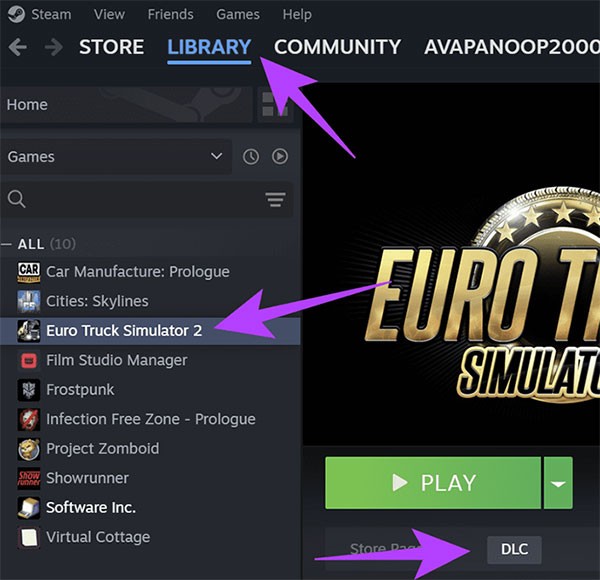
Bước 3: Sau khi đã chọn trò chơi, hãy tìm và nhấp vào mục DLC tương ứng.
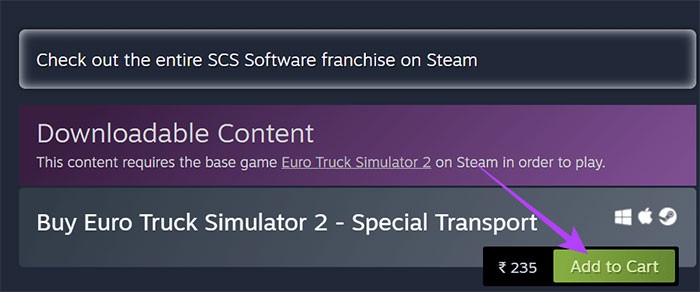
Bước 4: Tại trang DLC, bạn sẽ thấy danh sách các DLC khả dụng. Hãy chọn DLC mà bạn muốn tải xuống.
Bước 5: Nhấn vào nút Add to cart để thêm DLC vào giỏ hàng của bạn. Sau đó, thực hiện các bước thanh toán tương tự như khi bạn mua một trò chơi mới.
Bước 6: Sau khi hoàn tất giao dịch mua, hãy nhấp vào nút Install trên trang xác nhận giao dịch để bắt đầu quá trình cài đặt DLC.
Việc cài đặt DLC sẽ diễn ra tự động. Sau khi hoàn tất, bạn có thể tận hưởng những nội dung mới mà DLC mang lại trong trò chơi của mình.
Hướng Dẫn Quản Lý Nội Dung Mở Rộng (DLC) trên Steam
Sau khi tiến hành cài đặt các gói nội dung mở rộng (DLC), game thủ có thể cần thiết phải kích hoạt hoặc vô hiệu hóa chúng, tùy thuộc vào mục đích sử dụng và cấu hình phần cứng của máy tính.
Việc này đặc biệt hữu ích cho những hệ thống có cấu hình không quá mạnh mẽ. Dưới đây là các bước thực hiện để quản lý DLC trên nền tảng Steam:
Bước 1: Khởi động ứng dụng Steam và chọn mục Library (Thư viện).
Bước 2: Tìm đến tựa game mà bạn muốn quản lý các gói DLC, sau đó nhấp chuột phải vào nó và chọn Properties (Thuộc tính).
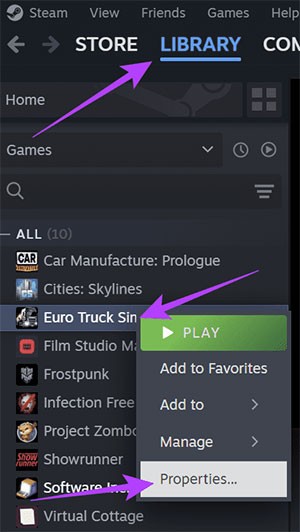
Bước 3: Trong cửa sổ thuộc tính game vừa mở ra, chọn tab DLC. Tại đây, bạn sẽ thấy danh sách các DLC đã cài đặt và có thể kích hoạt hoặc vô hiệu hóa chúng theo ý muốn.
Sau khi đã thực hiện các thay đổi, hãy đóng cửa sổ thuộc tính và bắt đầu trải nghiệm trò chơi.
Việc tắt DLC đang chơi có thể gây ra lỗi hoặc mất dữ liệu tiến trình. Vì vậy, khuyến cáo người chơi nên thực hiện việc kích hoạt hoặc vô hiệu hóa DLC khi trò chơi không đang chạy.
Xem thêm: Hướng dẫn cài đặt và quản lý DLC game trên Steam .



















