
 Hướng dẫn
 Thủ thuật Văn phòng
Giải pháp đọc PDF tối ưu trên Android: Foxit PDF Reader
Định dạng PDF được sử dụng rộng rãi trong việc chia sẻ tài liệu, tuy nhiên, việc tiếp cận và sử dụng chúng trên các thiết bị di động, đặc biệt là hệ điều hành Android, không phải lúc nào cũng thuận tiện.
Việc duyệt qua các tài liệu PDF có độ dài lớn thường gây khó khăn cho người dùng, dẫn đến trải nghiệm không tốt với các vấn đề như tốc độ tải chậm và giao diện thiếu phản hồi.
Để khắc phục những hạn chế này, ứng dụng Foxit PDF Reader dành cho Android cung cấp một giải pháp hữu ích và hiệu quả.
Ưu điểm vượt trội của Foxit PDF Reader trên Android
Phiên bản Foxit PDF Reader trên Android được thiết kế để mang đến trải nghiệm đọc liền mạch, với khả năng tải tài liệu nhanh chóng và điều hướng mượt mà.
Giao diện ứng dụng được xây dựng thân thiện với người dùng, giúp đơn giản hóa quá trình quản lý tài liệu.
Người dùng có thể dễ dàng sắp xếp và chia sẻ các tệp PDF một cách thuận tiện, ngay cả khi đang di chuyển.
Bài viết này sẽ hướng dẫn chi tiết cách tải xuống và cài đặt Foxit PDF Reader cho Android, giúp bạn nâng cao hiệu quả và sự thoải mái khi làm việc với các tệp PDF trên điện thoại thông minh.
Hướng dẫn tải và cài đặt Foxit PDF Reader trên hệ điều hành Android
Foxit PDF Reader, phiên bản APK dành cho Android, cung cấp nhiều chức năng hữu ích, từ việc duyệt các tài liệu một cách mượt mà đến khả năng chèn các ghi chú chuyên sâu. Dù bạn là học sinh, nhân viên văn phòng hay chỉ đơn giản là người dùng thường xuyên làm việc với file PDF, Foxit PDF Reader vẫn là một giải pháp tối ưu.
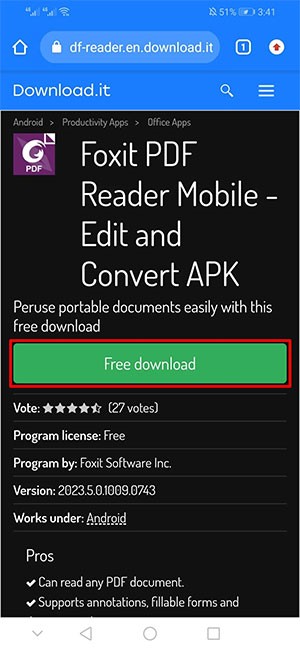
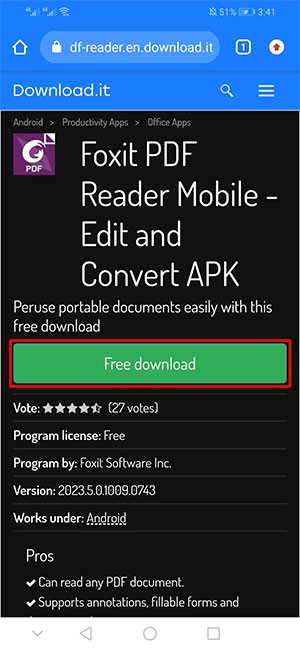
Bước 1: Để tải Foxit PDF Reader về thiết bị Android, trước tiên bạn cần thực hiện tìm kiếm Foxit PDF Reader trên trình duyệt web và lựa chọn trang web chính thức, nơi cung cấp đường dẫn tải xuống trình đọc PDF này.
Sau khi đã truy cập vào trang tải xuống, hãy chọn nút Free download và sau đó nhấn Start download để khởi động quá trình tải về.
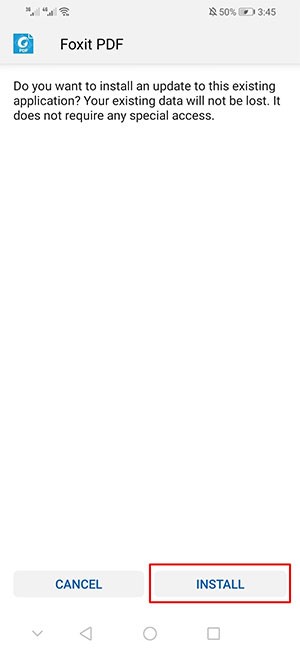
Bước 2: Sau khi quá trình tải xuống đã hoàn tất, hãy di chuyển đến thư mục Downloads trên điện thoại của bạn và chọn vào tệp APK vừa được tải xuống. Tiếp theo, bạn có thể bắt đầu quá trình cài đặt bằng cách nhấn vào nút Install trên cửa sổ hiển thị. Hãy chờ đợi cho đến khi quá trình cài đặt Foxit PDF Reader được hoàn thành trên thiết bị di động của bạn.
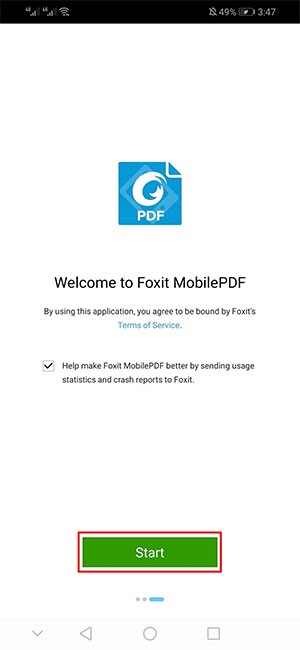
Bước 3: Khi quá trình cài đặt đã kết thúc, bạn có thể tìm kiếm ứng dụng Foxit PDF Reader bằng cách tìm biểu tượng của nó trên màn hình chính hoặc trong ngăn kéo ứng dụng. Sau đó, hãy mở ứng dụng và nhấn nút Start để bắt đầu khám phá các tính năng đọc PDF đa dạng trên thiết bị Android của bạn.
Thiết lập Foxit PDF Reader làm ứng dụng PDF mặc định
Việc lựa chọn Foxit PDF Reader làm ứng dụng mặc định để mở các file PDF mang lại một trải nghiệm sử dụng liền mạch và tối ưu khi xem và làm việc với tài liệu PDF. Điều này góp phần nâng cao hiệu quả công việc trong quá trình đọc và quản lý các tập tin PDF.
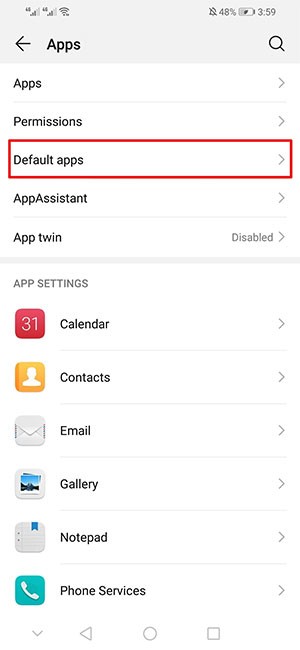
Bước 1: Sau khi hoàn tất việc cài đặt ứng dụng, người dùng hãy mở ứng dụng Settings trên thiết bị Android của mình. Tìm đến mục Apps hoặc Application Manager. Trong giao diện cài đặt, lựa chọn Default Apps.
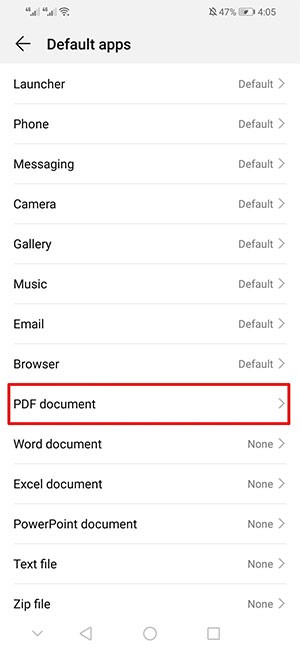
Bước 2: Khi đã chọn tùy chọn này, danh sách các định dạng file và ứng dụng tương ứng sẽ được hiển thị. Hãy cuộn xuống danh sách và chọn vào mục PDF documents.
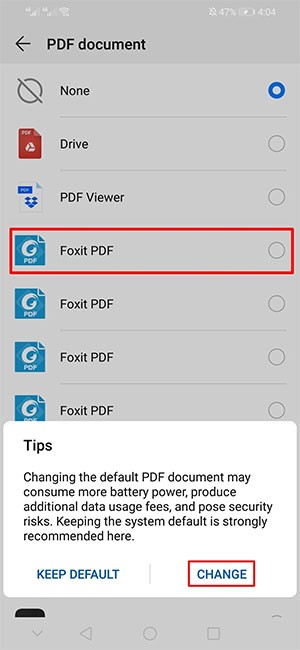
Bước 3: Một danh sách các ứng dụng có khả năng xử lý file PDF đã được cài đặt trên thiết bị sẽ xuất hiện. Từ danh sách này, chọn Foxit PDF Reader để thiết lập nó làm ứng dụng mặc định cho việc mở file PDF. Cuối cùng, một thông báo xác nhận sẽ hiện ra, nhấn Change để hoàn tất việc thiết lập.
Xem thêm: Hướng dẫn cài đặt và sử dụng Foxit PDF Reader trên Android .



















