
 Hướng dẫn
 Thủ thuật Văn phòng
TeamViewer: Giải Pháp Truy Cập Máy Tính Từ Xa Đơn Giản và Hiệu Quả
Khi cần truy cập máy tính từ một vị trí khác, TeamViewer nổi lên như một công cụ vô cùng tiện lợi và dễ sử dụng.
Dù bạn muốn kết nối đến máy tính cá nhân tại nhà khi đang đi công tác, hay hỗ trợ người thân, bạn bè khắc phục sự cố máy tính từ xa, TeamViewer đều đáp ứng tốt.
Hướng Dẫn Sử Dụng TeamViewer Chi Tiết
Bài viết này sẽ cung cấp một hướng dẫn toàn diện về cách vận hành TeamViewer.
Chúng ta sẽ cùng tìm hiểu cách tải phần mềm, cấu hình quyền truy cập không cần giám sát, cũng như một số thủ thuật hữu ích trong quá trình sử dụng TeamViewer.
Việc nắm vững các bước này sẽ giúp bạn tận dụng tối đa các tính năng mà TeamViewer mang lại.
Hướng dẫn cài đặt và sử dụng TeamViewer để điều khiển máy tính từ xa
Tiến trình cài đặt TeamViewer
Đầu tiên, bạn cần tải về phần mềm TeamViewer cho máy tính của mình. Ứng dụng này tương thích với nhiều hệ điều hành như Windows, macOS, Linux, Chrome OS, cũng như các thiết bị di động Android và iOS, và trải nghiệm sử dụng trên các nền tảng này có nhiều điểm tương đồng.
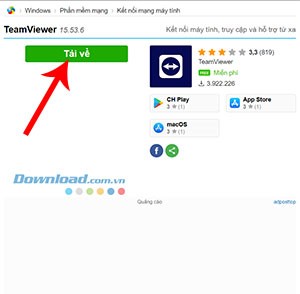
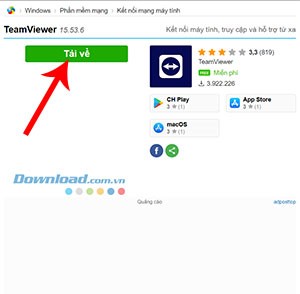
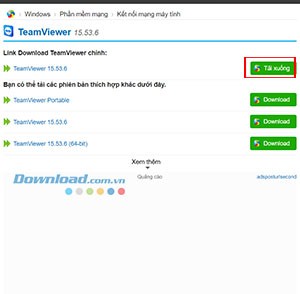
Bước 1: Truy cập đường dẫn tải TeamViewer và chọn nút Tải về. Tiếp theo, nhấn vào nút Tải xuống ở phần hiển thị.
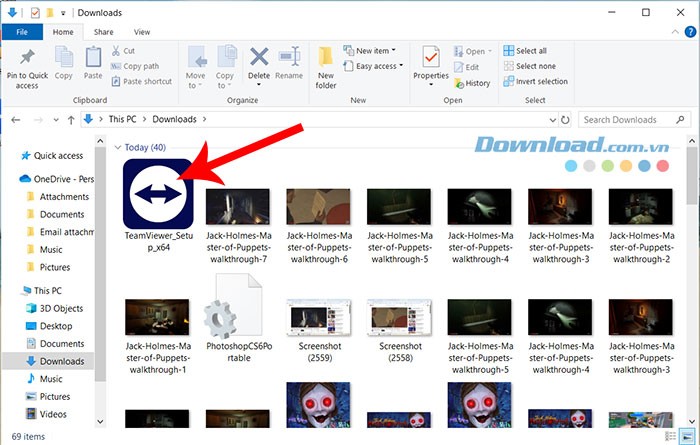
Bước 2: Xác định thư mục đích lưu trữ tệp cài đặt và chọn Save. Sau khi quá trình tải xuống hoàn tất, mở thư mục đã chọn và nhấp đúp vào tệp để khởi động quá trình cài đặt TeamViewer.
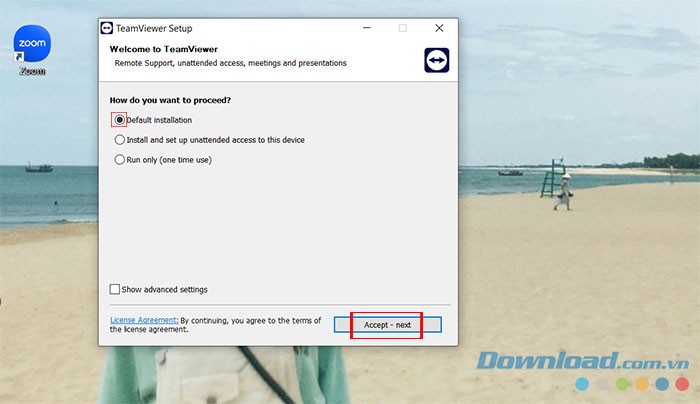
Bước 3: Trong cửa sổ TeamViewer Setup, lựa chọn Default installation và nhấn vào Accept - next để tiếp tục.
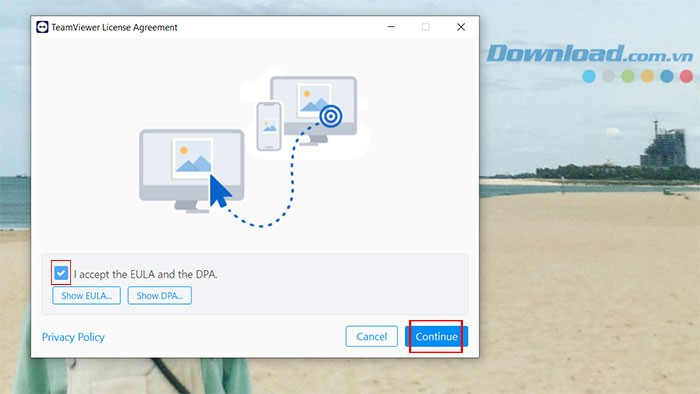
Bước 4: Đánh dấu vào ô kiểm tra và chọn Continue.
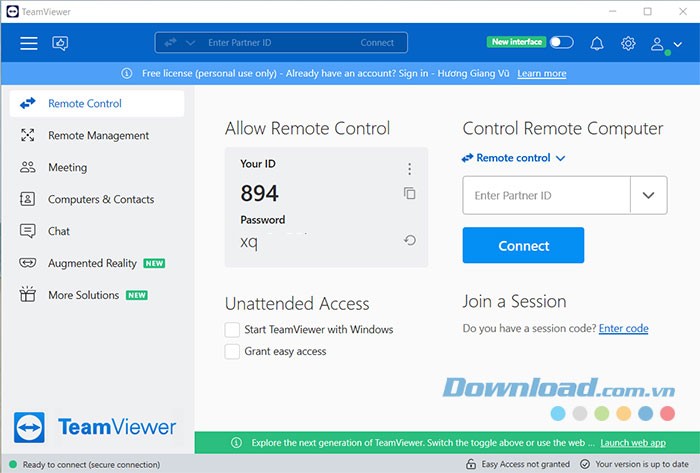
Bước 5: Sau khi quá trình cài đặt kết thúc, giao diện chính của TeamViewer sẽ hiển thị, sẵn sàng để bạn sử dụng.
Hướng dẫn kết nối đến máy tính khác bằng TeamViewer
Kết nối tới máy tính của đối tác
Việc sử dụng TeamViewer rất dễ dàng. Để thiết lập kết nối từ xa, bạn cần có ID và mật khẩu của máy tính đích, thông tin này được hiển thị trên giao diện chính, tại mục Your ID và Password. Ngoài ra, bạn có thể yêu cầu đối tác cài đặt ứng dụng và gửi thông tin này qua email hoặc các kênh liên lạc khác.
Trong trường hợp kết nối với người dùng không quen thuộc với công nghệ hoặc không thể cài đặt phiên bản đầy đủ của TeamViewer, hãy đề xuất họ tải xuống phiên bản QuickSupport bằng cách sử dụng nút Download QuickSupport trên trang chủ của TeamViewer.
Cho phép người khác kết nối tới máy tính của bạn
Điền ID của đối tác vào ô Enter Partner ID, đảm bảo rằng tùy chọn Remote Control đã được chọn và nhấn Connect. Sau một khoảng thời gian ngắn, một thông báo yêu cầu mật khẩu của máy tính từ xa sẽ xuất hiện. Nhập mật khẩu chính xác để thiết lập kết nối.
Khi kết nối thành công, bạn sẽ có quyền điều khiển hoàn toàn máy tính từ xa. Sử dụng chuột và bàn phím để thao tác trên máy tính của đối tác như thể bạn đang trực tiếp sử dụng nó.
Một điểm cần lưu ý là bạn có thể gặp phải yêu cầu xác nhận UAC (User Account Control) về quyền quản trị viên. Tùy thuộc vào cấu hình TeamViewer của đối tác, bạn có thể cần yêu cầu họ chấp nhận các thông báo này.
Xem thêm: Hướng dẫn cài đặt và thiết lập TeamViewer | Truy cập PC từ xa .



















