
 Hướng dẫn
Thay Đổi Hình Nền Cuộc Gọi Mặc Định Với Video Sử Dụng Nox Lucky
Bạn cảm thấy không hứng thú với hình nền cuộc gọi đến mặc định trên điện thoại của mình? Bạn mong muốn cá nhân hóa bằng những đoạn video yêu thích, nhưng chưa biết cách thực hiện? Bài viết này sẽ hướng dẫn chi tiết các bước để cài đặt video làm hình nền cuộc gọi bằng ứng dụng Nox Lucky, được cung cấp bởi Download.com.vn .
Một điểm đáng lưu ý là, khi bạn sử dụng video làm hình nền cuộc gọi, âm thanh thông báo cuộc gọi mặc định sẽ được thay thế bằng âm thanh phát ra từ chính video đó.
Giới Thiệu Về Ứng Dụng Nox Lucky
Nox Lucky hiện đang là một ứng dụng được ưa chuộng, nổi tiếng với khả năng tùy biến hình nền điện thoại một cách độc đáo và thu hút. Ứng dụng này cung cấp một thư viện phong phú các ảnh nền, hình nền động chất lượng cao.
Ngoài ra, Nox Lucky còn cho phép người dùng thiết kế ảnh nền riêng cho màn hình chính, màn hình khóa, và đặc biệt là màn hình cuộc gọi, mang đến trải nghiệm thị giác ấn tượng.
Hướng Dẫn Cài Đặt Video Làm Hình Nền Cuộc Gọi
Để giúp bạn dễ dàng tạo điểm nhấn cho điện thoại của mình, chúng tôi xin giới thiệu bài viết hướng dẫn cài video làm hình nền cuộc gọi bằng Nox Lucky. Hãy cùng theo dõi để khám phá các bước thực hiện đơn giản và hiệu quả.
Hướng dẫn thiết lập video làm nền cuộc gọi với Nox Lucky
Để tiến hành tùy chỉnh, trước hết, thiết bị di động của bạn cần được cài đặt ứng dụng Nox Lucky. Nếu chưa có, hãy nhấn vào nút Tải về được hiển thị phía trên để tải và cài đặt ứng dụng.
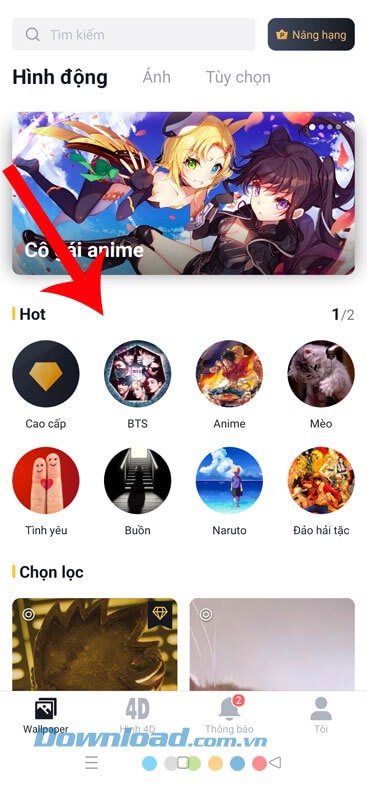
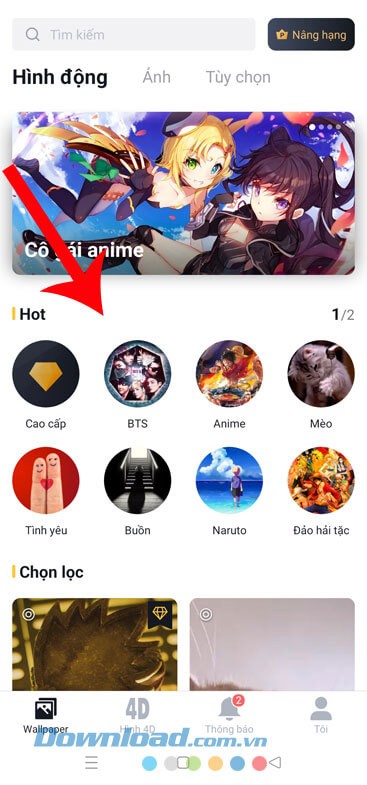
Bước 1: Khởi động ứng dụng Nox Lucky và đăng nhập vào tài khoản của bạn.
Bước 2: Trong giao diện chính của ứng dụng, hãy tìm kiếm và lựa chọn một video mà bạn mong muốn sử dụng làm màn hình cuộc gọi đến.
Bước 3: Sau đó, ở phần phát lại video hình nền, chọn mục Cài đặt nằm ở góc dưới bên phải màn hình.

Bước 4: Một cửa sổ tùy chọn sẽ xuất hiện, tại đây, nhấn vào mục Cuộc gọi đến.
Bước 5: Một thông báo sẽ hiện lên trên màn hình, chạm vào mục Âm thanh nếu bạn muốn sử dụng âm thanh từ video làm nhạc chuông. Ngược lại, hãy chọn Im lặng nếu bạn không muốn.
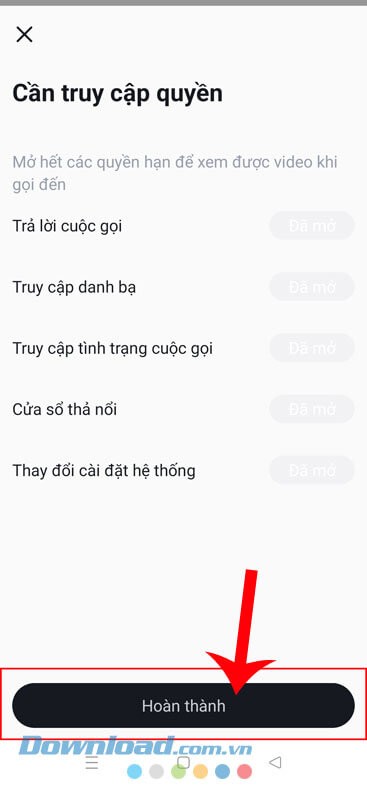
Bước 6: Tiếp theo, trong giao diện hiện tại, hãy cấp đầy đủ các quyền cần thiết cho ứng dụng. Cuối cùng, nhấn vào nút Hoàn thành ở phía dưới màn hình.


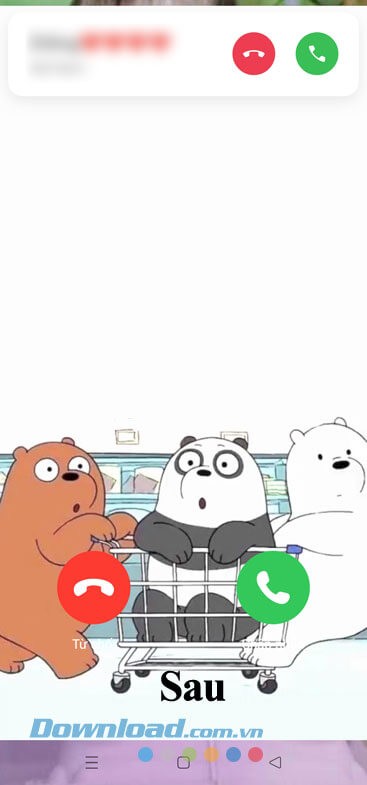
Bước 7: Sau khi quá trình cài đặt hoàn tất, mỗi khi có cuộc gọi đến, màn hình cuộc gọi sẽ tự động hiển thị video đã chọn và nhạc chuông sẽ được thay đổi thành âm thanh của video đó.

Với những hướng dẫn chi tiết trên, hy vọng bạn có thể dễ dàng và nhanh chóng tùy chỉnh video làm hình nền cuộc gọi bằng ứng dụng Nox Lucky, tạo nên một trải nghiệm cá nhân hóa và độc đáo.
Xem thêm: Hướng dẫn cài video làm hình nền cuộc gọi trên Nox Lucky .



















