
 Hướng dẫn
 Thủ thuật Văn phòng
Thêm Emoji vào Google Docs: Biến Văn Bản Trở Nên Sinh Động
Google Docs gần đây đã tích hợp khả năng chèn emoji (biểu tượng cảm xúc) trực tiếp vào văn bản đang soạn thảo, mang đến một diện mạo mới mẻ và hấp dẫn hơn cho tài liệu của bạn.
Với kho biểu tượng cảm xúc phong phú, bao gồm nhiều chủ đề khác nhau, người dùng có thể dễ dàng lựa chọn và sử dụng để diễn đạt cảm xúc, ý tưởng một cách trực quan.
Google Docs – Công Cụ Soạn Thảo Tài Liệu Trực Tuyến Hàng Đầu
Google Docs, hay còn gọi là Google Tài liệu, là một phần mềm soạn thảo văn bản trực tuyến được ưa chuộng bởi tính chuyên nghiệp và sự tiện lợi mà nó mang lại.
Phần mềm này cung cấp một loạt các công cụ hỗ trợ người dùng trong việc tạo và chỉnh sửa văn bản một cách hiệu quả.
Việc chèn biểu tượng cảm xúc vào văn bản giờ đây trở nên đơn giản và nhanh chóng hơn bao giờ hết, nhờ vào hướng dẫn chi tiết sau đây:
Cách Thêm Emoji vào Tài Liệu Google Docs
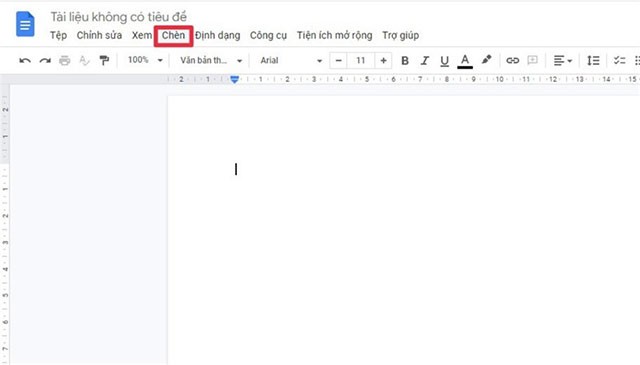
Bước 1: Để bắt đầu, hãy mở ứng dụng Google Docs và sau đó chọn tab Chèn nằm ở khu vực phía trên giao diện.
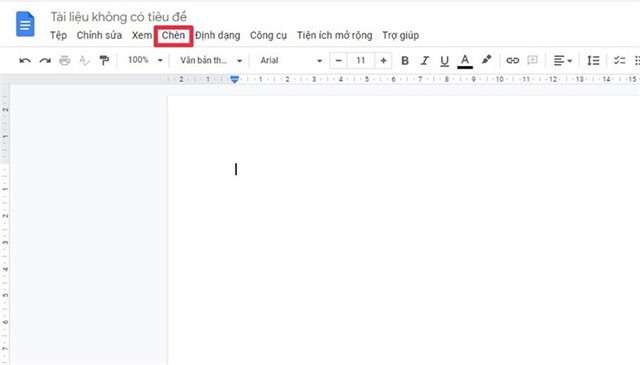
Bước 2: Trong menu thả xuống, tìm và nhấp vào mục Ký tự đặc biệt. Thao tác này sẽ cho phép bạn thêm các ký hiệu và biểu tượng đặc biệt vào tài liệu của mình.
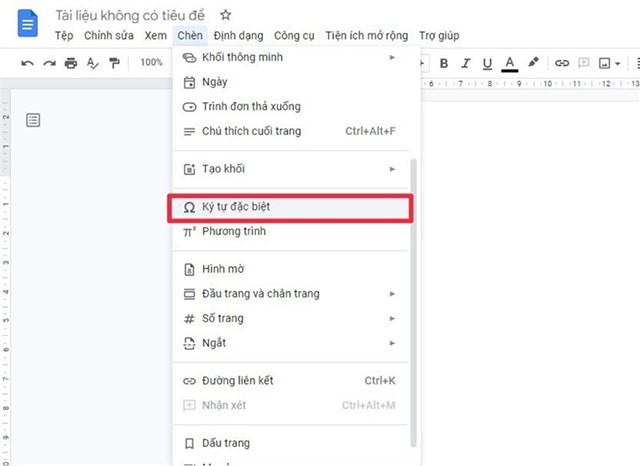
Bước 3: Một cửa sổ mới có tên "Chèn ký tự đặc biệt" sẽ hiện ra. Trong cửa sổ này, hãy chọn phần Biểu tượng. Hệ thống sẽ ngay lập tức hiển thị một danh sách đa dạng các loại biểu tượng khác nhau để bạn lựa chọn.
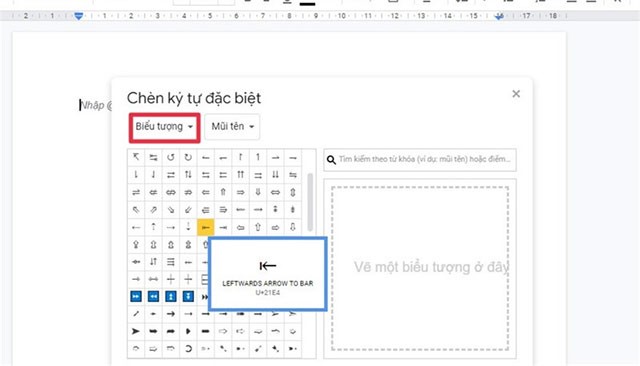
Bước 4: Tiếp theo, chọn danh mục Biểu tượng cảm xúc để truy cập thư viện emoji phong phú, sẵn sàng để chèn vào văn bản của bạn.
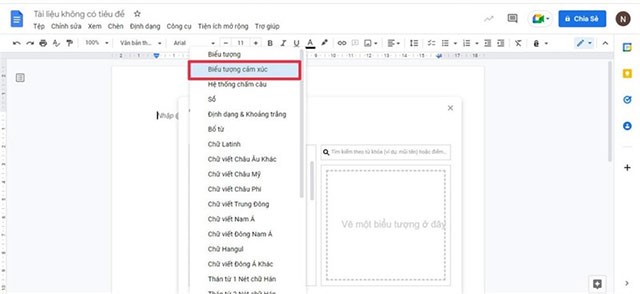
Bước 5: Bây giờ, bạn sẽ thấy một loạt các biểu tượng cảm xúc khác nhau. Hãy thoải mái duyệt qua và chọn những biểu tượng phù hợp để thêm vào tài liệu của mình.
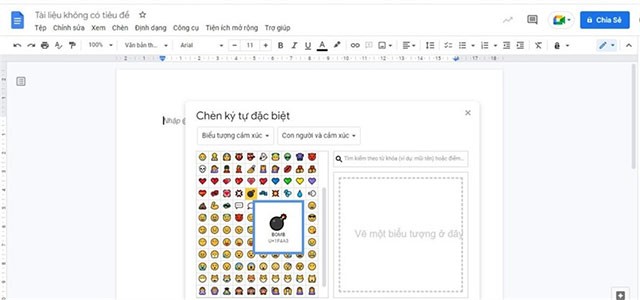
Như vậy, bạn đã nắm vững cách chèn các biểu tượng cảm xúc vào Google Docs, giúp văn bản trở nên sống động và hấp dẫn hơn. Chúc bạn thành công với việc tùy biến tài liệu của mình!
Xem thêm: Cách chèn biểu tượng cảm xúc vào Google Docs | Hướng dẫn nhanh .



















