
 Hướng dẫn
 Thủ thuật Văn phòng
Tầm Quan Trọng Của Chú Thích Trong Văn Bản
Việc thêm chú thích cho một từ ngữ hoặc một cụm từ trong quá trình soạn thảo văn bản là vô cùng quan trọng, đặc biệt khi xây dựng các văn bản mang tính chất chính thức như công văn, đồ án tốt nghiệp, hay bài giảng.
Chú thích không chỉ giúp người đọc nắm bắt ý nghĩa một cách rõ ràng và sâu sắc hơn về nội dung văn bản, mà còn góp phần nâng cao tính chuyên nghiệp của toàn bộ tài liệu.
Sử Dụng Google Docs Để Chèn Chú Thích
Google Docs (Google Tài liệu) hiện đang là một phần mềm soạn thảo tài liệu trực tuyến được nhiều người lựa chọn.
Phần mềm này cung cấp nhiều công cụ hỗ trợ đắc lực cho việc tạo và chỉnh sửa văn bản một cách chuyên nghiệp.
Đáng chú ý, việc chèn chú thích cuối trang trên Google Docs có thể được thực hiện một cách nhanh chóng và dễ dàng thông qua hướng dẫn sau:
Hướng dẫn thêm chú thích cuối trang trong Google Docs
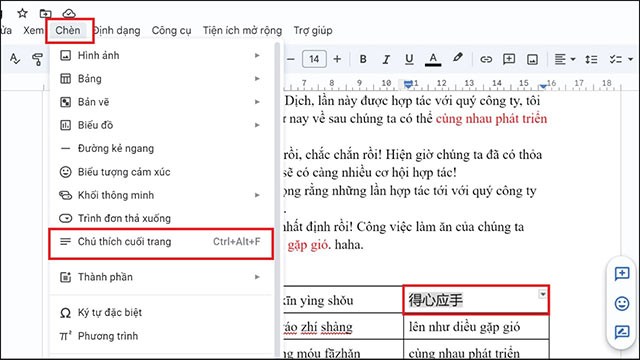
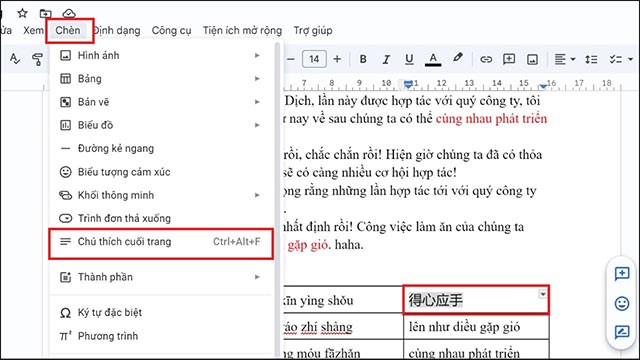
Bước 1: Để bắt đầu, hãy mở tài liệu Google Docs mà bạn muốn chỉnh sửa. Tiếp theo, chọn đoạn văn bản cần thêm chú thích. Sau đó, điều hướng đến thanh menu phía trên và nhấp vào thẻ Chèn. Trong menu thả xuống, lựa chọn Chú thích cuối trang.
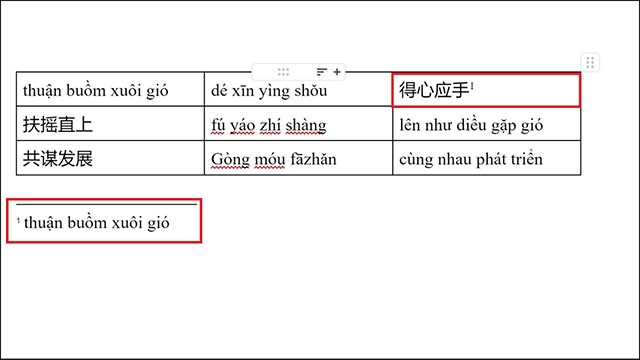
Bước 2: Ngay lập tức, một số thứ tự (thường là 1) sẽ được hiển thị phía trên đoạn văn bản đã chọn. Bạn chỉ cần di chuyển đến cuối trang và nhập nội dung chú thích tương ứng vào vị trí được chỉ định, như minh họa trong hình dưới đây.
Bước 3: Lặp lại các bước trên để thêm các chú thích khác cho những phần nội dung khác trong tài liệu. Mỗi chú thích sẽ được đánh số thứ tự một cách tự động và liên tục, theo trình tự từ dưới lên.
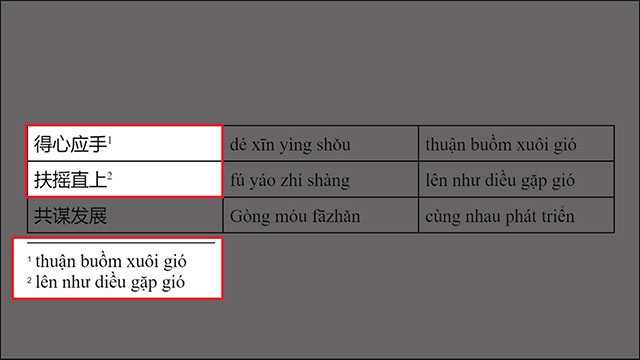
Như vậy, bạn đã hoàn tất việc chèn chú thích cuối trang trong Google Docs. Quá trình này thực sự không quá phức tạp, phải không?
Xem thêm: Cách chèn chú thích cuối trang trong Google Docs .



















