
 Hướng dẫn
 Học tập - Giáo dục
Tăng Cường Trải Nghiệm Video Hoạt Hình với Âm Thanh
Việc chèn nhạc nền và âm thanh vào dự án Animiz là một phương pháp hiệu quả để làm cho video hoạt hình của bạn trở nên sinh động và hấp dẫn hơn. Âm nhạc đóng vai trò quan trọng trong việc thu hút sự chú ý của khán giả, đồng thời giúp họ tập trung vào nội dung trình bày.
Hướng Dẫn Thêm Nhạc và Tùy Chỉnh Âm Thanh trên Animiz
Bài viết này sẽ cung cấp cho người dùng hướng dẫn chi tiết về cách thêm nhạc và tùy chỉnh âm thanh trên video Animiz. Các bước thực hiện sẽ được trình bày một cách rõ ràng, dễ hiểu.
Âm thanh phù hợp có thể nâng cao đáng kể chất lượng video của bạn. Hãy lựa chọn âm nhạc và hiệu ứng âm thanh tương thích với chủ đề và thông điệp mà bạn muốn truyền tải.
Animiz cung cấp nhiều công cụ để bạn có thể điều chỉnh âm lượng, thời điểm bắt đầu/kết thúc của nhạc, cũng như các hiệu ứng âm thanh khác nhau.
Việc sử dụng âm thanh một cách khéo léo sẽ giúp video hoạt hình của bạn trở nên chuyên nghiệp và thu hút hơn, từ đó gia tăng hiệu quả truyền thông.
Hướng dẫn Thêm và Chỉnh Sửa Nhạc Nền trong Video Animiz
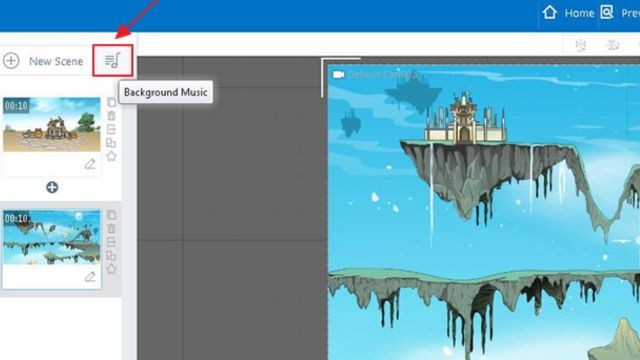
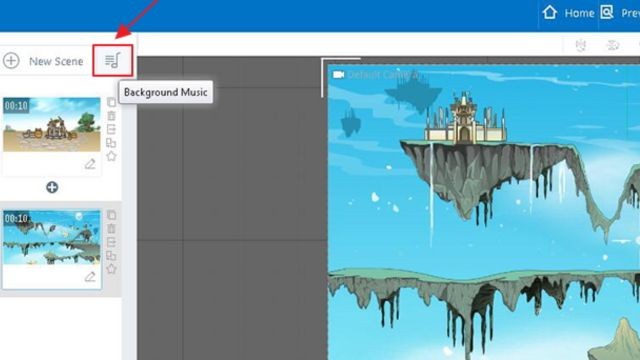
Bước 1: Thêm Nhạc Nền bằng Nút Background Music
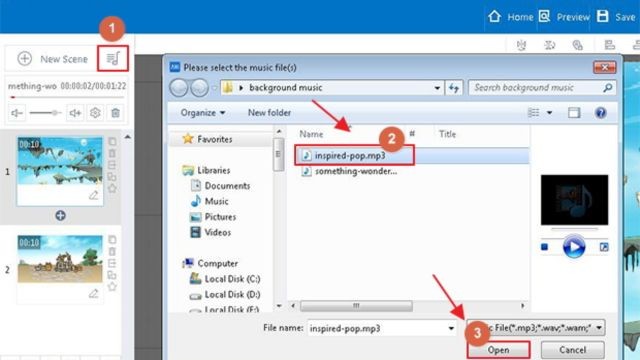
Tại khu vực bên phải nút New Scene, bạn sẽ thấy biểu tượng hình nốt nhạc. Hãy nhấp vào biểu tượng này để tiến hành thêm nhạc nền cho video của mình.
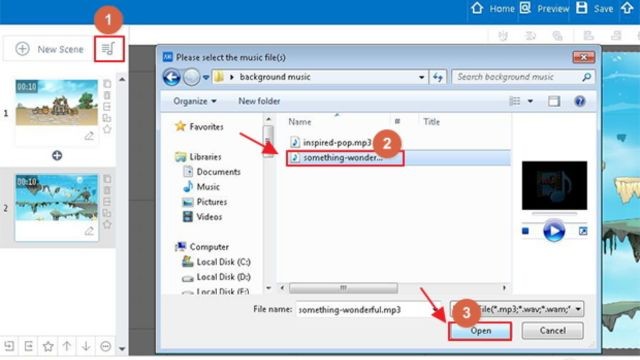
Bước 2: Lựa Chọn File Nhạc từ Music > Open
Một cửa sổ pop-up sẽ xuất hiện, cho phép bạn chọn file nhạc mong muốn. Nhấn vào nút Open để đưa file nhạc đã chọn vào dự án của bạn.
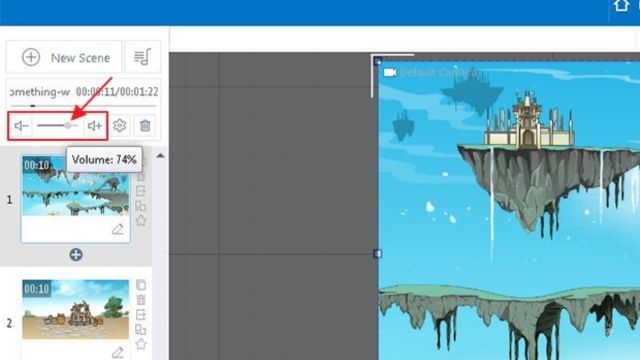
Bước 3: Tùy Chỉnh Âm Lượng và Thiết Lập Nâng Cao cho Nhạc Nền
Điều Chỉnh Âm Lượng:
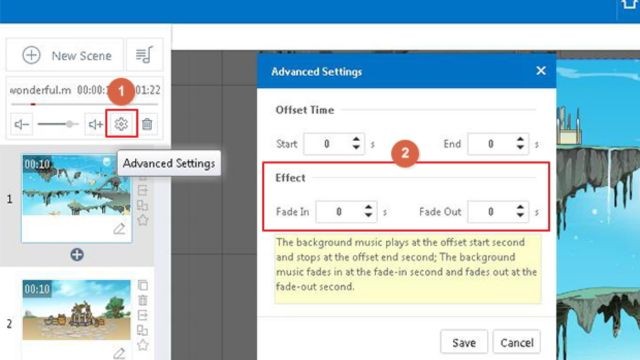
Để thay đổi độ lớn của nhạc nền, bạn có thể nhấp vào biểu tượng kèn trumpet ở hai đầu thanh âm lượng. Ngoài ra, việc kéo núm điều khiển sang phải hoặc trái cũng giúp bạn điều chỉnh âm lượng tổng thể.
Thiết Lập Nâng Cao:
- Thời gian Bù Trừ: Bạn có thể tùy chỉnh thời điểm bắt đầu và kết thúc nhạc nền. Ví dụ, đặt thời gian bắt đầu là 2 giây và thời gian kết thúc là 3 giây để nhạc nền phát tương ứng.
- Hiệu Ứng: Điều chỉnh thời gian tăng và giảm âm lượng ở phần đầu và cuối video, đảm bảo âm lượng phát phù hợp với các thời điểm đã chọn.
Xóa Nhạc Nền:
Tại phần dưới cùng của nhạc nền đã được thêm vào video Animiz, biểu tượng xóa sẽ giúp bạn loại bỏ hoàn toàn nhạc nền khỏi dự án.
Bước 4: Thay Thế Nhạc Nền
Sau khi đã thêm nhạc cho toàn bộ video, bạn có thể nhấn vào biểu tượng Background Music để thay thế bằng một bản nhạc khác. Tiếp theo, chọn file nhạc mới từ cửa sổ pop-up và thực hiện các bước trên để thêm và tùy chỉnh.
Xem thêm: Cách chèn nhạc và tùy chỉnh âm thanh trong Animiz .



















