

 Hướng dẫn
 Mạng xã hội
Zalo: Hướng Dẫn Chia Sẻ Nhiều Tin Nhắn Cùng Lúc
Zalo, ứng dụng nhắn tin và gọi điện miễn phí qua mạng Internet, đã phát triển vượt bậc, trở thành một nền tảng đa năng với vô vàn tiện ích. Bên cạnh khả năng thu hồi hàng loạt tin nhắn, Zalo còn cho phép người dùng dễ dàng chuyển tiếp hoặc chia sẻ nhiều tin nhắn từ các cuộc hội thoại cá nhân hoặc nhóm tới các liên hệ khác.
Tính năng này mang đến sự tiện lợi đáng kể, loại bỏ nhu cầu phải chia sẻ từng tin nhắn riêng lẻ, qua đó tiết kiệm thời gian cho người sử dụng.
Bài viết dưới đây sẽ cung cấp hướng dẫn chi tiết về cách chia sẻ nhiều tin nhắn cùng lúc trên Zalo, giúp bạn tối ưu hóa trải nghiệm sử dụng.
Tải Zalo Cho Thiết Bị Của Bạn
Để sử dụng đầy đủ các tính năng của Zalo, bao gồm cả tính năng chia sẻ tin nhắn nâng cao, hãy đảm bảo bạn đã cài đặt phiên bản mới nhất của ứng dụng.
Việc cập nhật Zalo thường xuyên không chỉ mang lại những tính năng mới mà còn cải thiện hiệu suất và bảo mật cho thiết bị của bạn.
Cách Chia Sẻ Nhiều Tin Nhắn Cùng Lúc Trên Zalo
Trên Zalo cho Điện Thoại
Hướng Dẫn Nhanh
Để chia sẻ nhiều tin nhắn cùng một thời điểm trên Zalo, bạn hãy mở ứng dụng Zalo và chọn một cuộc trò chuyện cụ thể.
Tiếp theo, nhấn và giữ một tin nhắn bất kỳ trong cuộc hội thoại đó, sau đó chạm vào tùy chọn Chọn nhiều hiển thị trong cửa sổ pop-up.
Từ đây, bạn có thể chọn các tin nhắn mong muốn để chuyển tiếp, rồi nhấn nút Chia sẻ, chọn người nhận và cuối cùng là nhấn vào biểu tượng gửi.
Hướng Dẫn Chi Tiết
Bước 1: Khởi động ứng dụng Zalo trên thiết bị di động của bạn và chọn một cuộc trò chuyện mà bạn muốn chuyển tiếp tin nhắn.

Bước 2: Giữ một tin nhắn bất kỳ trong danh sách, sau đó chọn Chọn nhiều từ cửa sổ hiện lên.

Bước 3: Để đánh dấu tất cả các tin nhắn bạn muốn chia sẻ, hãy chạm vào biểu tượng tròn nhỏ phía trước mỗi tin nhắn.
Sau khi chọn xong, nhấn vào nút Chia sẻ để tiếp tục.

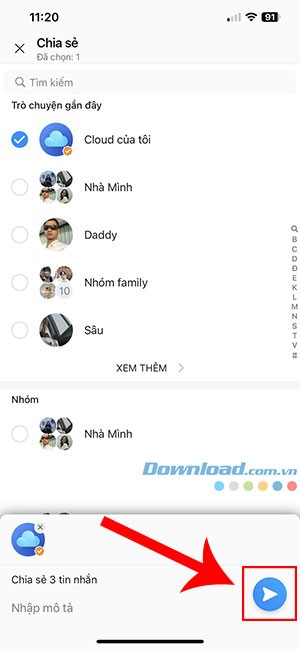
Bước 4: Trong giao diện Chia sẻ, hãy chọn người bạn muốn gửi tin nhắn, thêm mô tả nếu cần thiết và nhấn vào biểu tượng gửi để hoàn tất việc chuyển tiếp.
Trên Zalo cho PC
Bước 1: Mở ứng dụng Zalo trên máy tính và chọn một cuộc trò chuyện mà bạn muốn chia sẻ nhiều tin nhắn.
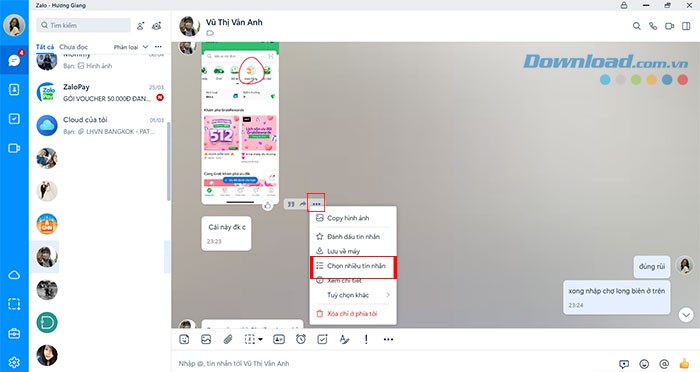
Bước 2: Khi di chuột qua một tin nhắn, biểu tượng ba dấu chấm sẽ xuất hiện. Hãy nhấp vào biểu tượng này và chọn Chọn nhiều tin nhắn.
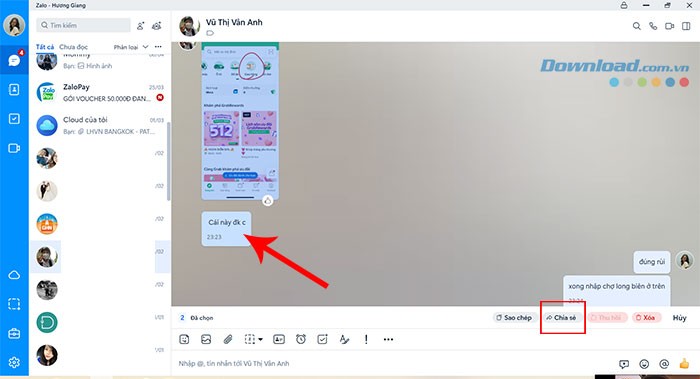
Bước 3: Nhấp chuột vào từng tin nhắn bạn muốn chuyển tiếp, sau đó nhấn nút Chia sẻ.
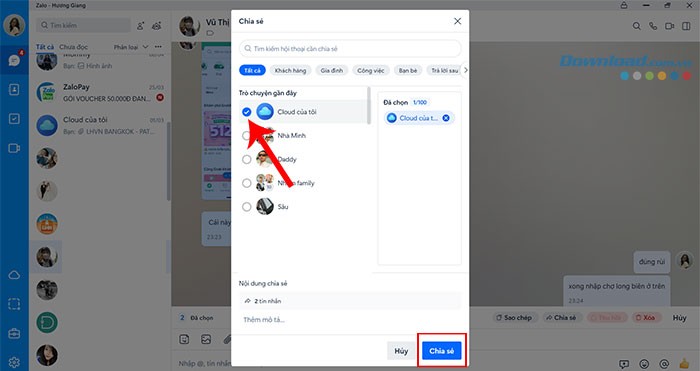
Bước 4: Cuối cùng, chọn người nhận và nhấn Chia sẻ để gửi toàn bộ tin nhắn đã chọn.
Như vậy, chỉ với vài thao tác đơn giản, người dùng có thể dễ dàng chia sẻ nhiều tin nhắn cùng lúc trên Zalo, thay vì phải chọn và chuyển tiếp từng tin nhắn một cách thủ công, giúp tiết kiệm đáng kể thời gian.
Xem thêm: Cách chuyển tiếp, chia sẻ nhiều tin nhắn trên Zalo | Hướng dẫn nhanh .



















