
 Hướng dẫn
 Mạng xã hội
Zalo: Ứng dụng đa năng và tính năng chuyển bài đăng từ Facebook
Zalo, ứng dụng nhắn tin và thực hiện cuộc gọi miễn phí, không ngừng được cải tiến và bổ sung nhiều tính năng hữu ích. Điều này đã biến Zalo trở thành một mạng xã hội hấp dẫn, thu hút một lượng lớn người dùng.
Hiện tại, người dùng có thể dễ dàng chuyển các bài viết từ Facebook sang Zalo. Việc này cho phép chia sẻ nội dung với bạn bè trên Zalo, đồng thời bảo vệ quyền riêng tư thông qua các tùy chọn cài đặt linh hoạt.
Hướng dẫn chuyển bài đăng từ Facebook sang Zalo
Bài viết này sẽ cung cấp hướng dẫn chi tiết về cách chuyển bài đăng từ Facebook sang Zalo, giúp người dùng thuận tiện lưu trữ và xem lại những khoảnh khắc đáng nhớ tại một địa điểm duy nhất.
Việc chuyển bài đăng giúp bạn tập hợp những kỷ niệm quan trọng từ nhiều nền tảng về một nơi, tạo sự tiện lợi trong việc quản lý và chia sẻ.
Dưới đây là các liên kết tải ứng dụng Zalo:
Hướng dẫn chuyển bài đăng từ Facebook sang Zalo
Để di chuyển nội dung từ Facebook sang Zalo, bạn hãy thực hiện theo các bước sau đây:
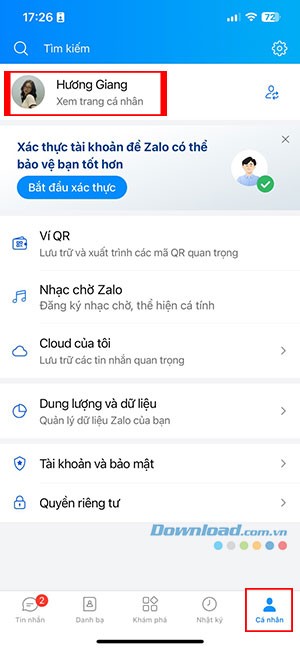
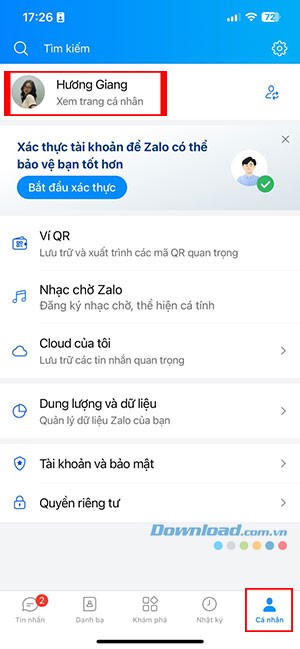
Bước 1: Khởi động ứng dụng Zalo trên thiết bị của bạn. Sau đó, điều hướng đến tab Cá nhân. Tiếp theo, lựa chọn mục Xem trang cá nhân.
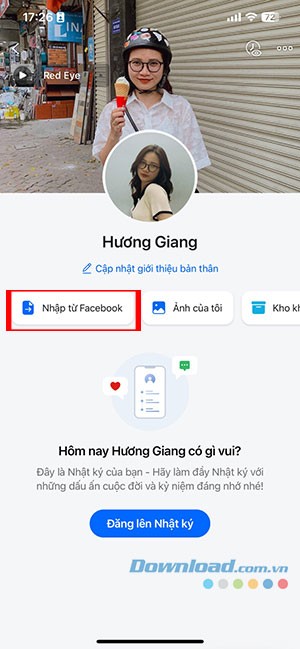
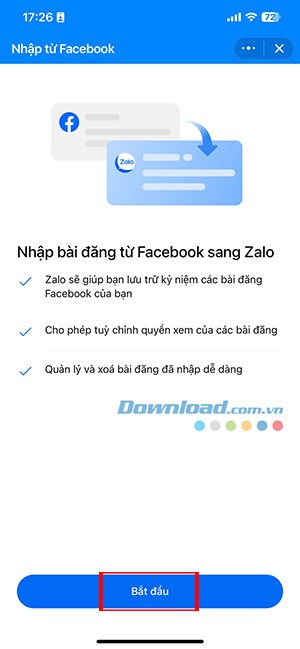
Bước 2: Trong giao diện trang cá nhân, tìm và nhấn vào tùy chọn Nhập từ Facebook. Sau đó, ấn nút Bắt đầu để khởi động quá trình.
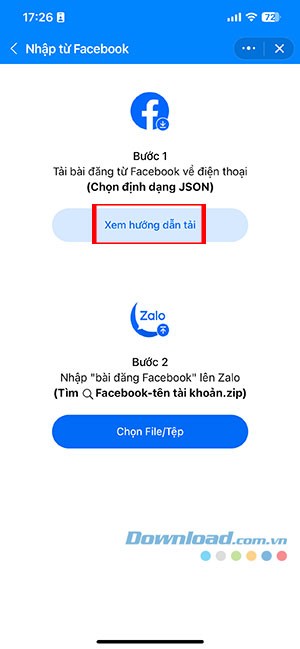
Bước 3: Tiến hành tải các bài đăng từ Facebook về điện thoại của bạn. Bạn có thể nhấn vào Xem hướng dẫn tải để nắm rõ các bước thực hiện chi tiết.
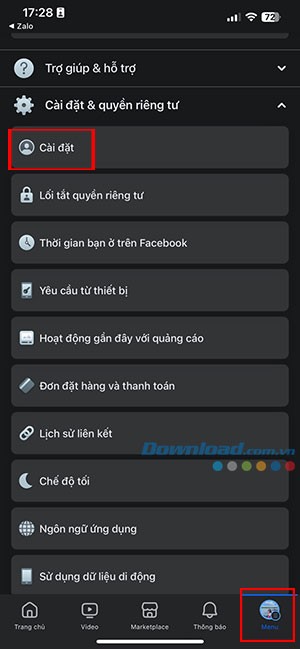
Để tải bài đăng từ Facebook xuống dưới dạng file JSON, trước tiên bạn cần mở ứng dụng Facebook. Truy cập vào tab Menu và chọn Cài đặt, nằm trong mục Cài đặt và quyền riêng tư.
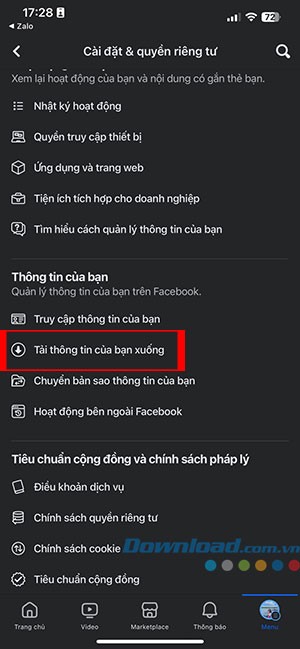
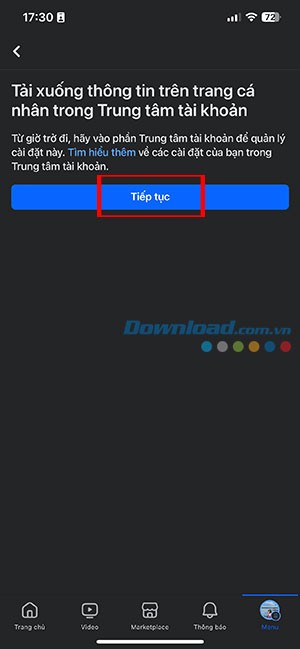
Tiếp tục nhấn vào mục Tải thông tin của bạn xuống, nằm trong phần Thông tin của bạn. Sau đó, bấm Tiếp tục.
Sau đó, chọn Tải xuống hoặc chuyển thông tin để bắt đầu quá trình.

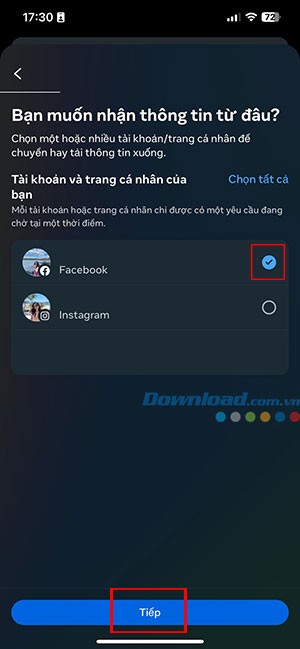
Tiếp theo, chọn tài khoản Facebook mà bạn muốn tải thông tin xuống. Sau đó, nhấn Tiếp để xác nhận.
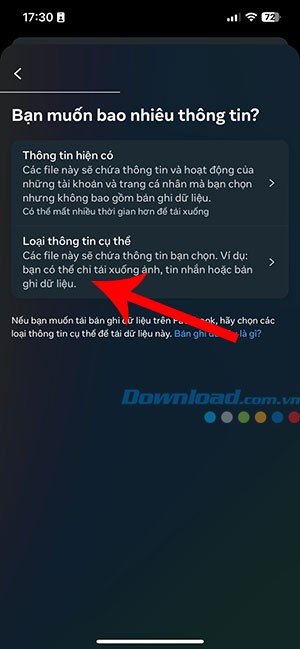
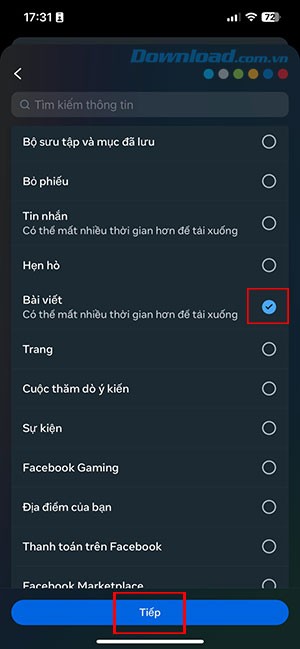
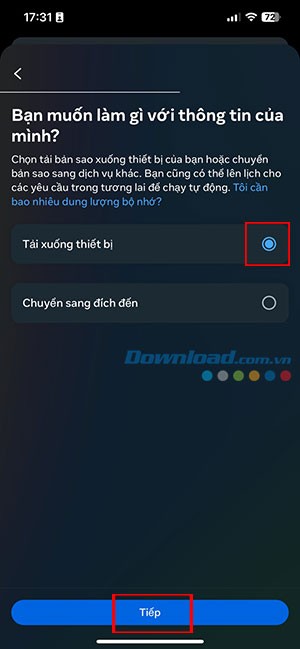
Chạm vào Loại thông tin cụ thể, sau đó chọn Bài viết và lựa chọn Tải xuống thiết bị.
Cuối cùng, chọn Khoảng ngày mà bạn muốn tải bài viết và chọn Định dạng JSON. Sau đó, nhấn Tạo file để gửi yêu cầu tải xuống.
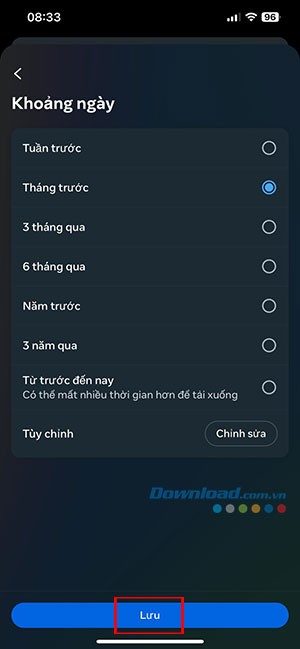
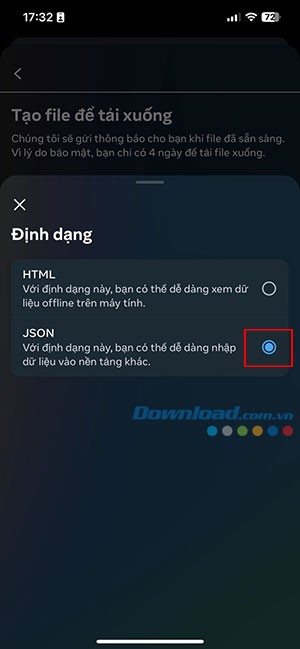
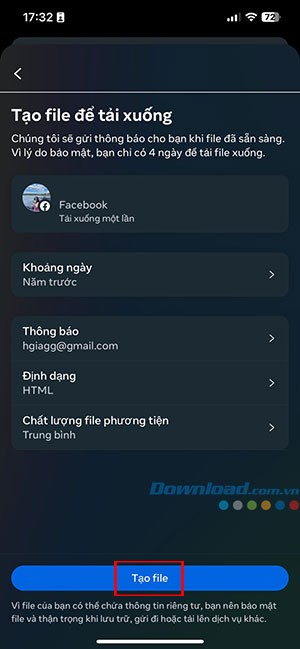
Sau khi yêu cầu được chấp thuận, nhấn nút Tải xuống và chờ đợi cho đến khi file tải về hoàn tất, sau đó lưu vào thiết bị của bạn.

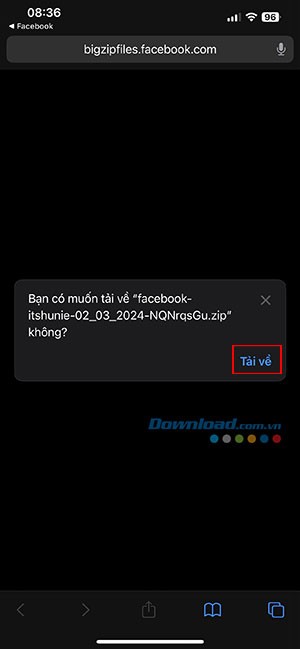
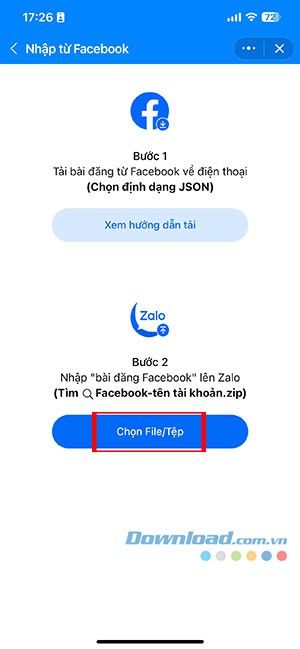
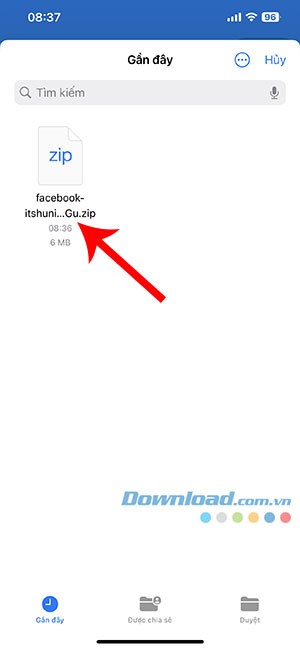
Bước 4: Sau khi quá trình tải xuống file thông tin bài đăng hoàn tất, bạn cần quay trở lại ứng dụng Zalo. Nhấn vào Chọn File/Tệp và chọn file thông tin bài đăng vừa tải xuống (file này thường có tên dạng facebook-tên tài khoản.zip).
Bước 5: Kiểm tra lại danh sách các bài đăng và nhấn Đăng bài lên nhật ký để hoàn tất việc chuyển bài đăng từ Facebook sang Zalo. Như vậy, toàn bộ bài viết Facebook trong khoảng thời gian bạn đã chọn sẽ được đăng lên nhật ký của Zalo.

Xem thêm: Cách chuyển bài đăng từ Facebook sang Zalo đơn giản, nhanh chóng .



















