
 Hướng dẫn
 Thủ thuật Văn phòng
Giải pháp Chuyển Đổi PDF sang Word Nhanh Chóng
Việc nhập lại nội dung từ các tập tin PDF vào Word là một công việc tốn thời gian và công sức, gây ra nhiều bất tiện cho không ít người dùng. Để giải quyết vấn đề này, hiện nay đã xuất hiện nhiều công cụ hỗ trợ việc chuyển đổi tài liệu PDF sang Word một cách nhanh chóng, chỉ trong vài giây.
Trong số các công cụ hỗ trợ chuyển đổi, iLOVEPDF nổi bật nhờ khả năng tối ưu và được đông đảo người dùng tin chọn.
iLOVEPDF – Công Cụ Chỉnh Sửa PDF Trực Tuyến
iLOVEPDF là một nền tảng trực tuyến phổ biến, cung cấp các công cụ chỉnh sửa tài liệu PDF một cách tiện lợi. Nền tảng này cho phép người dùng thực hiện nhiều thao tác khác nhau với file PDF.
Để giúp người dùng dễ dàng tiếp cận và sử dụng các tính năng chỉnh sửa PDF, Download.com.vn xin giới thiệu bài viết hướng dẫn chuyển đổi file PDF sang Word trên điện thoại bằng iLOVEPDF. Mời bạn đọc cùng theo dõi để nắm bắt các bước thực hiện chi tiết.
Hướng dẫn sử dụng iLOVEPDF để chuyển đổi file PDF sang Word
Hướng dẫn thực hiện nhanh:
Để bắt đầu, hãy mở trang iLOVEPDF trên trình duyệt điện thoại của bạn. Sau đó, chọn mục PDF to Word. Tiếp theo, ấn vào nút Select PDF file và chọn Tệp để tìm file PDF cần chuyển đổi. Chọn file tài liệu PDF mong muốn, rồi nhấn vào nút Convert to Word. Cuối cùng, ấn vào Download Word, đợi file tải về và chạm vào nút Mở để xem.
Hướng dẫn chi tiết từng bước:
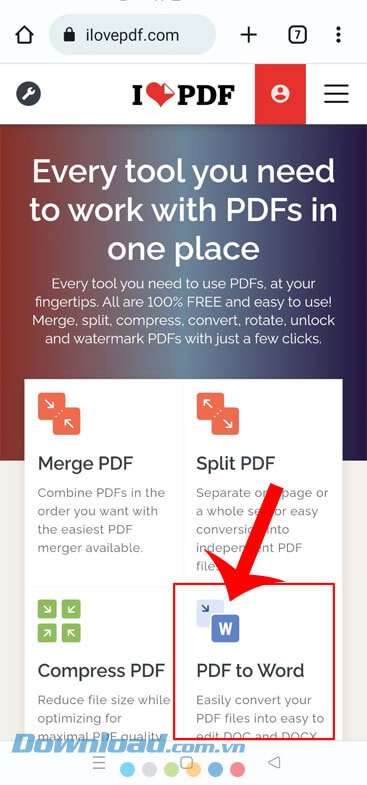
Bước 1: Để tiến hành chuyển đổi file PDF sang Word, trước tiên bạn cần truy cập vào trang web iLOVEPDF thông qua trình duyệt trên điện thoại, bằng cách chọn nút Truy cập.
Bước 2: Khi đã đến trang chủ của iLOVEPDF, hãy chạm vào mục PDF to Word.
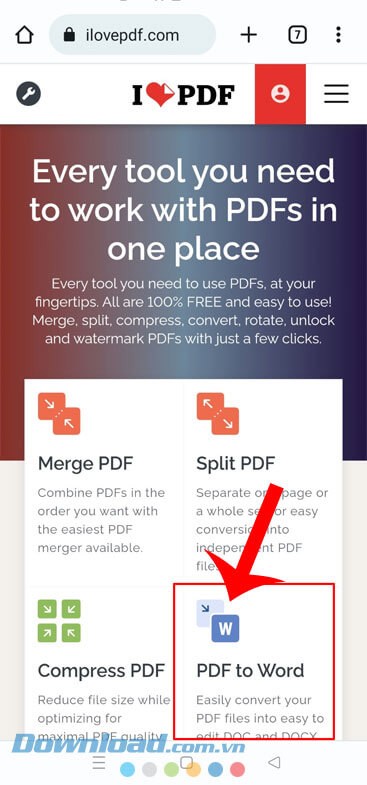
Bước 2: Tại giao diện hiện ra, nhấn vào nút Select PDF file để tải file lên.
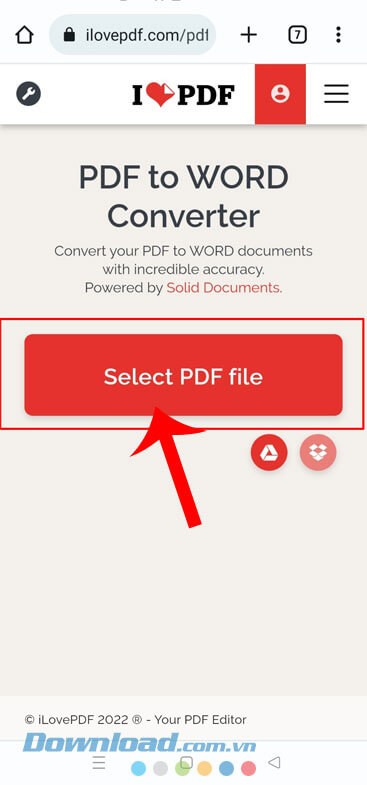
Bước 3: Một cửa sổ sẽ hiện ra ở phía dưới màn hình, tại đây bạn ấn và chọn mục Tệp.
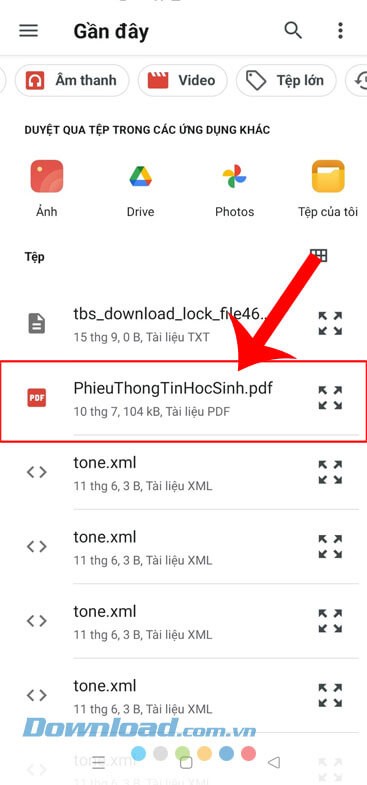
Bước 4: Lúc này, bạn cần lựa chọn một file tài liệu PDF bất kỳ từ bộ nhớ điện thoại để tiến hành chuyển đổi.
Bước 5: Sau khi chọn file, hãy chạm vào nút Convert to Word, nằm ở góc dưới bên phải màn hình.
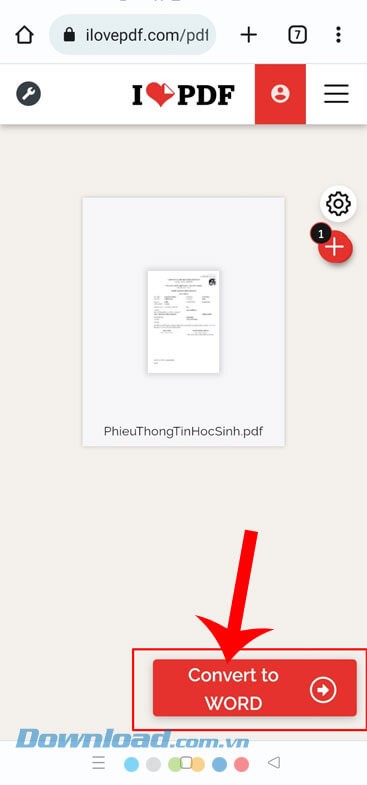
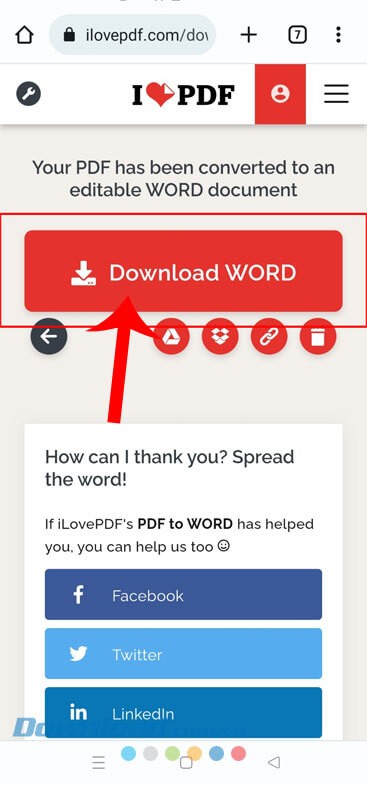
Bước 6: Quá trình chuyển đổi file PDF sang Word sẽ mất một khoảng thời gian ngắn. Sau khi hoàn tất, bạn nhấn vào nút Download Word.
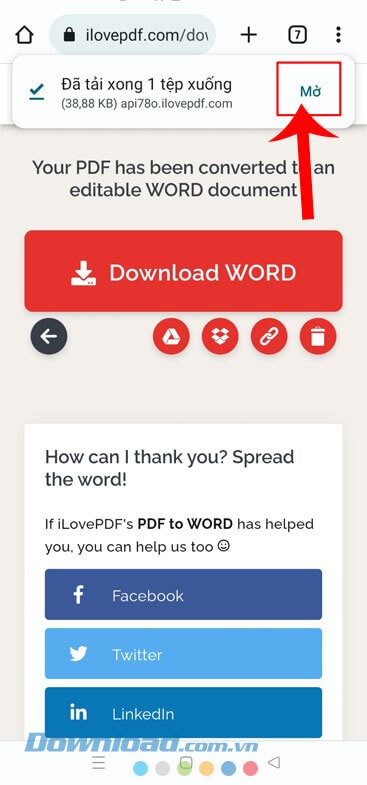
Bước 7: Cuối cùng, đợi file tài liệu tải về điện thoại, sau đó ấn vào nút Mở để kiểm tra nội dung.
Hướng dẫn Chuyển Đổi File PDF sang Word trên Điện Thoại
Bài viết này được tạo ra với mong muốn giúp bạn đọc có thể thực hiện việc chuyển đổi tài liệu từ định dạng PDF sang Word một cách đơn giản và nhanh chóng, chỉ trong vài giây. Ứng dụng iLOVEPDF sẽ là công cụ hỗ trợ đắc lực, loại bỏ hoàn toàn sự cần thiết phải nhập liệu thủ công tốn thời gian và công sức.
Với iLOVEPDF, quá trình chuyển đổi trở nên hiệu quả hơn bao giờ hết.
Việc sử dụng iLOVEPDF giúp tiết kiệm đáng kể thời gian và công sức so với các phương pháp truyền thống.
Xem thêm: Cách chuyển đổi PDF sang Word trên điện thoại đơn giản, nhanh chóng .



















