
 Hướng dẫn
 Thủ thuật Văn phòng
Hướng dẫn Chuyển Đổi File PDF Sang Word
Định dạng PDF được sử dụng rộng rãi nhờ khả năng bảo toàn định dạng văn bản, song việc chỉnh sửa trực tiếp hoặc chuyển đổi sang các định dạng khác thường gặp khó khăn.
Mặc dù thị trường có nhiều phần mềm chỉnh sửa PDF, phần lớn đều đòi hỏi chi phí hoặc không đáp ứng được yêu cầu chỉnh sửa phức tạp.
Tuy nhiên, người dùng có thể tận dụng nhiều phương pháp miễn phí và dễ thực hiện để giải quyết vấn đề này.
Bài viết này sẽ hướng dẫn chi tiết các cách chuyển đổi tệp PDF sang tài liệu Word bằng Microsoft Word , Google Tài liệu và Google Drive .
Chuyển đổi PDF sang Word bằng Microsoft Word
Microsoft Word cung cấp một tính năng tích hợp sẵn cho phép người dùng mở và chuyển đổi các tệp PDF thành định dạng Word có thể chỉnh sửa.
Quá trình này thường diễn ra nhanh chóng và giữ lại được phần lớn định dạng gốc của tài liệu PDF.
Chuyển đổi file PDF sang Word bằng Google Docs
Google Docs là một lựa chọn thay thế miễn phí và tiện lợi để chuyển đổi PDF sang Word.
Chỉ cần tải tệp PDF lên Google Drive, mở bằng Google Docs, và sau đó lưu dưới dạng tệp Word.
Cách chuyển đổi PDF sang Word bằng Google Drive
Google Drive cũng hỗ trợ chuyển đổi trực tiếp tệp PDF sang định dạng Word.
Người dùng có thể mở tệp PDF trong Google Drive, chọn "Mở bằng" và chọn Google Docs để bắt đầu quá trình chuyển đổi.
Sau khi chuyển đổi, tài liệu có thể được tải xuống dưới dạng tệp Word.
Chuyển đổi File PDF sang Word bằng Microsoft Word
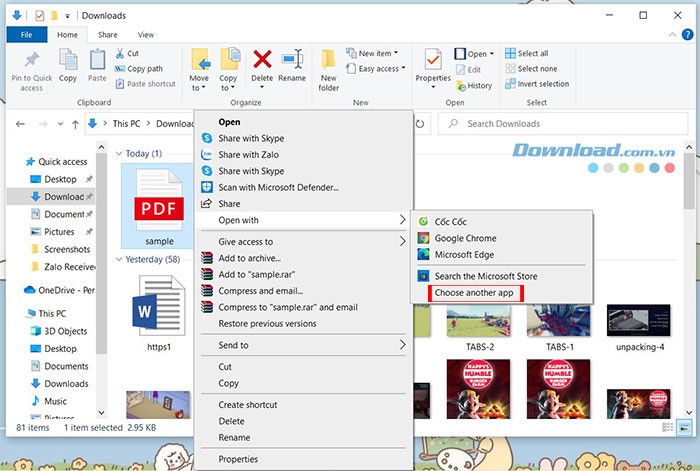
Bước 1: Để bắt đầu quá trình, hãy thực hiện thao tác nhấp chuột phải trực tiếp lên file PDF mà bạn mong muốn mở. Trong trường hợp bạn đang sử dụng hệ điều hành Mac và chuột không hỗ trợ nút chuột phải, hãy giữ phím Control đồng thời nhấp vào file đó. Hành động này sẽ kích hoạt trình đơn ngữ cảnh.
Bước 2: Từ trình đơn ngữ cảnh vừa xuất hiện, lựa chọn mục Open with. Thông thường, mục này sẽ nằm ở vị trí gần đầu danh sách.
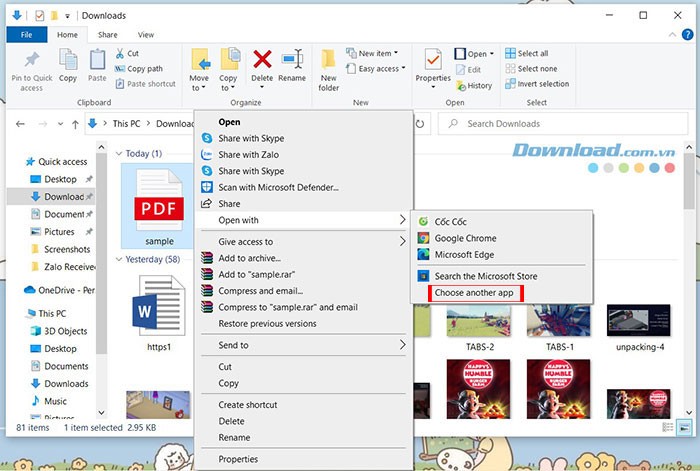
Bước 3: Trong menu mở rộng hiện ra, chọn Word hoặc Microsoft Word. Việc này sẽ khởi động chương trình Word và tiến hành hiển thị file PDF của bạn.
Nếu bạn không thấy tùy chọn Word trong danh sách, hãy chọn Choose another app, sau đó chọn More apps.
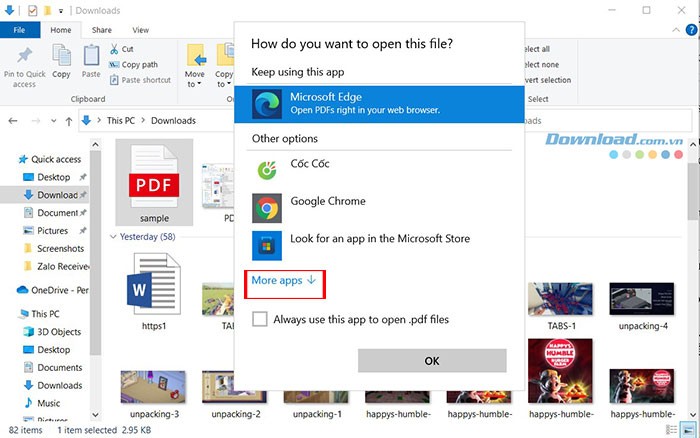
Bước 4: Xác nhận bằng cách nhấp vào OK để bắt đầu quá trình chuyển đổi. Microsoft Word sẽ tiến hành chuyển đổi file PDF sang định dạng tương thích và hiển thị kết quả. Thời gian hoàn tất có thể khác nhau tùy thuộc vào kích thước của file, đặc biệt với các file dung lượng lớn.
Bước 5: Thực hiện chỉnh sửa tài liệu Word sau khi chuyển đổi.
Do sự khác biệt trong cách trình bày giữa PDF và Word, tài liệu sau khi chuyển đổi có thể chưa hoàn toàn khớp với bản gốc về mặt ngắt dòng, ngắt trang, đồ họa và các yếu tố thiết kế khác. Việc điều chỉnh thủ công là cần thiết để đảm bảo văn bản được trình bày một cách chuyên nghiệp và thẩm mỹ.
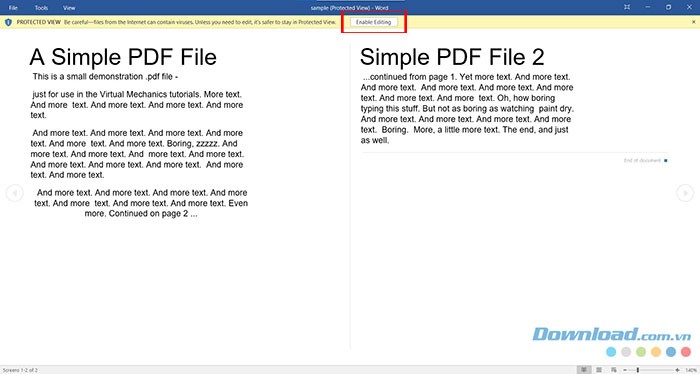
Nếu file PDF được tải xuống từ Internet, bạn có thể thấy một thanh thông báo ở đầu tài liệu, hỏi bạn có muốn bật chế độ chỉnh sửa hay không. Hãy nhấp vào Enable Editing để có thể bắt đầu thực hiện các thay đổi.
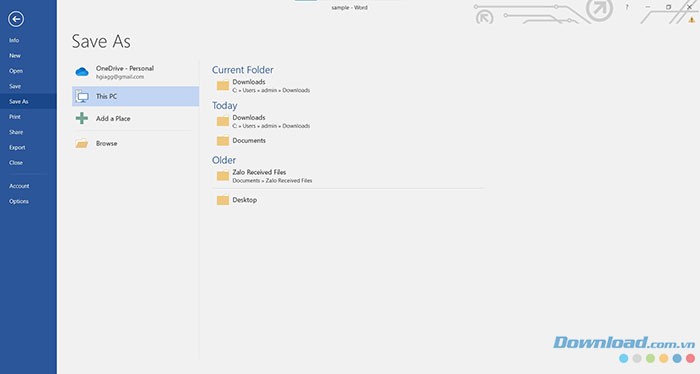
Bước 6: Lưu file PDF đã được chuyển đổi.
Khi bạn đã hoàn tất việc chỉnh sửa và sẵn sàng lưu file dưới dạng tài liệu Word, hãy thực hiện theo các bước sau:
- Windows: Chọn File, sau đó nhấp vào Save As > This PC. Nhập tên file, chọn vị trí lưu mong muốn ở phía bên trái cửa sổ và nhấp vào Save.
- Mac: Chọn File > Save As, nhập tên file và chọn vị trí lưu, sau đó nhấn vào Save.
Chuyển đổi File PDF sang Word bằng Google Docs
Bước 1: Truy cập Google Tài liệu .
Việc này sẽ mở ra giao diện của Google Tài liệu, giả sử bạn đã đăng nhập vào tài khoản Google của mình.
Nếu bạn chưa đăng nhập, hãy cung cấp địa chỉ email và mật khẩu theo yêu cầu. Cần lưu ý rằng, khi sử dụng Google Docs để thực hiện việc chuyển đổi file PDF, các hình ảnh có trong file PDF gốc có thể không được bảo toàn.
Bước 2: Mở Trình Chọn Tệp
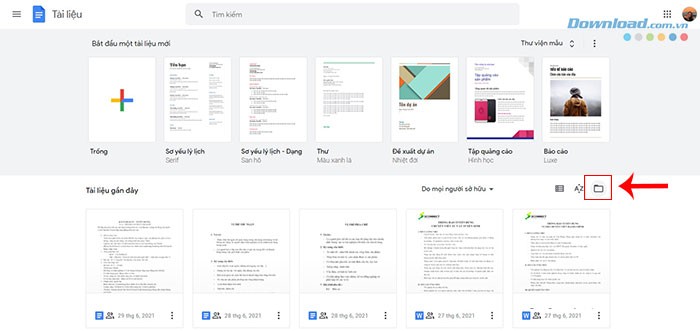
Hãy nhấn vào biểu tượng tệp, thường được đặt ở góc trên cùng bên phải của danh sách tệp, ngay bên dưới thư viện các mẫu có sẵn.
Bước 3: Tải Lên File PDF
Nhấn vào tab Tải lên, sau đó chọn Chọn tệp từ thiết bị.
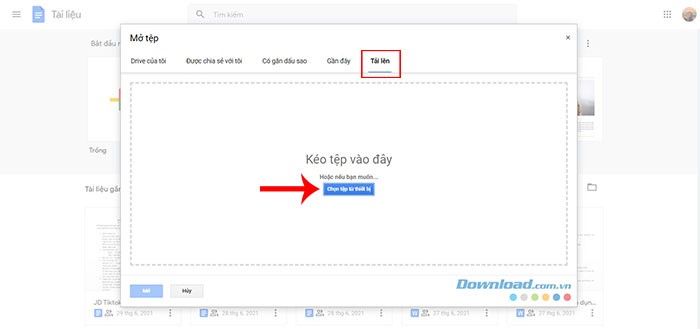
Bước 4: Chọn File và Mở
Chọn file PDF mong muốn từ thiết bị của bạn và nhấn Open.
Hành động này sẽ tiến hành tải file PDF lên Google Drive và đồng thời mở bản xem trước ngay khi quá trình tải hoàn tất.
Bước 5: Mở File bằng Google Docs
Nhấp vào Open with.
Open with thường nằm ở vị trí trung tâm phía trên cùng của cửa sổ. Sau đó, chọn Google Tài liệu từ danh sách.
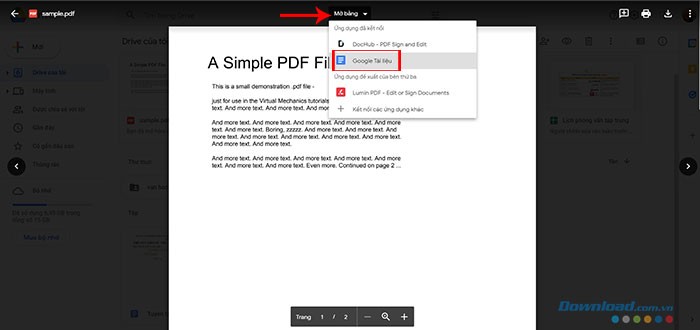
Bước 7: Chọn Google Tài Liệu từ Menu
Thao tác này sẽ mở file PDF trong trang Google Tài liệu. Trong trường hợp không thấy Google Tài liệu hiển thị trong danh sách tùy chọn, bạn có thể tự thêm nó vào.
Nếu không thấy menu thả xuống, hãy nhấn vào Kết nối các ứng dụng khác, sau đó tìm kiếm Google Docs và chọn Cài đặt để tiến hành tải và kết nối.
Bước 8: Lưu File PDF Dưới Dạng Tài Liệu Word
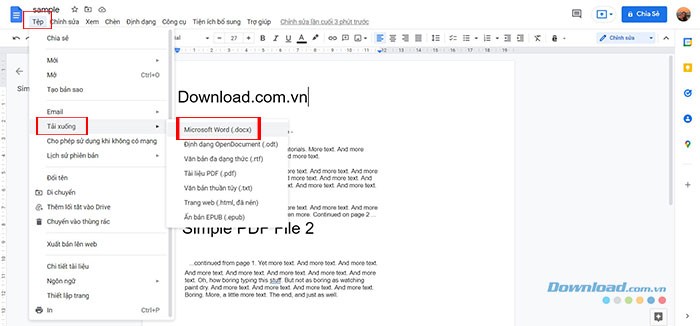
Sau khi đã hoàn tất việc chỉnh sửa file PDF trong Google Tài liệu, người dùng có thể lưu file đó dưới định dạng Word và tải xuống máy tính cá nhân.
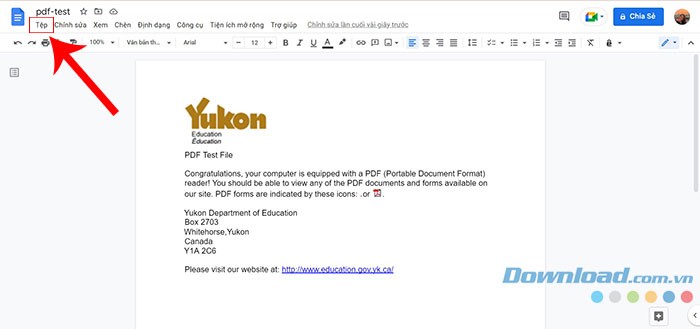
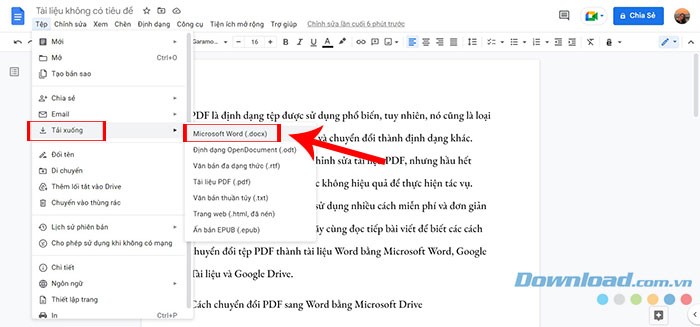
Nhấp vào Tệp ở phía trên bên trái của thanh công cụ Google Tài liệu, chọn Tải xuống và sau đó chọn Microsoft Word (.docx) làm định dạng mong muốn. Cuối cùng, file sẽ được tải xuống máy tính của bạn, thường ở thư mục tải xuống mặc định.
Cách Chuyển Đổi PDF Sang Word Sử Dụng Microsoft Drive
Bước 1: Truy cập Google Drive thông qua trình duyệt web và chọn mục Mới.
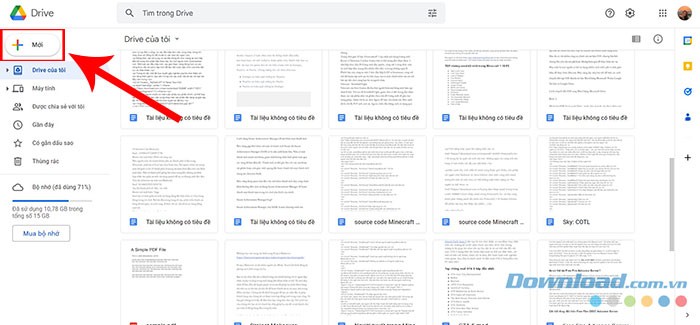
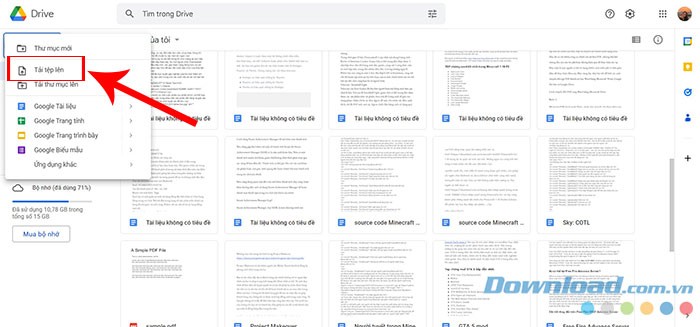
Bước 2: Trong cửa sổ hiện ra, lựa chọn Tải tệp lên. Tiếp theo, nhấp đúp vào tệp PDF cần chỉnh sửa để tiến hành tải lên Google Drive.
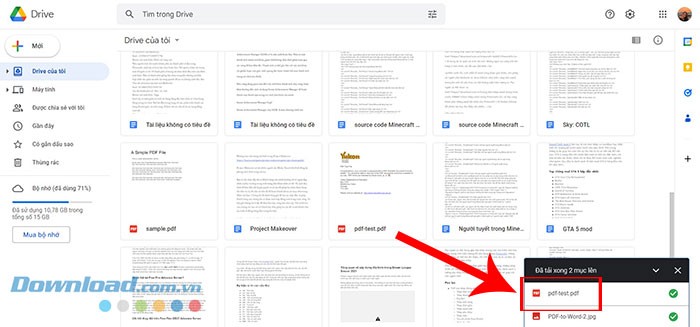
Bước 3: Sau khi quá trình tải hoàn tất, một thông báo xác nhận sẽ xuất hiện, đồng thời tệp tin sẽ được hiển thị ở góc dưới bên phải màn hình. Người dùng cần nhấn chuột vào file PDF để mở.
Bước 4: Khi tệp đã được mở, chọn Mở bằng, sau đó chọn Google Tài liệu từ cửa sổ pop-up để mở tệp PDF trong Google Docs.
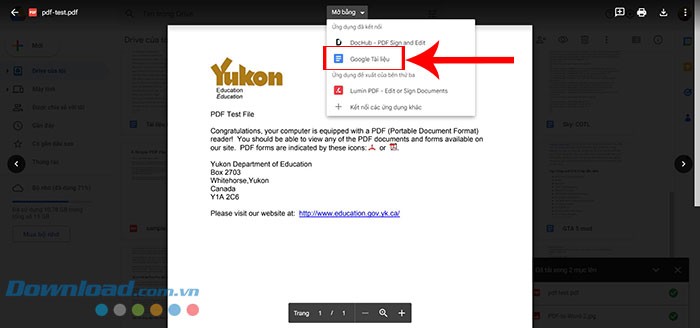
Bước 5: Với thao tác này, người dùng có thể dễ dàng thực hiện chỉnh sửa nội dung của file PDF trực tiếp trong Google Tài liệu. Sau khi hoàn tất các thay đổi, nhấp vào tab Tệp để mở menu.
Bước 6: Từ menu vừa hiển thị, chọn Tải xuống và sau đó chọn định dạng Microsoft Word (.docx) để lưu tài liệu dưới dạng tệp Word.
Như vậy, chỉ với vài bước đơn giản và sử dụng các công cụ miễn phí tích hợp sẵn, người dùng có thể dễ dàng chuyển đổi file PDF sang Word để chỉnh sửa nội dung mà không cần phải sử dụng các phần mềm trả phí.
Xem thêm: Chuyển đổi PDF sang Word: Hướng dẫn chi tiết và nhanh chóng .



















