
 Hướng dẫn
Chuyển Đổi Hình Ảnh Bitmap Thành Vector Với Công Cụ Trace Trong Inkscape
Inkscape , một phần mềm đồ họa vector mã nguồn mở, sở hữu một tính năng mạnh mẽ cho phép người dùng trace hình ảnh bitmap. Quá trình này sẽ chuyển đổi hình ảnh raster thành các đối tượng vector, có thể chỉnh sửa được trong định dạng SVG.
Tuy nhiên, cần lưu ý rằng công cụ trace không được thiết kế để tái tạo chính xác tuyệt đối hình ảnh gốc. Mục tiêu chính của nó không phải là sao chép hoàn toàn, mà là cung cấp một nền tảng ban đầu cho việc tạo ra các tác phẩm vector hoàn chỉnh.
Ứng Dụng Của Công Cụ Trace
Không một chương trình autotracer nào có thể đạt được kết quả hoàn hảo. Thay vào đó, công cụ trace của Inkscape cung cấp cho người dùng một bộ sưu tập các đường cong. Những đường cong này có thể được sử dụng như một nguồn tài nguyên, một điểm khởi đầu để xây dựng và tinh chỉnh bản vẽ vector của bạn.
Bài viết này sẽ hướng dẫn chi tiết cách chuyển hình ảnh bitmap thành vector bằng công cụ trace tích hợp trong Inkscape. Chúng ta sẽ khám phá các tùy chọn và cài đặt khác nhau để đạt được kết quả tốt nhất cho từng loại hình ảnh.
Trace trong Inkscape: Giải Mã Khái Niệm
Công cụ trace tích hợp trong Inkscape, vận hành dựa trên nền tảng thư viện Potrace do Peter Selinger phát triển, thực hiện việc chuyển đổi một ảnh bitmap đen-trắng thành một chuỗi các đường cong vector.
Về cơ bản, Potrace sử dụng ba loại bộ lọc đầu vào khác nhau để biến đổi ảnh gốc thành định dạng phù hợp cho quá trình xử lý.
Số lượng điểm ảnh tối trong ảnh trung gian có ảnh hưởng trực tiếp đến mức độ phức tạp của quá trình trace. Cụ thể, Potrace sẽ tạo ra nhiều đường cong hơn khi phát hiện thấy nhiều điểm ảnh tối hơn.
Việc tăng cường trace đồng nghĩa với việc tăng tải cho CPU và dẫn đến kích thước lớn hơn của các phần tử <path> được tạo ra. Do đó, người dùng nên bắt đầu với ảnh trung gian có độ tương phản thấp.
Sau đó, dần dần tăng độ tối của ảnh để tìm ra sự cân bằng tối ưu giữa số lượng đường cong và mức độ chi tiết mong muốn.
Hướng dẫn sử dụng tính năng Trace trong Inkscape
- Tải hoặc nhập ảnh vào phần mềm Inkscape.
- Chọn đối tượng ảnh đã tải.
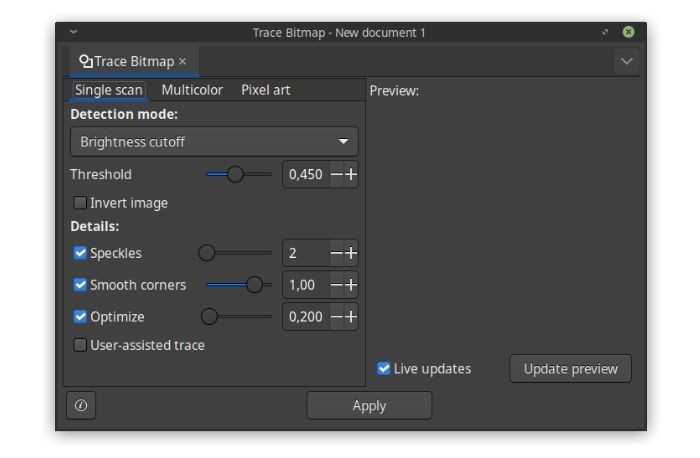
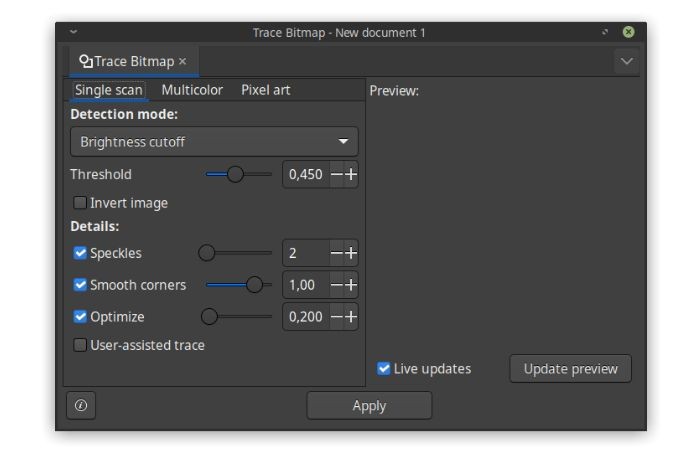
- Truy cập Path > Trace Bitmap hoặc sử dụng tổ hợp phím Shift + Alt + B.
- Sau đó, người dùng sẽ thấy 5 tùy chọn bộ lọc khác nhau để lựa chọn:
Bộ lọc Brightness Cutoff
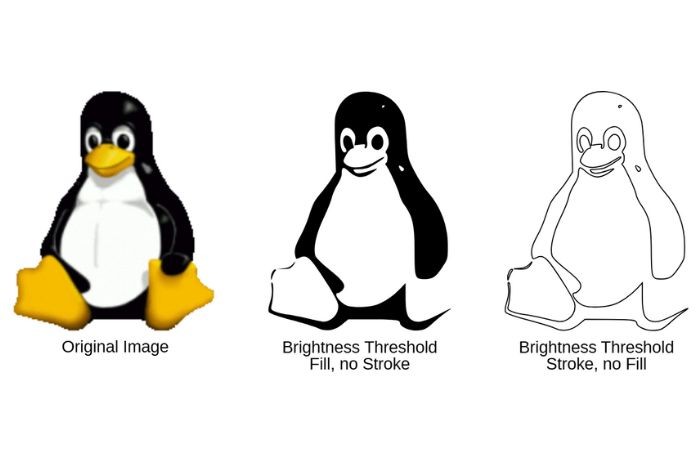
Bộ lọc này sử dụng tổng giá trị của các kênh màu đỏ, xanh lá và xanh dương (hoặc giá trị độ sáng xám) của mỗi pixel để xác định xem pixel đó nên được xem là màu đen hay màu trắng. Ngưỡng giá trị có thể được điều chỉnh từ 0.0 (tượng trưng cho màu đen) đến 1.0 (tượng trưng cho màu trắng). Khi ngưỡng được tăng lên, số lượng pixel được coi là màu trắng sẽ giảm, dẫn đến hình ảnh trung gian tối hơn.
Bộ lọc Edge Detection
Bộ lọc này áp dụng thuật toán phát hiện cạnh để xác định các đường đồng mức về độ tương phản. Kết quả hình ảnh trung gian tạo ra sẽ ít giống với ảnh gốc hơn so với phương pháp Brightness Cutoff, nhưng có khả năng cung cấp thông tin chi tiết về các đường cong mà các bộ lọc khác có thể bỏ qua.
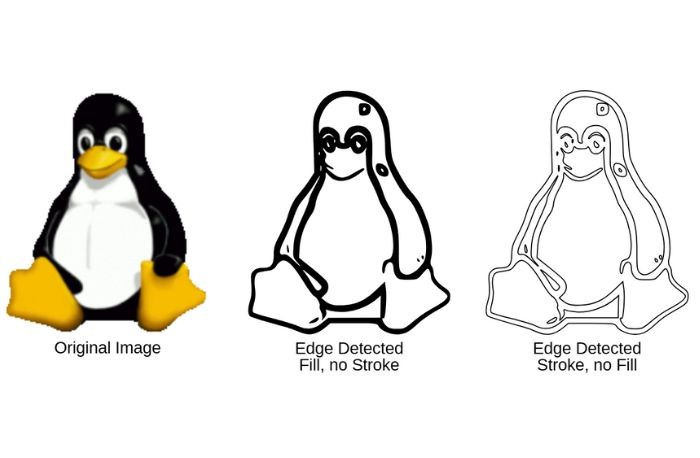
Giá trị ngưỡng (Threshold), có thể điều chỉnh từ 0.0 đến 1.0, quyết định mức độ tương phản giữa các pixel lân cận được bao gồm trong kết quả đầu ra. Người dùng có thể tinh chỉnh độ dày hoặc độ tối của các cạnh trong ảnh kết quả.
Bộ lọc Color Quantization
Phương pháp này tạo ra một hình ảnh trung gian có sự khác biệt đáng kể so với hai phương pháp trước đó, nhưng lại mang đến hiệu quả cao. Thay vì tập trung vào độ sáng hoặc độ tương phản, bộ lọc này tìm kiếm các cạnh nơi màu sắc thay đổi, ngay cả khi độ sáng và độ tương phản vẫn giữ nguyên. Tham số Number of Colors xác định số lượng màu sắc trong ảnh trung gian nếu đó là ảnh màu. Sau đó, việc phân loại màu đen/trắng được thực hiện dựa trên việc màu sắc có chỉ số chẵn hay lẻ.
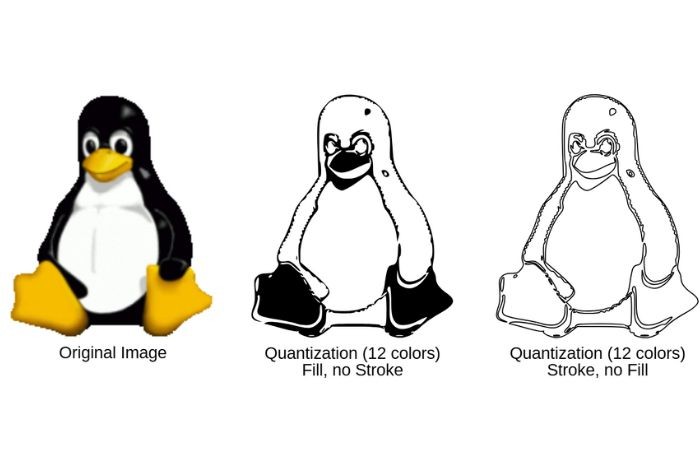
Để đạt được kết quả tốt nhất, người dùng nên thử nghiệm cả ba bộ lọc và quan sát sự khác biệt trong kết quả cho từng loại ảnh đầu vào. Luôn có những hình ảnh mà một bộ lọc cụ thể hoạt động hiệu quả hơn so với các bộ lọc còn lại.
Sau khi hoàn tất quá trình trace trong Inkscape, bạn nên thử sử dụng Path > Simplify (Ctrl + L) trên đường cong đầu ra để giảm số lượng các node. Điều này giúp cho việc chỉnh sửa kết quả từ Potrace trở nên dễ dàng hơn.
Tùy chọn Autotrace
Inkscape còn cung cấp thêm tùy chọn Autotrace, sử dụng một thuật toán khác để thực hiện trace và cung cấp nhiều tham số điều chỉnh hơn. Quá trình này có thể mất nhiều thời gian hơn, nhưng mang lại sự linh hoạt cao hơn.
Centerline tracing
Nếu mục tiêu là vector hóa các bản vẽ đường nét và tạo ra các nét dễ dàng chỉnh sửa thay vì các vùng tô màu, hãy sử dụng tùy chọn này. Nó sẽ cố gắng xác định các đường liên tục tạo nên bản vẽ.
Xem thêm: Chuyển đổi ảnh Bitmap sang Vector với Inkscape | Hướng dẫn chi tiết .



















