
 Hướng dẫn
 Thủ thuật Văn phòng
Biến Trang Web Thành Ứng Dụng Desktop Trên Windows
Trong quá trình sử dụng máy tính, việc truy cập nhanh chóng đến các trang web quen thuộc là nhu cầu thường gặp. Thay vì phải tìm kiếm trong danh sách bookmark, Windows mang đến những giải pháp hữu ích để tiết kiệm thời gian.
Bài viết này sẽ hướng dẫn bạn khám phá hai phương pháp chính để biến một trang web thành ứng dụng trên desktop, tạo điều kiện thuận lợi cho việc truy cập các website được sử dụng thường xuyên.
Cách 1: Sử Dụng Tính Năng "Tạo lối tắt"
Một cách đơn giản để tạo ứng dụng web trên desktop là thông qua tính năng "Tạo lối tắt" của trình duyệt. Hầu hết các trình duyệt phổ biến như Chrome, Edge và Firefox đều hỗ trợ chức năng này.
Để thực hiện, bạn chỉ cần mở trang web muốn chuyển đổi, sau đó tìm đến menu của trình duyệt và chọn "Tạo lối tắt" hoặc "Install app". Hệ thống sẽ tự động tạo một biểu tượng trên desktop, cho phép bạn mở trang web như một ứng dụng độc lập.
Cách 2: Sử Dụng Microsoft Edge
Trình duyệt Microsoft Edge cung cấp một tính năng tích hợp sẵn, cho phép bạn dễ dàng biến bất kỳ trang web nào thành một ứng dụng desktop.
Khi đang duyệt web bằng Edge, hãy nhấp vào biểu tượng ba chấm ở góc trên bên phải màn hình. Chọn "Cài đặt" rồi bật tùy chọn "Cài đặt trang web thành ứng dụng". Sau đó, bạn có thể cài đặt trang web yêu thích thành ứng dụng một cách nhanh chóng.
Việc sử dụng ứng dụng web có nhiều lợi ích, bao gồm khả năng chạy trong một cửa sổ riêng biệt, không bị lẫn với các tab trình duyệt khác, và có thể được ghim vào thanh tác vụ để truy cập dễ dàng hơn.
Với hai phương pháp trên, bạn có thể tùy biến không gian làm việc của mình và nâng cao hiệu quả sử dụng máy tính.
Shortcut và Ứng Dụng Web: Sự Khác Biệt
Để hiểu rõ hơn về cách truy cập các trang web, việc phân biệt giữa shortcut và ứng dụng web là điều cần thiết.
Shortcut (Lối Tắt)
Khi bạn tạo một shortcut cho một trang web trên màn hình chính, thực chất đó chỉ là một liên kết. Khi nhấp vào biểu tượng này, trình duyệt web sẽ được mở và dẫn đến trang web tương ứng.
Ứng Dụng Web (Web App)
Khác với shortcut, ứng dụng web là phiên bản của trang web được xây dựng để hoạt động tương tự như một ứng dụng thông thường.
Một số trang web được thiết kế đặc biệt để có thể lưu trữ dưới dạng ứng dụng, cung cấp các tính năng nâng cao như khả năng lưu trữ dữ liệu hoặc gửi thông báo.
Những ứng dụng web tiên tiến này thường được gọi là Progressive Web App (PWA). Tuy nhiên, không phải tất cả các trang web đều hỗ trợ công nghệ PWA.
- Shortcut: Là đường dẫn trực tiếp đến trang web, mở trong trình duyệt khi được nhấp vào.
- Web App (Ứng dụng web): Hoạt động như ứng dụng thực thụ, có thể lưu trữ dữ liệu và cung cấp các tính năng bổ sung.
Biến Trang Web Thành Ứng Dụng Với PWA
Để trải nghiệm trọn vẹn các tính năng mà PWA mang lại, người dùng cần đảm bảo đã cài đặt trình duyệt Google Chrome phiên bản mới nhất. Sau khi hoàn tất cài đặt và cập nhật, hãy thực hiện theo các hướng dẫn sau:
Bước 1: Khởi động trình duyệt Chrome và truy cập vào trang web bạn mong muốn lưu trữ dưới dạng ứng dụng (ví dụ: trang web của YouTube).
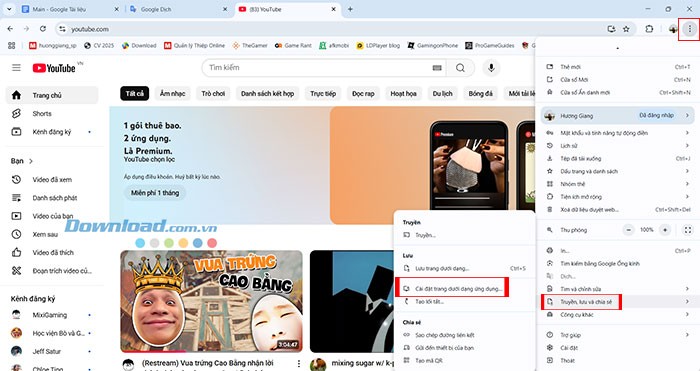
Bước 2: Nhấn vào biểu tượng ba dấu chấm ở góc phía trên bên phải giao diện, sau đó di chuột đến mục Truyền, lưu và chia sẻ. Tiếp theo, lựa chọn Cài đặt [tên trang web] nếu trang web đó tương thích với công nghệ PWA.
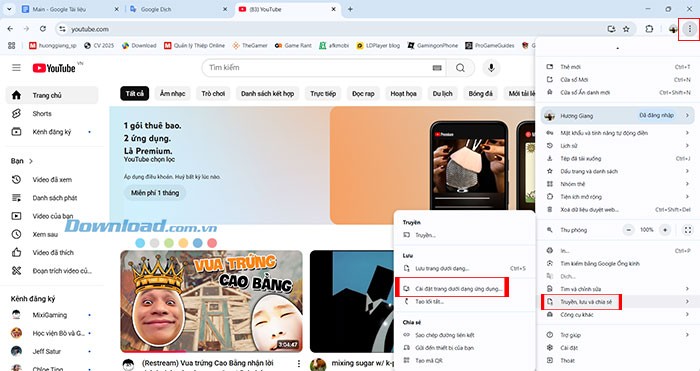
Ngoài ra, người dùng cũng có thể nhấp vào biểu tượng cài đặt, vị trí nằm ngay bên trái biểu tượng sao yêu thích trên thanh địa chỉ của trình duyệt.
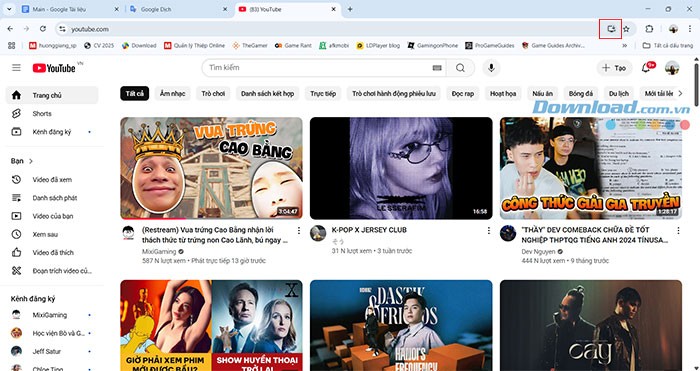
Bước 4: Một hộp thoại xác nhận việc cài đặt sẽ xuất hiện, hãy nhấn vào nút Cài đặt để tiếp tục.
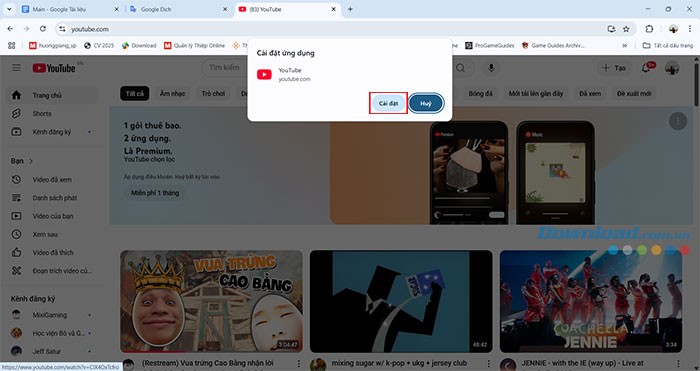
Trang web sẽ được cài đặt như một ứng dụng thông thường và mở ra ngay lập tức. Bạn cũng có thể lựa chọn ghim ứng dụng này vào thanh tác vụ để dễ dàng truy cập.
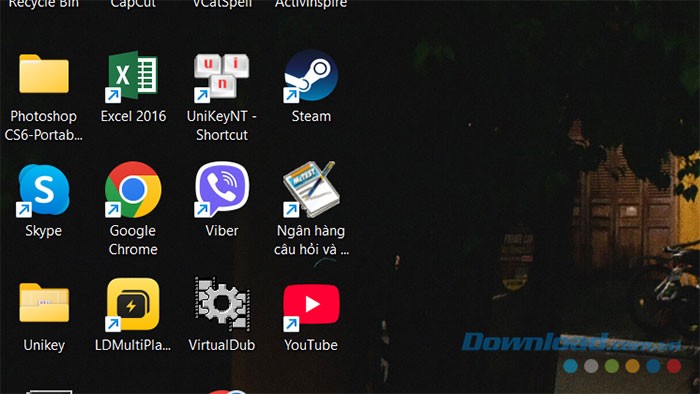
Tuy nhiên, cần lưu ý rằng không phải tất cả các trang web đều hỗ trợ việc cài đặt dưới dạng PWA. Trong trường hợp trang web không tương thích, bạn vẫn có thể lưu trang web dưới dạng shortcut.
Tạo Phím Tắt Website Trên Desktop
Mặc dù các ứng dụng web tiến bộ (PWA) mang lại nhiều tiện ích, không phải trang web nào cũng hỗ trợ tính năng này. Tuy nhiên, người dùng vẫn có thể dễ dàng tạo các phím tắt cho những trang web yêu thích của mình. Dưới đây là hướng dẫn chi tiết cho các trình duyệt phổ biến:
Hướng Dẫn Cho Google Chrome
- Khởi động trình duyệt Chrome và truy cập vào trang web bạn muốn tạo phím tắt.
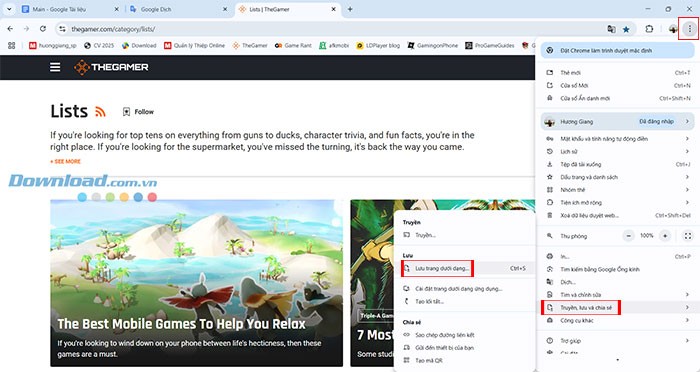
- Nhấn vào biểu tượng ba chấm ở góc trên bên phải > chọn Truyền, lưu và chia sẻ.
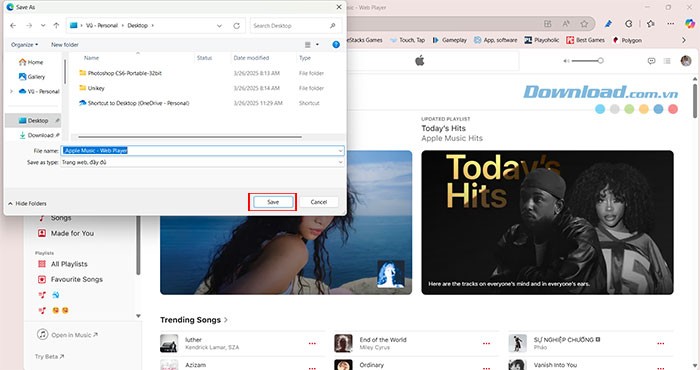
- Trong menu hiện ra, chọn Lưu trang dưới dạng (hoặc sử dụng tổ hợp phím Ctrl + S).
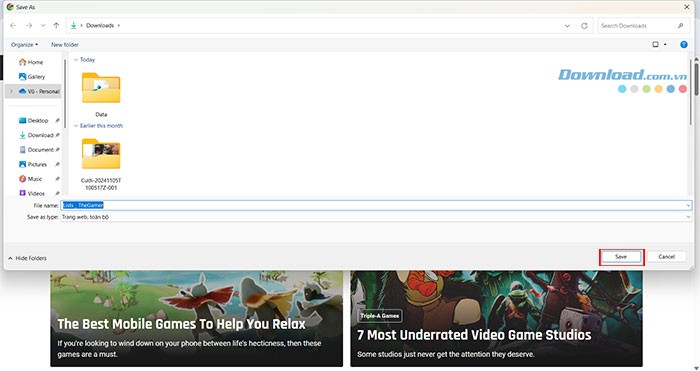
- Một cửa sổ sẽ mở ra, hãy chọn Desktop làm vị trí lưu trữ và giữ nguyên định dạng là Trang web, toàn bộ.
- Nhấn Lưu. Sau khi quá trình tải xuống hoàn tất, biểu tượng phím tắt sẽ được thêm vào màn hình nền.
Hướng Dẫn Cho Microsoft Edge
Do Edge được xây dựng trên nền tảng Chromium, quy trình tạo phím tắt gần như tương đồng với Chrome:
- Mở trình duyệt Edge và truy cập trang web cần tạo phím tắt.
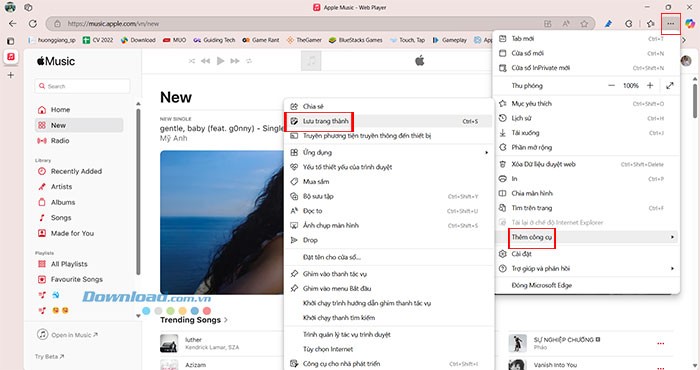
- Nhấn vào biểu tượng ba chấm và chọn Thêm công cụ.
- Chọn Lưu trang thành từ menu thả xuống.
- Chọn Desktop làm vị trí lưu và nhấn Lưu để phím tắt xuất hiện trên màn hình máy tính.
Hướng Dẫn Cho Mozilla Firefox
Với Firefox, việc tạo phím tắt trở nên đơn giản hơn:
- Khởi động Firefox và truy cập trang web mong muốn.
- Nhấp vào biểu tượng Thêm ở góc trên bên phải màn hình để mở menu.
- Chọn Lưu trang dưới dạng và tùy chỉnh các chi tiết cho phím tắt thông qua cửa sổ Explorer.
- Nhấn nút Lưu để trang web xuất hiện trên màn hình nền máy tính.
Giải đáp thắc mắc về việc chuyển đổi website thành ứng dụng desktop
PWA (Progressive Web App) là gì và điểm khác biệt so với shortcut thông thường là gì?
- PWA, hay ứng dụng web tiến bộ, là một loại ứng dụng web được thiết kế để có thể cài đặt và vận hành độc lập, tương tự như một ứng dụng thông thường, mà không cần đến trình duyệt. Ngược lại, shortcut chỉ đơn thuần là một đường dẫn nhanh để mở website trong trình duyệt và thiếu các tính năng nâng cao như khả năng lưu trữ dữ liệu, gửi thông báo đẩy, hoặc hoạt động khi không có kết nối Internet.
Liệu tất cả các trang web đều có thể được cài đặt thành ứng dụng (PWA)?
- Câu trả lời là không. Chỉ những trang web được xây dựng với công nghệ hỗ trợ PWA mới có thể được cài đặt dưới dạng ứng dụng. Trong trường hợp website không hỗ trợ PWA, người dùng vẫn có thể tạo shortcut trên desktop để truy cập nhanh hơn.
Những trình duyệt nào hỗ trợ cài đặt website dưới dạng PWA?
- Để cài đặt PWA, người dùng cần sử dụng trình duyệt Google Chrome phiên bản mới nhất. Ngoài ra, một số trình duyệt khác như Microsoft Edge cũng cung cấp chức năng tương tự.
Việc tạo shortcut cho trang web trên desktop có đòi hỏi kết nối Internet không?
- Quá trình tạo shortcut không cần kết nối Internet. Tuy nhiên, để mở trang web thông qua shortcut, bạn vẫn cần có kết nối mạng, trừ khi trang web đó được xây dựng dưới dạng PWA và hỗ trợ truy cập ngoại tuyến.
Người dùng có thể tùy chỉnh tên và biểu tượng của shortcut trang web không?
- Hoàn toàn có thể. Sau khi đã tạo shortcut, bạn có thể nhấp chuột phải vào shortcut đó → chọn Rename hoặc Properties → Change Icon để thay đổi tên và biểu tượng theo sở thích cá nhân.
Xem thêm: Cách Chuyển Website Thành App Trên Máy Tính Đơn Giản .



















