
 Hướng dẫn
 Mạng xã hội
Bảo Mật Tài Khoản Zalo: Đăng Nhập Trên Một Thiết Bị
Để tăng cường an ninh cho tài khoản người dùng, Zalo có chính sách giới hạn đăng nhập chỉ trên một thiết bị di động duy nhất. Việc này nhằm đảm bảo an toàn thông tin cá nhân. Khi bạn thực hiện đăng nhập Zalo trên một thiết bị mới, phiên đăng nhập trên thiết bị trước đó sẽ tự động bị chấm dứt.
Nhiều người dùng mong muốn sử dụng cùng một tài khoản Zalo trên nhiều điện thoại, tuy nhiên, việc này không được hỗ trợ trực tiếp. Do đó, Download.com.vn xin chia sẻ bài viết hướng dẫn đăng nhập 1 tài khoản Zalo trên 2 điện thoại, cung cấp các giải pháp khả thi.
Cách Đăng Nhập 1 Tài Khoản Zalo Trên 2 Điện Thoại
- Đăng nhập Zalo trên 2 máy cùng lúc
- Hướng dẫn nhanh
- Hướng dẫn chi tiết
- Xem video hướng dẫn đăng nhập 1 tài khoản Zalo trên 2 điện thoại
Hướng dẫn nhanh
Việc đăng nhập một tài khoản Zalo đồng thời trên hai thiết bị không được Zalo hỗ trợ trực tiếp do các chính sách bảo mật. Tuy nhiên, có một số phương pháp gián tiếp có thể được áp dụng.
Hướng dẫn chi tiết
Do chính sách bảo mật của Zalo, việc đăng nhập một tài khoản trên nhiều thiết bị cùng lúc là không khả thi. Bạn cần cân nhắc sử dụng các ứng dụng hỗ trợ hoặc giải pháp thay thế khác.
Video Đăng nhập 1 tài khoản Zalo trên 2 điện thoại cùng lúc
Xem video hướng dẫn để hiểu rõ hơn về các phương pháp và lưu ý khi muốn sử dụng Zalo trên nhiều thiết bị.
Hướng dẫn Đăng Nhập Một Tài Khoản Zalo Trên Hai Thiết Bị Cùng Lúc
Hướng Dẫn Nhanh:
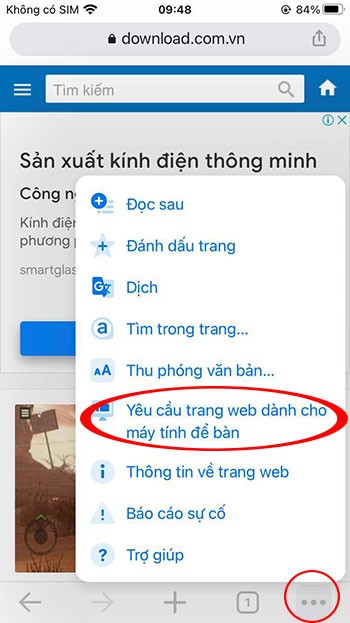
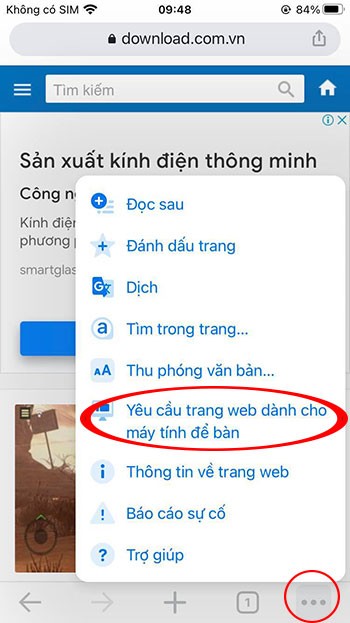
Để đăng nhập cùng một tài khoản Zalo trên nhiều thiết bị, bạn hãy thực hiện các bước sau: Đăng nhập vào ứng dụng Zalo trên một điện thoại. Sau đó, mở trình duyệt Chrome trên một thiết bị khác và chọn biểu tượng dấu ba chấm. Tiếp theo, chọn mục Yêu cầu trang web dành cho máy tính để bàn. Truy cập phiên bản web của Zalo và đăng nhập bằng tài khoản của bạn.
Hướng Dẫn Chi Tiết:
Bước 1:
Trên thiết bị đầu tiên, hãy cài đặt và đăng nhập Zalo như bạn thường làm.
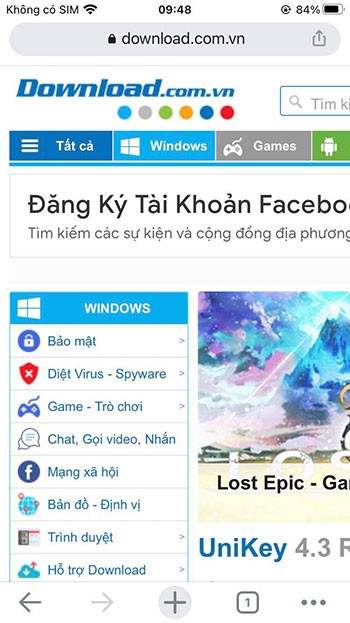
Trên thiết bị thứ hai, chưa cài đặt Zalo, hãy mở trình duyệt web Chrome. Nhấn vào biểu tượng ba dấu chấm và cuộn xuống để chọn Yêu cầu trang web dành cho máy tính để bàn.
Lưu ý: Hãy đảm bảo bạn cuộn xuống dưới cùng và chờ đợi cho đến khi dòng chữ Yêu cầu trang web dành cho máy tính để bàn xuất hiện.
Bước 2:
Nhập địa chỉ của Zalo Web vào thanh địa chỉ trình duyệt: chat.zalo.me và nhấn Enter.
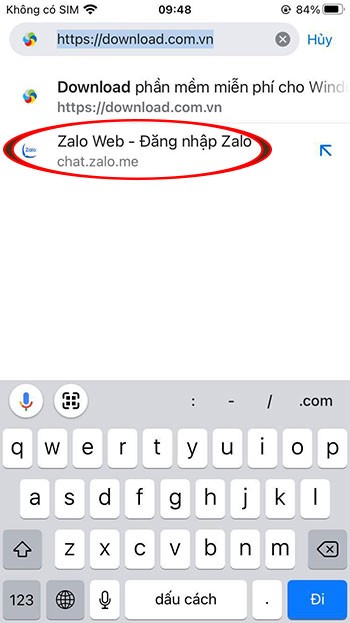
Giao diện đăng nhập Zalo Web sẽ hiển thị. Bạn có thể đăng nhập bằng số điện thoại Zalo quen thuộc hoặc sử dụng mã QR (quét bằng ứng dụng Zalo đã đăng nhập trên thiết bị đầu tiên).

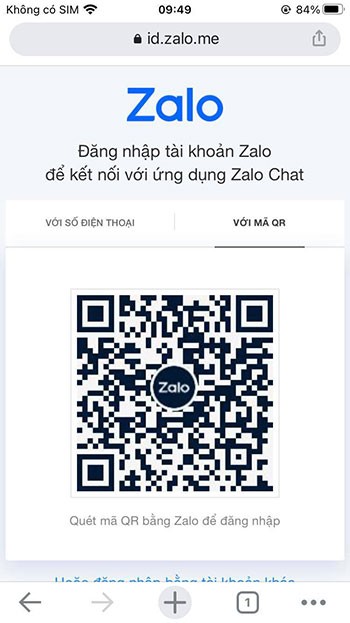
Sau khi đăng nhập thành công, bạn sẽ nhận được thông báo trên điện thoại đã cài Zalo. Như vậy, bạn đã có thể sử dụng một tài khoản Zalo trên hai thiết bị Android.
Video Hướng Dẫn Đăng Nhập Một Tài Khoản Zalo Trên Hai Điện Thoại Đồng Thời
Với những hướng dẫn chi tiết đã được trình bày trong video trên, người dùng có thể thực hiện việc đăng nhập tài khoản Zalo của mình trên hai thiết bị di động một cách thuận tiện và nhanh chóng.
Việc này giúp bạn quản lý Zalo dễ dàng hơn, đặc biệt khi cần sử dụng cùng một tài khoản trên nhiều thiết bị khác nhau.
Hy vọng rằng, sau khi xem video hướng dẫn này, bạn sẽ có thể dễ dàng và nhanh chóng đăng nhập tài khoản Zalo của mình trên cả hai điện thoại.
Xem thêm: Đăng nhập Zalo trên 2 điện thoại: Hướng dẫn chi tiết .



















