
 Hướng dẫn
 Mạng xã hội
Cách Đặt Biệt Danh Trên Facebook: Hướng Dẫn Chi Tiết
Đặt biệt danh Facebook không đơn thuần là một phương tiện để phân biệt bạn bè, mà còn là cách thể hiện mức độ gần gũi, thân thiết trong các mối quan hệ cá nhân.
Vậy, quy trình đặt biệt danh trên Facebook diễn ra như thế nào? Cách thức thực hiện trên cả máy tính và điện thoại di động có gì khác biệt? Bài viết sau đây sẽ cung cấp hướng dẫn chi tiết.
Hướng Dẫn Nhanh Cách Đặt Biệt Danh Facebook
- Hướng dẫn đặt biệt danh trên Facebook bằng điện thoại
- Hướng dẫn đặt biệt danh trên Facebook bằng máy tính
- Hướng dẫn thay đổi hoặc xóa biệt hiệu Facebook
Cách Đặt Biệt Danh Trên Facebook Cho Điện Thoại
Việc đặt biệt danh cho bạn bè trên phiên bản di động của Facebook rất đơn giản. Bạn có thể thực hiện trực tiếp trên giao diện trò chuyện hoặc thông qua trang cá nhân của người đó.
Cách Đặt Biệt Danh Trên Facebook Cho Máy Tính
Tương tự như trên điện thoại, việc đặt biệt danh trên máy tính cũng được thực hiện dễ dàng. Quy trình này có thể được thực hiện thông qua Messenger hoặc trực tiếp trên trang cá nhân của người dùng.
Hướng Dẫn Thay Đổi, Xóa Biệt Hiệu Trên Facebook Cá Nhân
Nếu bạn muốn thay đổi hoặc xóa một biệt hiệu đã đặt, Facebook cũng cung cấp các tùy chọn để bạn quản lý. Việc này giúp bạn cập nhật các mối quan hệ và thể hiện sự thay đổi trong tình cảm.
Cách Đặt Biệt Danh Trên Facebook Cho Điện Thoại
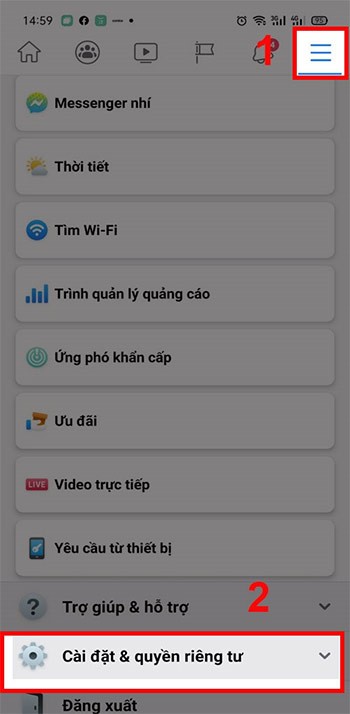
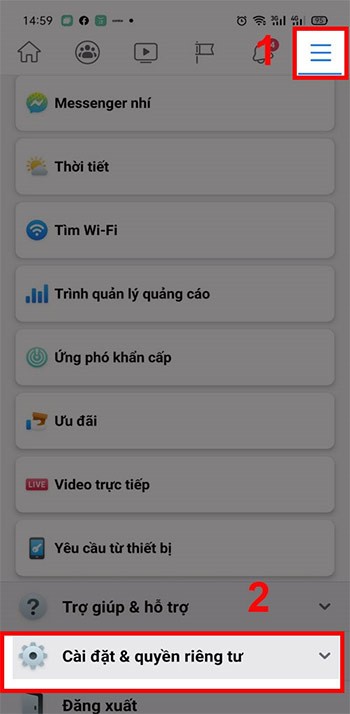
Bước 1: Đầu tiên, hãy mở ứng dụng Facebook trên thiết bị của bạn. Sau đó, tìm và chọn biểu tượng 3 dấu gạch ngang, thường được đặt ở góc trên cùng bên phải màn hình. Một menu sẽ hiện ra, từ đó bạn chọn Cài đặt & quyền riêng tư.
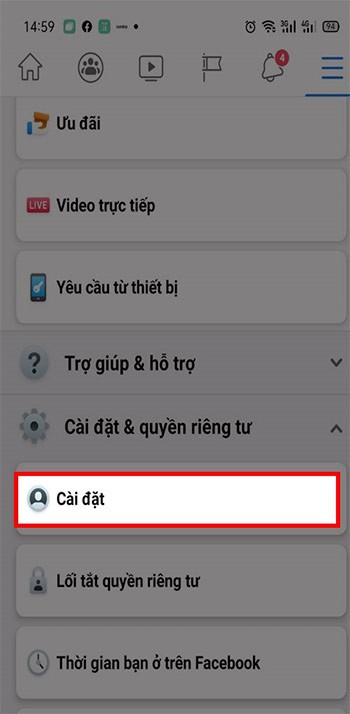
Tiếp theo, trong mục Cài đặt & quyền riêng tư, hãy nhấn chọn vào Cài đặt để truy cập các tùy chọn cá nhân hóa tài khoản.
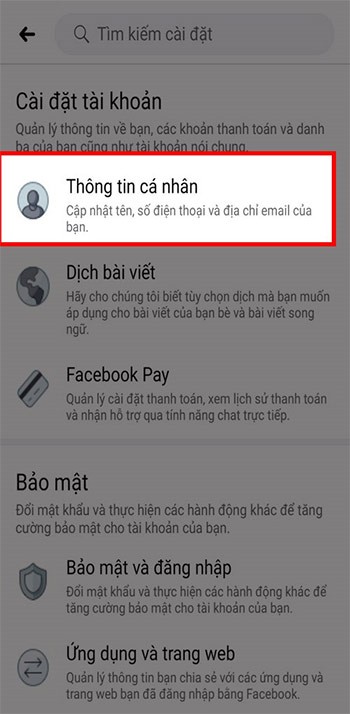
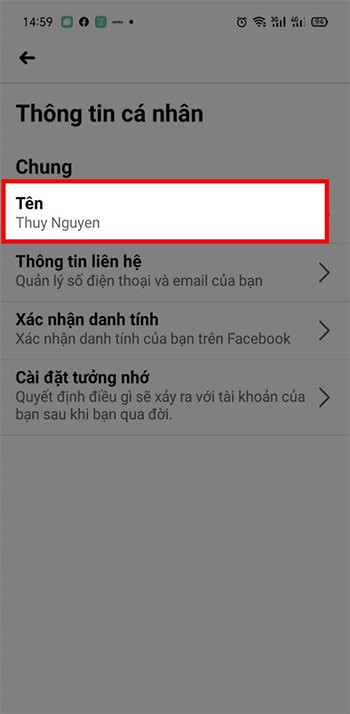
Bước 2: Tiếp tục, bạn cần chọn mục Thông tin cá nhân. Sau khi vào được trang này, hãy nhấn vào mục Tên để chỉnh sửa thông tin liên quan đến tên hiển thị của bạn.
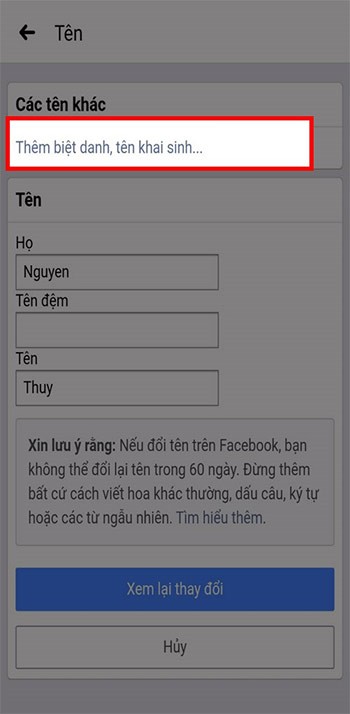
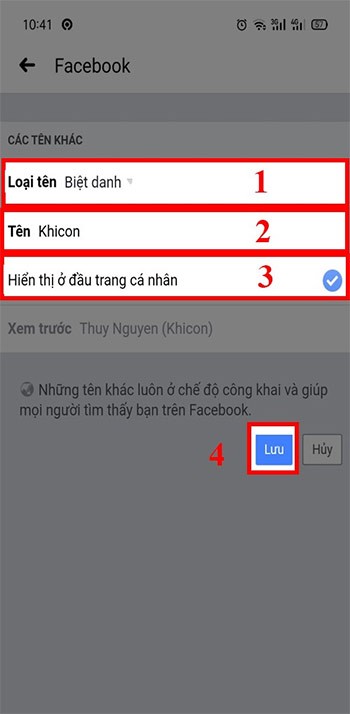
Bước 5: Trong giao diện chỉnh sửa tên, bạn sẽ thấy tùy chọn Thêm biệt danh, tên khai sinh... Hãy chọn vào mục này. Sau đó, một danh sách các loại tên sẽ xuất hiện, bạn chọn Loại tên phù hợp.
Tiếp theo, nhập biệt danh mà bạn mong muốn vào ô Tên. Đừng quên tích vào ô Hiển thị ở đầu trang cá nhân nếu bạn muốn biệt danh này được hiển thị công khai trên trang cá nhân của mình. Cuối cùng, nhấn Lưu để hoàn tất quá trình.
Cách Đặt Biệt Danh Trên Facebook Dành Cho Người Dùng Máy Tính
Bước 1: Trước tiên, hãy mở trang Facebook cá nhân của bạn. Sau đó, điều hướng đến mục Giới thiệu.

Bước 2: Tiếp đó, bạn cần nhấn vào lựa chọn Chi tiết về bạn.
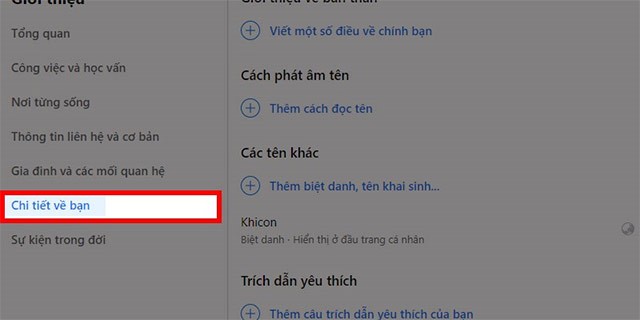
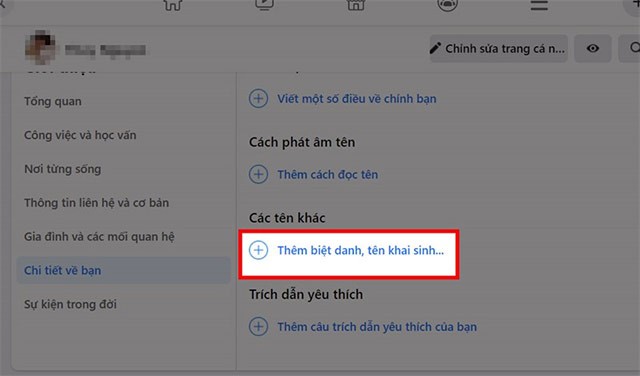
Bước 3: Trong phần Các tên khác, hãy chọn Thêm biệt danh, tên khai sinh...
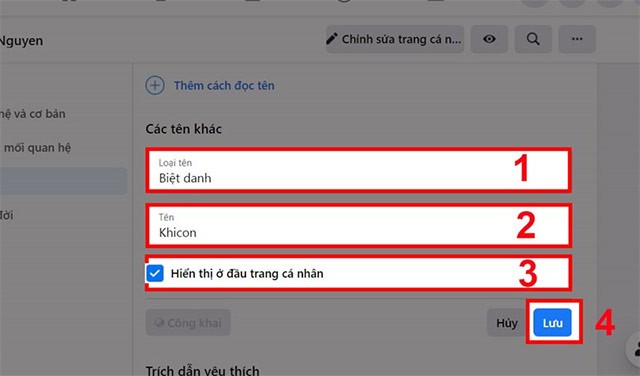
Bước 4: Tiếp tục, chọn mục Loại tên. Sau đó, nhập biệt danh mong muốn vào ô Tên. Đừng quên đánh dấu chọn vào ô Hiển thị ở đầu trang cá nhân, và cuối cùng, chọn Lưu.
Hướng dẫn thay đổi hoặc xóa biệt hiệu trên trang Facebook cá nhân
Bước 1: Truy cập vào trang Facebook cá nhân của bạn và lựa chọn mục Giới thiệu.
Bước 2: Tiếp theo, bạn hãy chọn Chi tiết về bạn.
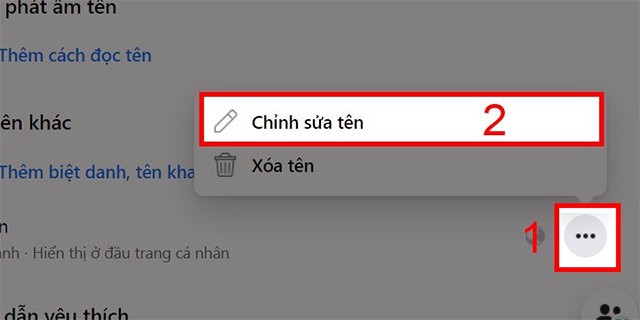
Bước 3: Trong phần Các tên khác, hãy tìm và chọn vào biểu tượng dấu ba chấm nằm ở phía bên phải của biệt danh mà bạn muốn chỉnh sửa. Sau đó, nhấn vào tùy chọn Chỉnh sửa tên.
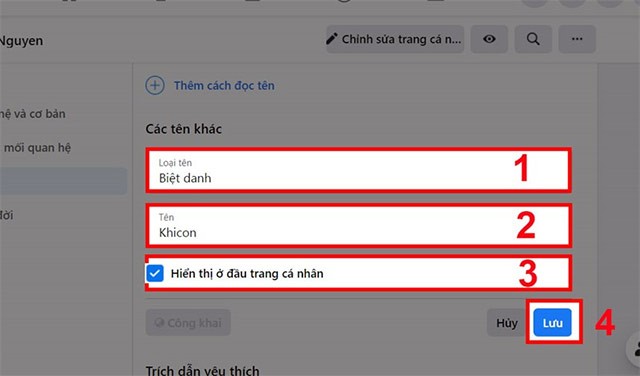
Bước 4: Để thay đổi biệt danh, bạn cần chọn Loại tên, sau đó nhập biệt danh mới mà bạn mong muốn vào ô Tên. Đừng quên đánh dấu chọn vào ô Hiển thị ở đầu trang cá nhân, và cuối cùng nhấn Lưu để hoàn tất.
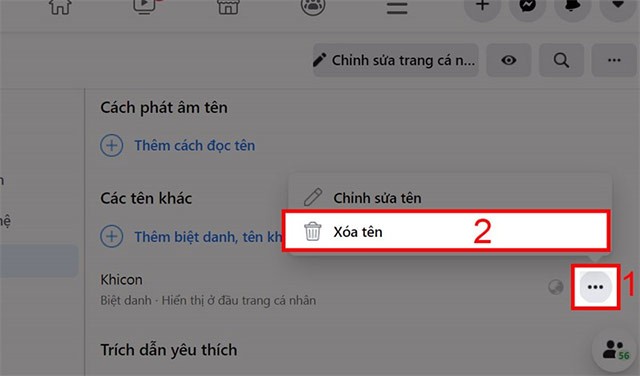
Bước 5: Nếu bạn muốn xóa biệt danh đã thiết lập, sau khi đã thực hiện đến bước 2, hãy chọn vào biểu tượng dấu ba chấm ở phía bên phải của biệt danh, rồi nhấn chọn Xóa tên.
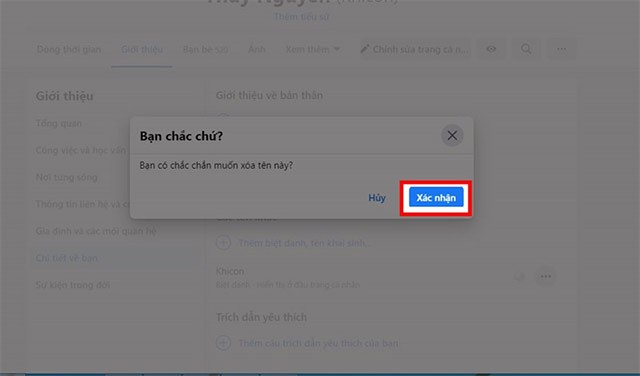
Bước 6: Cuối cùng, một hộp thoại xác nhận sẽ hiện ra. Hãy chọn Xác nhận để hoàn tất quá trình xóa biệt danh trên trang Facebook cá nhân của bạn.
Xem thêm: Cách Đặt Biệt Danh Trên Facebook: Hướng Dẫn Chi Tiết Cho Máy Tính & Điện Thoại .



















