
 Hướng dẫn
 Thủ thuật iPhone
iOS 26: Hướng Dẫn Tùy Biến Giao Diện Với Liquid Glass
Vào ngày 15/09 vừa qua, Apple đã chính thức tung ra bản cập nhật iOS 26 . Bản phát hành này giới thiệu thiết kế Liquid Glass hoàn toàn mới cho dòng iPhone, đi kèm với nhiều cải tiến đáng chú ý.
Tính năng Liquid Glass cho phép người dùng điều chỉnh độ trong suốt của các biểu tượng ứng dụng, từ đó mở rộng đáng kể khả năng cá nhân hóa màn hình chính. Đây là một bước tiến lớn, tiếp nối những thay đổi về tùy biến giao diện mà Apple đã bắt đầu từ phiên bản iOS 18.
Sự Thay Đổi Lớn Từ iOS 18
Năm 2024, với sự ra mắt của iOS 18, Apple đã cho phép người dùng tự do tùy chỉnh màn hình chính. Đây là một sự thay đổi được cộng đồng người dùng mong đợi từ lâu.
Người dùng có thể loại bỏ các nhãn ứng dụng, thay đổi màu sắc của biểu tượng, sắp xếp các ứng dụng theo nhiều bố cục khác nhau, và thậm chí tạo ra các hiệu ứng khung nền độc đáo xung quanh các biểu tượng. Những tính năng này giúp iPhone trở nên cá tính và phản ánh phong cách riêng của mỗi người.
Cách Đặt Biểu Tượng Ứng Dụng Trong Suốt Trên iOS 26
Bài viết này sẽ hướng dẫn chi tiết cách đặt biểu tượng ứng dụng trong suốt trên iOS 26. Mục tiêu là giúp bạn dễ dàng tùy chỉnh màn hình chính, tạo nên một giao diện thú vị và độc đáo, thể hiện cá tính của bản thân.
Hãy cùng khám phá những bước thực hiện đơn giản để biến hóa màn hình iPhone của bạn!
Thay đổi Màu Sắc Biểu Tượng Ứng Dụng trên iOS 26
- Giữ và nhấn vào khoảng trống trên màn hình chính để kích hoạt chế độ chỉnh sửa.
- Chọn mục Sửa, sau đó nhấn vào Tùy chỉnh.
- Tìm và chọn tùy chọn Màu biểu tượng, thường nằm ở góc dưới bên phải của giao diện.
Trong giao diện này, bạn có thể điều chỉnh màu sắc cho các biểu tượng ứng dụng. Hãy kéo thanh trượt gradient để lựa chọn một màu sắc phù hợp.
Ngoài ra, bạn cũng có thể sử dụng công cụ chọn màu Eyedropper (biểu tượng hình giọt nước) để lấy màu trực tiếp từ hình nền hiện tại của mình.
Sau khi hoàn tất, toàn bộ biểu tượng ứng dụng trên thiết bị của bạn sẽ được cập nhật với màu sắc mà bạn đã chọn.
Tùy chọn biểu tượng ứng dụng trong suốt trên iOS 26
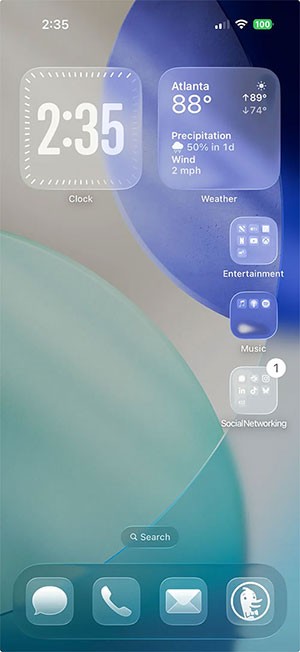
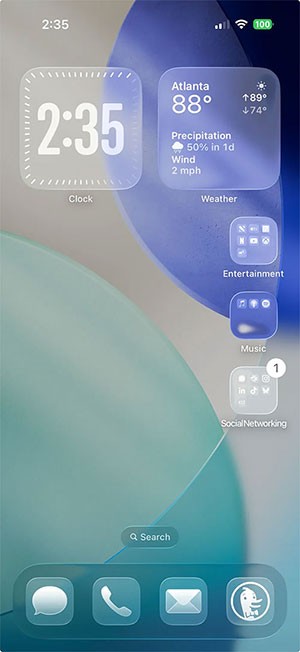
Trong giao diện Tùy chỉnh, người dùng giờ đây có thể quan sát thấy một lựa chọn mới mang tên Trong suốt.
Khi tính năng này được kích hoạt, toàn bộ các biểu tượng ứng dụng hiển thị trên màn hình chính sẽ được làm bán trong suốt.
Hiệu ứng này không chỉ giới hạn trên màn hình chính mà còn được áp dụng đồng bộ cho các biểu tượng xuất hiện trong ứng dụng Cài đặt và các menu khác.
Việc thay đổi này mang đến một diện mạo mới mẻ và độc đáo cho thiết bị iOS, cho phép người dùng cá nhân hóa giao diện theo sở thích riêng.
Trong suốt là một tùy chọn thú vị, giúp giảm bớt sự nổi bật của các biểu tượng, tạo cảm giác nhẹ nhàng và tinh tế hơn cho màn hình.
Tạo Nền Đen Cho Biểu Tượng Ứng Dụng Trên iOS 26
- Truy cập vào mục Tùy chỉnh theo hướng dẫn trước đó.
- Tại menu hiển thị, lựa chọn biểu tượng tối nằm chính giữa.
- Việc kích hoạt chế độ này mang lại lợi ích tiết kiệm năng lượng pin, do màn hình được giảm độ sáng.
Khi lựa chọn nền tối, giao diện của các ứng dụng mặc định từ Apple, bao gồm Messages và Safari, cùng với một số ứng dụng của bên thứ ba như YouTube và Bluesky, sẽ chuyển sang màu nền đen gần như hoàn toàn.
Tuy nhiên, cần lưu ý rằng một số ứng dụng khác, ví dụ như Instagram hay Snapchat, sẽ không bị ảnh hưởng bởi thay đổi này và vẫn giữ nguyên giao diện ban đầu.
Hướng dẫn sắp xếp ứng dụng trên màn hình chính iOS 26
- Để kích hoạt chế độ di chuyển, hãy giữ và lắc nhẹ khoảng trống trên màn hình chính.
- Tiếp theo, di chuyển các biểu tượng ứng dụng đến những vị trí bạn muốn.
Người dùng có thể tùy chỉnh bố cục bằng cách đặt các ứng dụng xuống phía dưới màn hình, tạo thành một khung bao quanh hình nền, hoặc tập trung chúng ở một bên – ví dụ, bên phải màn hình đối với những người thuận tay phải.
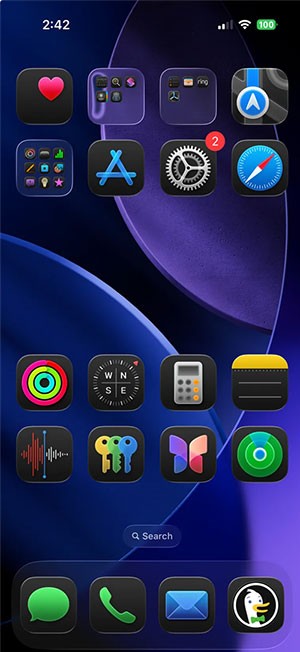
Điều quan trọng cần nhớ là hệ thống lưới ứng dụng vẫn được duy trì, do đó việc xếp chồng các biểu tượng lên nhau là không thể. Hơn nữa, khi tăng kích thước của các ứng dụng, một khoảng trống đáng kể sẽ xuất hiện giữa dock và hàng ứng dụng cuối cùng, và vị trí này cũng không thể được sử dụng để đặt thêm ứng dụng.
Hướng dẫn Chi Tiết Cách Tạo Icon Ứng Dụng Trong Suốt trên iOS 26
Bài viết này sẽ cung cấp cho bạn hướng dẫn từng bước để tùy chỉnh icon ứng dụng trên hệ điều hành iOS 26, tạo hiệu ứng trong suốt độc đáo.
Tại Sao Nên Sử Dụng Icon Ứng Dụng Trong Suốt?
Việc sử dụng icon ứng dụng trong suốt mang lại một diện mạo mới mẻ và thu hút cho thiết bị của bạn. Nó cũng giúp tạo sự khác biệt so với các ứng dụng khác, đồng thời thể hiện cá tính của người dùng.
Ngoài ra, icon trong suốt có thể phối hợp hài hòa với hình nền, tạo nên một tổng thể thẩm mỹ cao.
Các Bước Thực Hiện
Để tạo icon ứng dụng trong suốt trên iOS 26, bạn cần thực hiện theo các bước sau:
- Bước 1: Chuẩn bị hình ảnh icon. Bạn cần một hình ảnh có định dạng PNG với nền trong suốt.
- Bước 2: Sử dụng một công cụ tạo shortcut. Có nhiều ứng dụng và trang web cho phép bạn tạo shortcut tùy chỉnh trên iOS.
- Bước 3: Cấu hình shortcut. Trong công cụ tạo shortcut, bạn sẽ cần nhập URL của ứng dụng và tải lên hình ảnh icon đã chuẩn bị.
- Bước 4: Thêm shortcut vào màn hình chính. Sau khi cấu hình xong, bạn có thể thêm shortcut vào màn hình chính của thiết bị.
Quá trình này tương đối đơn giản và không đòi hỏi kiến thức kỹ thuật cao.
Xem Video Hướng Dẫn Chi Tiết
Để hiểu rõ hơn về quy trình này, bạn có thể xem video hướng dẫn sau:
Video này sẽ minh họa từng bước thực hiện một cách trực quan và dễ hiểu.
Lưu Ý Quan Trọng
Shortcut tạo ra chỉ là một lối tắt đến ứng dụng gốc. Nó không thay đổi icon ứng dụng gốc trên thiết bị của bạn.
Việc sử dụng icon trong suốt có thể ảnh hưởng đến khả năng nhận diện ứng dụng, đặc biệt là đối với những người dùng không quen thuộc với thiết kế này.
Hãy cân nhắc kỹ lưỡng trước khi thay đổi icon ứng dụng của bạn.
Xem thêm: Cách đặt icon app trong suốt trên iOS 26 .



















