
 Hướng dẫn
Lên Lịch Gửi Tin Nhắn Trên Signal: Không Còn Lo Bỏ Lỡ
Việc muốn gửi một tin nhắn cụ thể nhưng lại e ngại khả năng quên lãng là một tình huống khá phổ biến. May mắn thay, nhu cầu này sẽ được đáp ứng một cách trọn vẹn đối với những ai sử dụng hệ điều hành Android và yêu thích ứng dụng Signal .
Từ việc đảm bảo gửi lời chúc mừng sinh nhật đúng vào ngày lễ, đến việc thiết lập lời nhắc nhở quan trọng, tính năng lên lịch gửi tin nhắn có thể cải thiện đáng kể hiệu quả giao tiếp và hỗ trợ hoàn thành công việc đúng hạn.
Bài viết này sẽ hướng dẫn bạn từng bước đơn giản để lên lịch gửi tin nhắn trên ứng dụng Signal, giúp bạn gửi đi những thông điệp đúng thời điểm đã định.
Tải và Cài Đặt Signal
Để bắt đầu, bạn cần đảm bảo đã cài đặt ứng dụng Signal trên thiết bị của mình. Dưới đây là liên kết tải về:
Sau khi cài đặt, bạn có thể dễ dàng tận hưởng tính năng lên lịch tin nhắn và nhiều tiện ích khác mà Signal mang lại.
Lưu ý: Việc lên lịch tin nhắn trên Signal giúp bạn duy trì kết nối với mọi người một cách hiệu quả, ngay cả khi bạn bận rộn hoặc không thể phản hồi ngay lập tức.
Những thông tin quan trọng trước khi lên lịch gửi tin nhắn trên Signal
Trước khi sử dụng tính năng hẹn giờ gửi tin nhắn trên Signal, bạn cần chắc chắn rằng ứng dụng Signal trên thiết bị Android đã được cập nhật lên phiên bản mới nhất.
Việc duy trì kết nối Internet ổn định là yếu tố then chốt để đảm bảo tin nhắn được gửi đi đúng theo thời gian đã thiết lập.
Khả năng lên lịch đa dạng
- Người dùng hoàn toàn có thể lên lịch gửi nhiều tin nhắn khác nhau trong cùng một cuộc hội thoại.
- Hoặc, bạn cũng có thể lên lịch tin nhắn cho nhiều cuộc trò chuyện khác nhau một cách linh hoạt.
Tất cả các tin nhắn đã được lên lịch sẽ được lưu trữ an toàn trên thiết bị của bạn cho đến khi thời điểm gửi tin nhắn đến.
Signal đảm bảo tính bảo mật và riêng tư cho các tin nhắn đã lên lịch của bạn.
Hướng dẫn Lên Lịch Gửi Tin Nhắn trên Signal
Dưới đây là quy trình từng bước đơn giản để bạn có thể gửi tin nhắn vào một thời điểm xác định trên ứng dụng Signal:
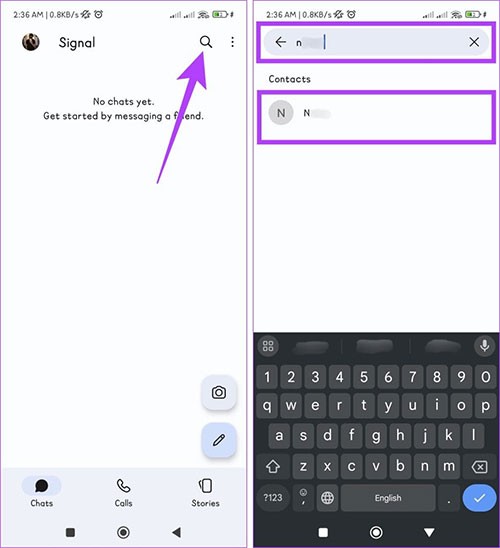
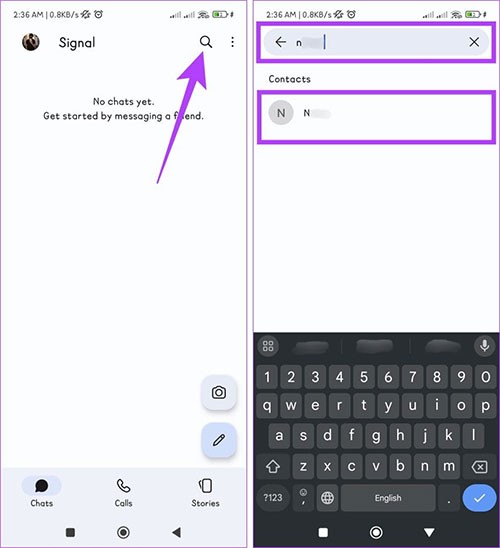
Bước 1: Khởi động ứng dụng Signal trên thiết bị di động của bạn. Tiếp theo, hãy chạm vào biểu tượng kính lúp để tìm kiếm người nhận dự kiến của tin nhắn. Nhấn vào thẻ thông tin liên hệ tương ứng để bắt đầu cuộc hội thoại.
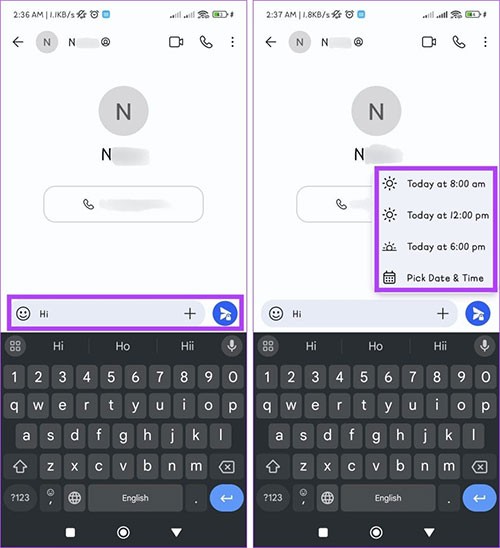
Bước 2: Soạn thảo nội dung tin nhắn bạn muốn gửi. Sau đó, nhấn và giữ nút Send. Một menu sẽ xuất hiện, cho phép bạn chọn thời điểm gửi tin nhắn. Bạn hoàn toàn có thể tùy chỉnh cả ngày và giờ cụ thể.
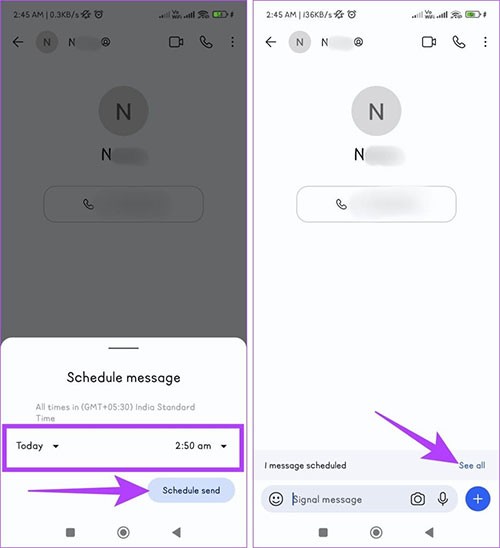
Bước 3: Trong trường hợp bạn chọn Pick Date and Time, hãy thiết lập thời gian gửi tin nhắn theo mong muốn. Cuối cùng, nhấn vào nút Schedule send để xác nhận. Để kiểm tra danh sách tất cả các tin nhắn đã được lên lịch, hãy chọn See all.
Lập Lịch Gửi Ảnh hoặc Video trên Signal
Việc lên lịch gửi hình ảnh hoặc video thông qua ứng dụng Signal là một thao tác đơn giản, chỉ cần thực hiện theo các bước sau:
Bước 1: Khởi động ứng dụng Signal trên thiết bị của bạn và truy cập vào cuộc hội thoại mà bạn muốn chia sẻ ảnh hoặc video.
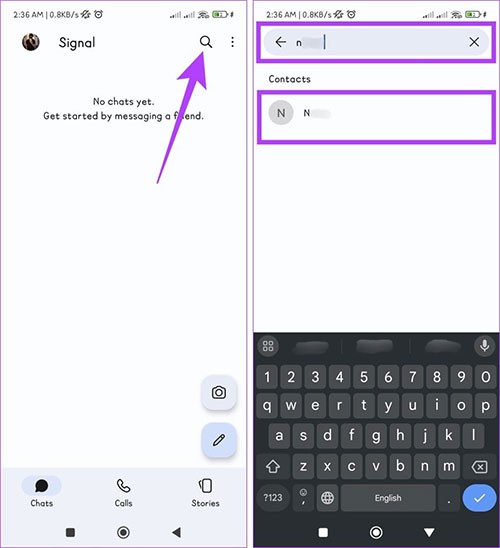
Bước 2: Chọn biểu tượng dấu cộng +, sau đó lựa chọn Thư viện ảnh. Tiếp theo, hãy chọn một hình ảnh hoặc video từ kho lưu trữ của bạn.
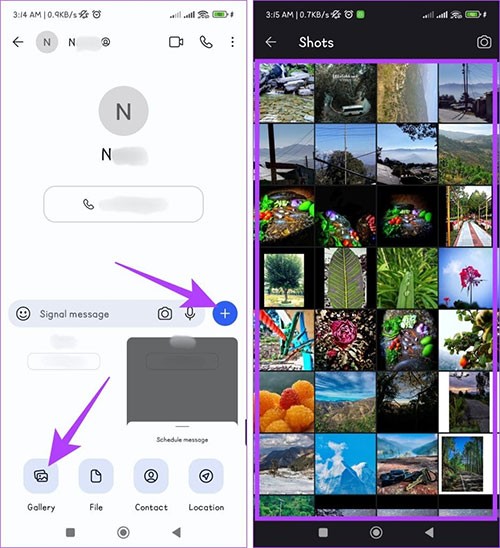
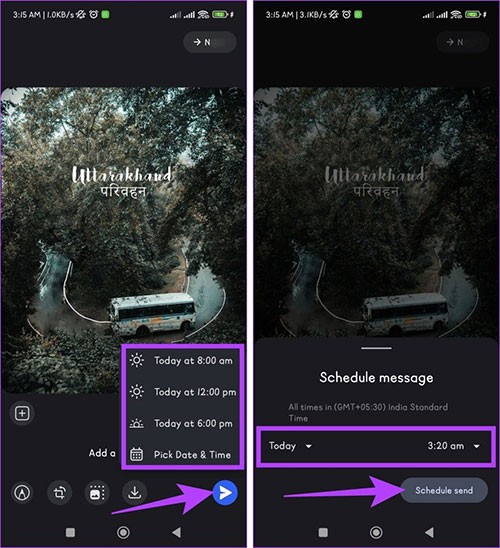
Bước 3: Giữ lâu nút Gửi, rồi chọn ngày và giờ mong muốn để tin nhắn được gửi đi.
Bước 4: Sau khi đã chọn ngày và giờ ở bước trước, bạn có thể điều chỉnh thời gian cho phù hợp với kế hoạch của mình và nhấn vào nút Lên lịch gửi.
Điều chỉnh Thời gian Gửi Tin nhắn trên Signal
Hướng dẫn sau đây sẽ cung cấp các thao tác đơn giản để bạn có thể thay đổi thời điểm gửi tin nhắn đã được lên lịch trước trên ứng dụng Signal.
Bước 1: Khởi động ứng dụng Signal trên thiết bị di động của bạn. Sau đó, xác định cuộc hội thoại mà trong đó tin nhắn đã lên lịch đang được thiết lập.
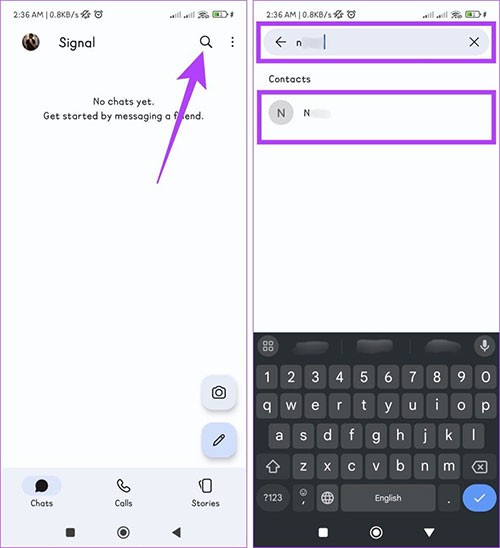
Bước 2: Chọn See all (Xem tất cả) nằm ở phía trên khu vực nhập liệu tin nhắn. Tiếp theo, nhấn vào biểu tượng lịch để mở cài đặt lịch hẹn.
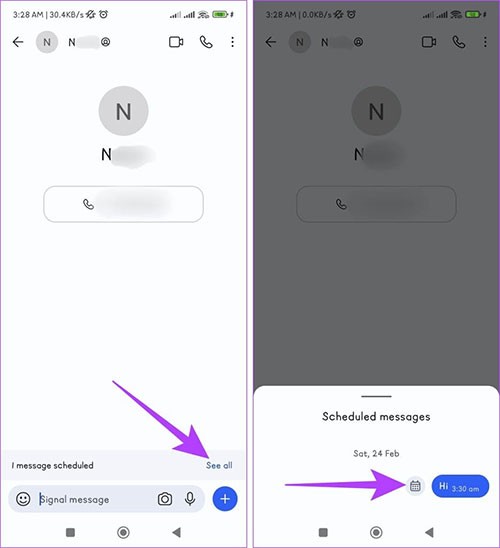
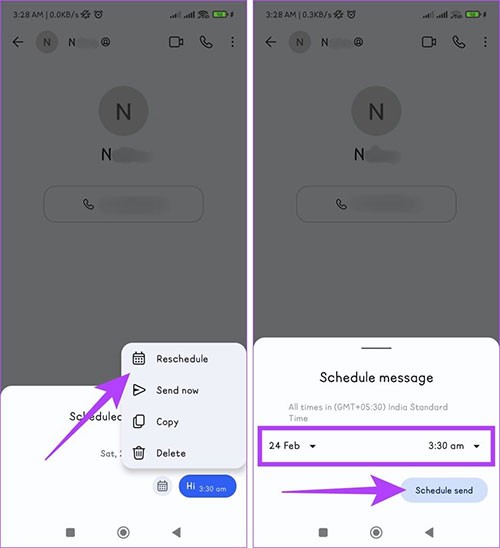
Bước 3: Chọn tùy chọn Reschedule (Lên lịch lại). Tiến hành chọn ngày và giờmới mà bạn mong muốn tin nhắn được gửi đi. Cuối cùng, lưu lại những thay đổi vừa thực hiện bằng cách nhấn vào Schedule send (Lên lịch gửi).
Xem thêm: Cách Lên Lịch Gửi Tin Nhắn trên Signal | Hướng Dẫn Chi Tiết .



















