
 Hướng dẫn
Google Meet: Giải Pháp Học Tập và Làm Việc Từ Xa
Google Meet là một nền tảng trực tuyến được sử dụng rộng rãi cho việc học tập từ xa, cũng như tổ chức các cuộc họp trực tuyến. Nhờ đó, công việc và các hoạt động giáo dục có thể tiếp tục diễn ra một cách liền mạch, ngay cả khi mọi người không thể gặp mặt trực tiếp.
Lý Do Thay Đổi Tên Người Dùng Trên Google Meet
Việc thay đổi tên hiển thị trên Google Meet có thể xuất phát từ nhiều nguyên nhân khác nhau. Một số người dùng có thể muốn sử dụng một biệt danh thay vì tên thật của mình. Trong khi đó, những người khác lại cần thay đổi sang tên thật cho các cuộc họp mang tính chuyên nghiệp.
Hướng Dẫn Đổi Tên Google Meet Trên Mọi Thiết Bị
Quá trình thay đổi tên người dùng trong Google Meet trên máy tính cá nhân (PC) tương đồng với quy trình thực hiện trên các thiết bị di động. Tuy nhiên, do Google Meet không hỗ trợ tính năng đổi tên trực tiếp, một số người dùng có thể gặp khó khăn.
Để giúp bạn giải quyết vấn đề này, chúng tôi xin trình bày hướng dẫn chi tiết về cách đổi tên Google Meet trên cả PC và điện thoại. Hãy cùng theo dõi để nắm rõ các bước thực hiện.
Thay đổi Tên Hiển Thị trên Google Meet (PC)
Việc điều chỉnh tên hiển thị trong Google Meet đồng nghĩa với việc cập nhật thông tin tên liên kết với tài khoản Google tổng thể của bạn.
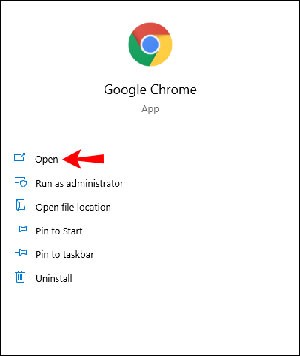
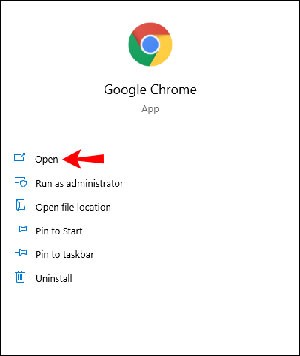
Bước 1: Khởi động trình duyệt Google Chrome trên máy tính.
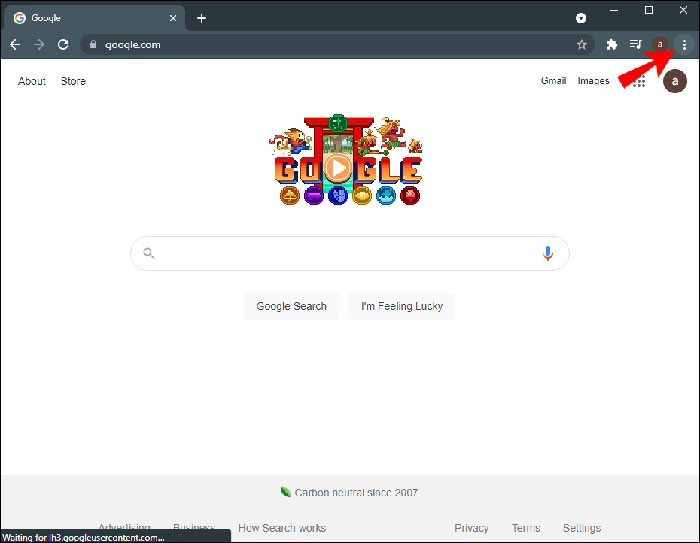
Bước 2: Tìm và chọn biểu tượng ba chấm dọc, thường nằm ở góc trên cùng bên phải của cửa sổ trình duyệt.
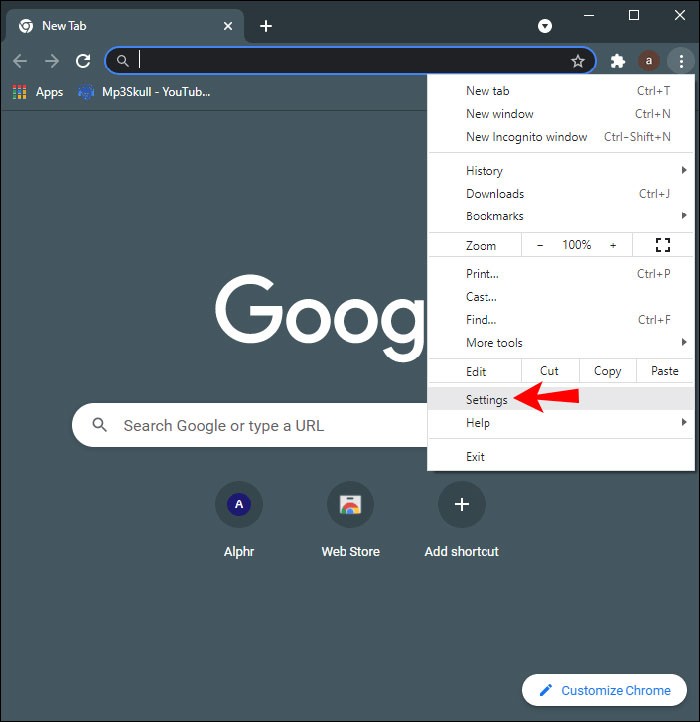
Bước 3: Trong menu thả xuống, chọn mục Cài đặt.
Bước 4: Tìm và chọn Quản lý tài khoản Google của bạn từ danh sách các tùy chọn.
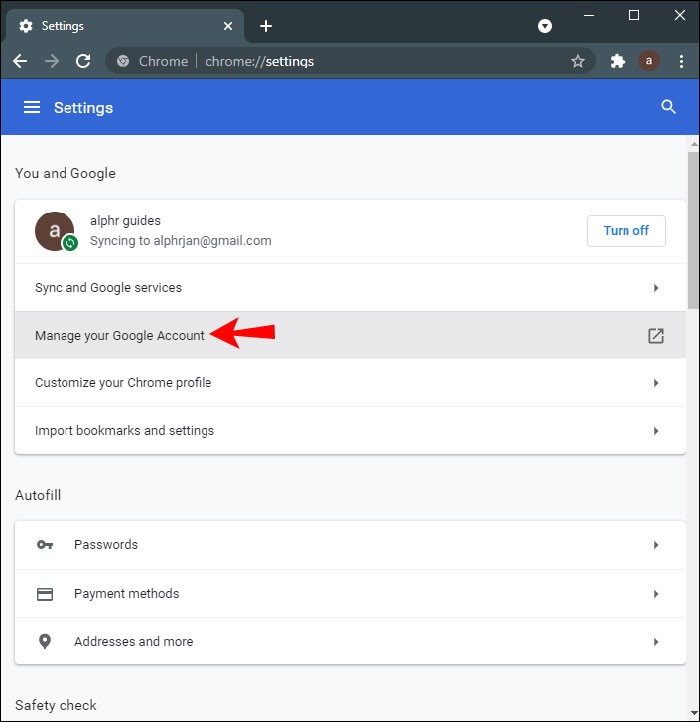
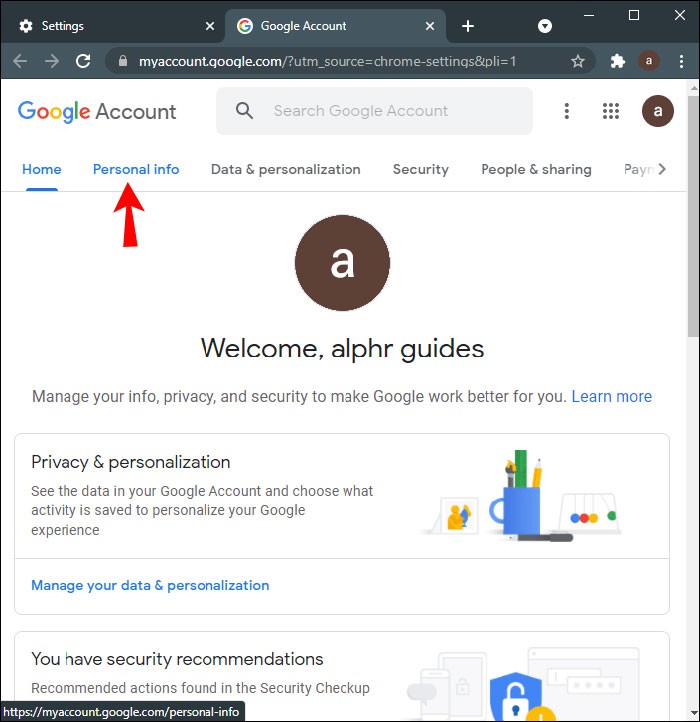
Bước 5: Chọn Thông tin cá nhân để truy cập các cài đặt liên quan đến thông tin cá nhân của bạn.
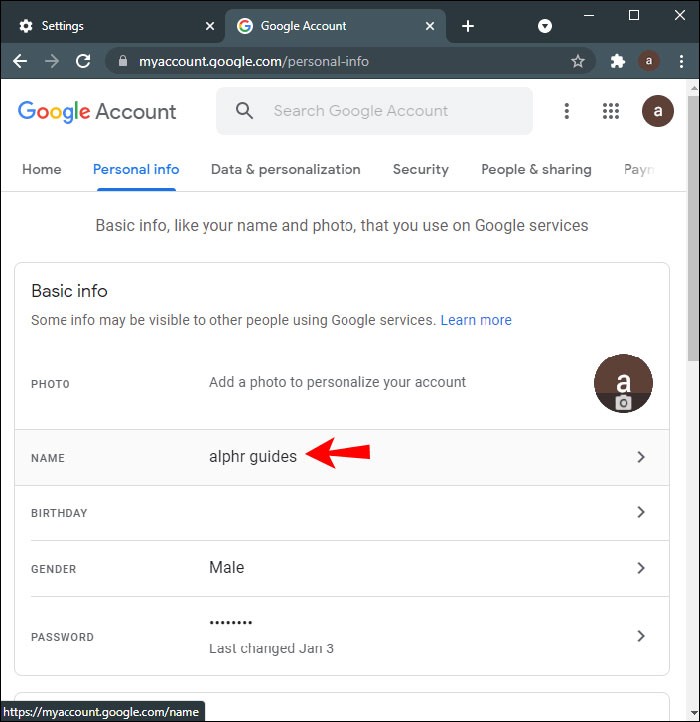
Bước 6: Nhấp vào mục Tên để chuyển đến trang chỉnh sửa thông tin tên.
Bước 7: Xóa thông tin họ và tên hiện tại, sau đó nhập họ và tên mới mà bạn mong muốn vào các trường tương ứng.
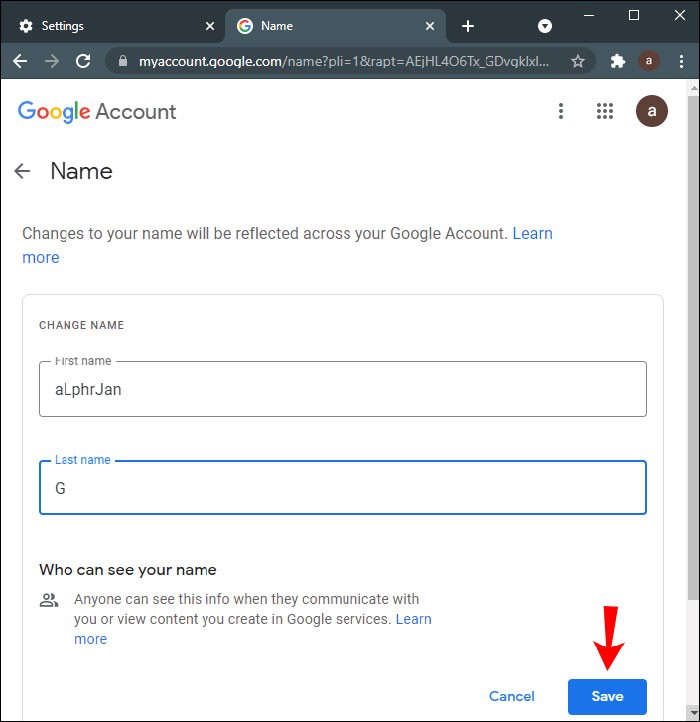
Bước 8: Cuối cùng, nhấp vào nút Lưu để xác nhận thay đổi.
Sau khi quá trình này hoàn tất, tên mới của bạn sẽ được cập nhật trên toàn bộ hệ thống Google. Lưu ý rằng có thể mất một khoảng thời gian ngắn để những thay đổi này được đồng bộ hóa và hiển thị trên tất cả các ứng dụng của Google.
Hướng dẫn thay đổi tên hiển thị trên Google Meet qua điện thoại
Thay đổi tên người dùng trên hệ điều hành Android
Việc điều chỉnh tên hiển thị trong Google Meet có thể được thực hiện một cách dễ dàng bằng cách truy cập vào phần cài đặt của điện thoại hoặc máy tính bảng chạy hệ điều hành Android.
Bước 1: Truy cập vào ứng dụng Cài đặt trên thiết bị của bạn (thường được biểu thị bằng biểu tượng bánh răng màu xanh lam).
Bước 2: Kéo màn hình xuống dưới và chọn mục Google.
Bước 3: Nhấn chọn vào Quản lý tài khoản Google của bạn để tiếp tục.
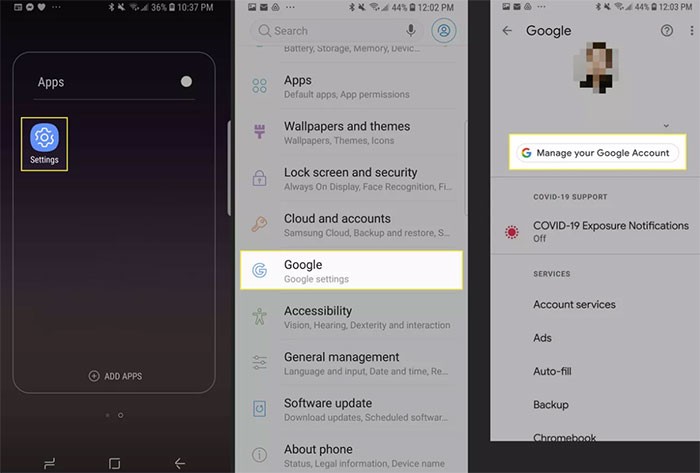
Bước 4: Chọn Thông tin cá nhân từ danh sách các tùy chọn.
Bước 5: Tìm và nhấn vào mục Tên, nằm trong phần Thông tin cơ bản.
Bước 6: Điền đầy đủ họ và tên mới mà bạn mong muốn vào các trường tương ứng.
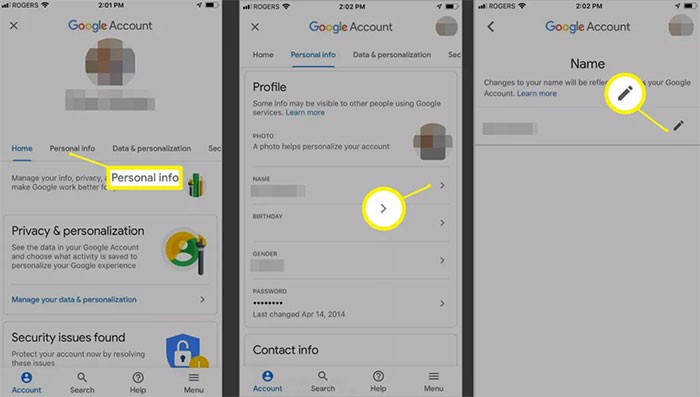
Bước 7: Cuối cùng, nhấn vào Lưu để xác nhận và hoàn tất việc thay đổi tên.
Thay đổi tên Google Meet thông qua ứng dụng Gmail trên iOS
Dù không thể trực tiếp thay đổi tên Google Meet từ cài đặt hệ thống của các thiết bị iOS, người dùng vẫn có thể thực hiện việc này một cách thuận tiện thông qua ứng dụng Gmail trên iPhone hoặc iPad.
Bước 1: Khởi động ứng dụng Gmail trên thiết bị iOS của bạn.
Bước 2: Nhấn vào biểu tượng menu, thường nằm ở góc trên cùng bên trái màn hình.
Bước 3: Cuộn xuống dưới cho đến khi tìm thấy và chọn mục Cài đặt.
Bước 4: Nhấn vào Quản lý tài khoản Google của bạn để mở trang quản lý tài khoản.
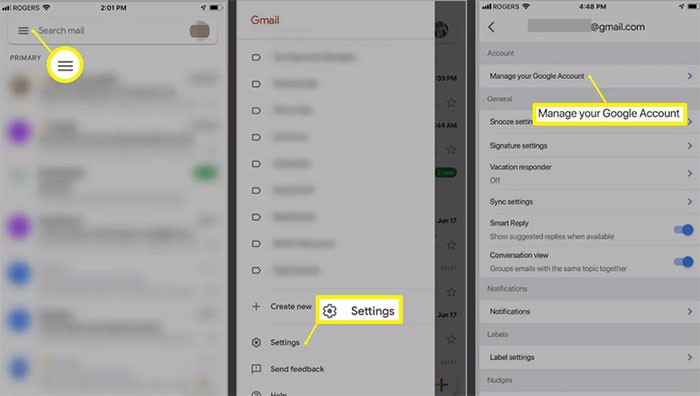
Bước 5: Chọn Thông tin cá nhân để truy cập vào các thông tin cá nhân của bạn.
Bước 6: Nhấn vào mũi tên hướng sang phải, nằm ngay cạnh tên hiện tại của bạn.
Bước 7: Nhập họ tên mới mà bạn muốn sử dụng vào ô được cung cấp.
Bước 8: Nhấn vào Xong để lưu lại những thay đổi vừa thực hiện.
Tùy chỉnh tên hiển thị trong Google Meet với biệt hiệu
Mặc dù các trường thông tin tên trên Google thường chỉ chấp nhận họ và tên đầy đủ, người dùng vẫn có thể thêm một biệt hiệu để hiển thị trong các cuộc họp Google Meet. Việc này mang đến một phương thức tiện lợi để sử dụng biệt danh trong tên hiển thị, hoặc đơn giản là cho người khác biết cách bạn muốn được gọi.
Bước 1: Truy cập trang quản lý tài khoản Google của bạn và thực hiện đăng nhập nếu được yêu cầu.
Bước 2: Chọn mục Tên, nằm ở phía dưới phần Thông tin cá nhân.
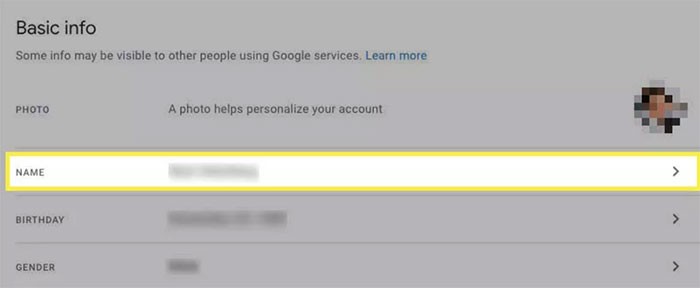
Bước 3: Nhấn vào biểu tượng cây bút để chỉnh sửa.
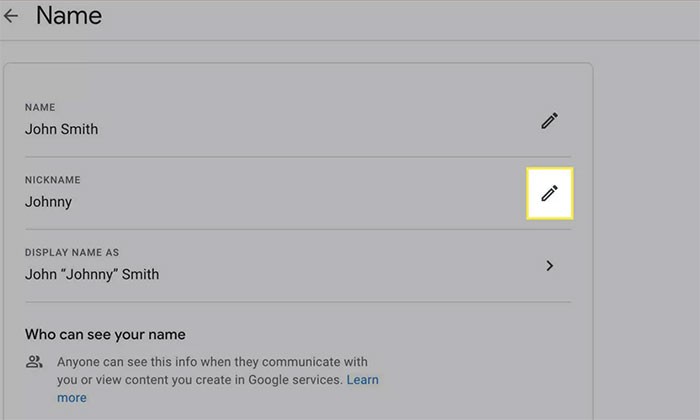
Bước 4: Điền biệt danh bạn mong muốn vào ô tương ứng.
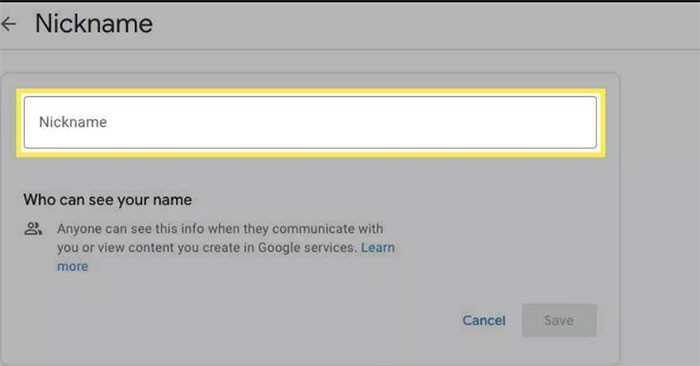
Bước 5: Xác nhận bằng cách chọn Lưu.
Bước 6: Tiếp theo, chọn mục Tên hiển thị.
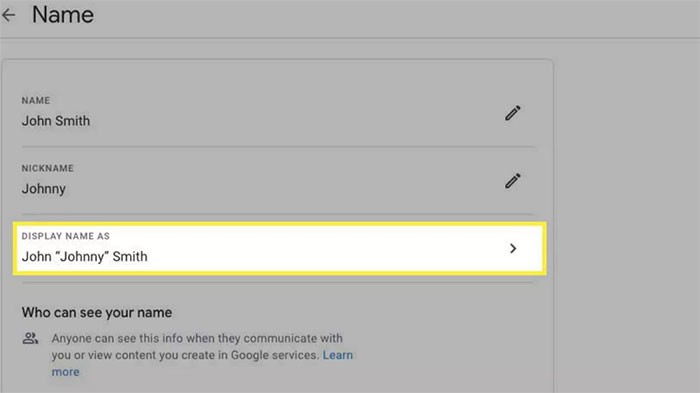
Bước 7: Chọn một trong các định dạng tên hiển thị được đề xuất và nhấn Lưu để áp dụng.
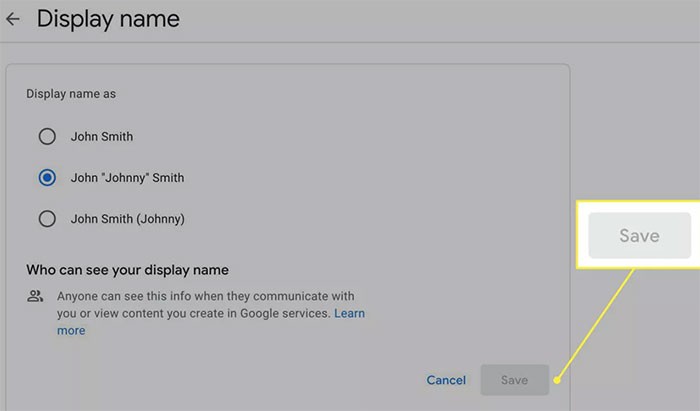
Sau khi đã thiết lập biệt hiệu, bạn có thể lựa chọn cách hiển thị tên của mình trong Google Meet theo một số tùy chọn sau:
- Họ và tên: John Smith
- Họ - Biệt danh - Tên: John “Johnny” Smith
- Họ và tên (Biệt hiệu): John Smith (Johnny)
Xem thêm: Cách Đổi Tên Google Meet: Hướng Dẫn Chi Tiết Trên PC & Điện Thoại .



















