
 Hướng dẫn
 Chơi Game
Thay đổi tên nhân vật trong Minecraft
Việc thay đổi tên chơi game Minecraft thực chất không hề phức tạp. Bằng cách tuân theo các bước hướng dẫn được trình bày dưới đây, bạn hoàn toàn có thể đổi tên chơi Minecraft Bedrock hoặc Java một cách dễ dàng và phù hợp với sở thích cá nhân.
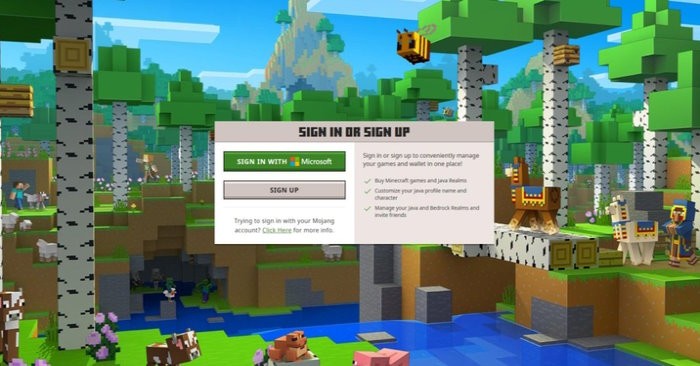
Quá trình thay đổi tên trong Minecraft mang đến cơ hội để bạn làm mới hình ảnh đại diện của mình, bất kể bạn đang trải nghiệm phiên bản Java hay Bedrock. Tuy nhiên, cần lưu ý rằng thủ tục đổi tên Minecraft sẽ khác biệt tùy thuộc vào phiên bản và nền tảng đang sử dụng.
Tên người dùng hiện nay được liên kết chặt chẽ với tài khoản Microsoft, một yêu cầu bắt buộc đối với tất cả các tài khoản Minecraft sau khi quá trình chuyển đổi hoàn tất. Phiên bản Java sử dụng tên hồ sơ riêng biệt, trong khi phiên bản Bedrock sử dụng Gamertag Xbox. Thông thường, bạn có thể thay đổi tên người dùng một lần mỗi 30 ngày đối với Java, và một giới hạn tương tự cũng áp dụng cho Gamertag.
Trước khi tiến hành, hãy ghi nhớ những điều quan trọng sau:
- Đảm bảo rằng tài khoản Mojang của bạn đã được chuyển đổi hoàn toàn sang tài khoản Microsoft (quá trình này đã hoàn tất vào cuối năm 2023).
- Tên người dùng Java: Độ dài từ 3 đến 16 ký tự, bao gồm các chữ cái A-Z (không phân biệt hoa thường), các số từ 0 đến 9 và dấu gạch dưới (_). Tên phải là duy nhất.
- Gamertag Bedrock: Độ dài từ 1 đến 12 ký tự (bao gồm cả khoảng trắng), không được bắt đầu bằng một con số. Tên phải là duy nhất; các thay đổi bổ sung có thể phát sinh chi phí sau khi sử dụng hết số lần thay đổi miễn phí.
- Thời gian chờ: 30 ngày cho các thay đổi trên Java. Tên Java cũ của bạn sẽ được bảo lưu trong 37 ngày (30 ngày chờ + 7 ngày gia hạn). Luôn đăng nhập bằng tài khoản Microsoft chính xác.
Hướng dẫn đổi tên chơi game Minecraft
- Cách đổi tên trong Minecraft Java Edition
- Cách đổi tên trong Minecraft Bedrock
- Đổi tên trực tuyến (Khuyến nghị cho tất cả các nền tảng)
- Trên máy chơi game Xbox
- Cách đổi tên trong Minecraft trên các nền tảng khác
Hướng Dẫn Thay Đổi Tên Người Chơi Trong Minecraft Java Edition
Bài viết này cung cấp hướng dẫn chi tiết dành cho những game thủ Minecraft sử dụng phiên bản Java Edition trên các hệ điều hành PC, Mac và Linux thông qua trình khởi chạy chính thức.
Các Bước Thực Hiện
Để thay đổi tên hiển thị trong game, hãy làm theo các bước sau:
- Bước 1: Truy cập trang web minecraft.net/en-us/msaprofile bằng trình duyệt web ưa thích của bạn.
- Bước 2: Đăng nhập vào tài khoản Microsoft mà bạn đã sử dụng để liên kết với tài khoản Minecraft của mình.
- Bước 3: Kéo xuống dưới cho đến khi tìm thấy mục Minecraft: Java Edition.
- Bước 4: Nhấn vào nút Change Profile Name để bắt đầu quá trình đổi tên.
- Bước 5: Nhập tên người dùng mới mà bạn mong muốn vào ô trống được cung cấp.
- Bước 6: Xác nhận thay đổi bằng cách nhấp vào nút Change Your Profile Name.
Sau khi hoàn tất các bước trên, tên người chơi của bạn sẽ được cập nhật ngay lập tức. Khởi động lại Minecraft để thấy tên mới xuất hiện trong trò chơi.
Trong trường hợp tên bạn chọn đã được sử dụng bởi người chơi khác, hệ thống sẽ thông báo. Hãy thử với một tên khác để đảm bảo tính duy nhất.
Lưu ý quan trọng: Việc thay đổi tên người chơi chỉ có thể thực hiện được một lần. Hãy cân nhắc kỹ lưỡng trước khi quyết định.
Cách Thay Đổi Tên Nhân Vật Trong Minecraft Bedrock
Trong phiên bản Bedrock, bao gồm các nền tảng như Windows 10/11, thiết bị di động và các hệ máy chơi game, tên nhân vật của bạn trong trò chơi được xác định bởi Gamertag Xbox liên kết với tài khoản Microsoft.
Thay Đổi Tên Trực Tuyến (Phương Pháp Ưu Tiên Cho Mọi Nền Tảng)
- Đầu tiên, hãy truy cập trang web chính thức của Xbox tại địa chỉ xbox.com và đăng nhập bằng thông tin tài khoản Microsoft của bạn.
- Sau khi đăng nhập, bạn có thể chọn mục "My Account" hoặc nhấp vào biểu tượng đại diện cho hồ sơ cá nhân của mình để xem thông tin chi tiết về hồ sơ Xbox.
- Tìm và nhấp vào biểu tượng hình bút chì, thường xuất hiện ngay cạnh Gamertag hiện tại đang được sử dụng.
- Tiếp theo, nhập Gamertag mới mà bạn mong muốn và hệ thống sẽ kiểm tra xem tên này có khả dụng hay không.
- Nếu Gamertag mới khả dụng, hãy xác nhận các thay đổi. Lưu ý rằng một số thay đổi có thể yêu cầu một khoản phí nhất định.
Thay Đổi Tên Trên Hệ Máy Xbox
- Bắt đầu bằng cách nhấn nút Xbox trên bộ điều khiển của bạn.
- Trong menu hiển thị, điều hướng đến mục Profile & system, sau đó chọn hồ sơ người dùng của bạn.
- Tiếp tục chọn My profile, rồi chọn Customize profile.
- Cuối cùng, chọn Gamertag hiện tại của bạn và thực hiện chỉnh sửa.
Sau khi hoàn tất các bước trên, các thay đổi sẽ tự động được đồng bộ hóa trên tất cả các nền tảng Bedrock mà bạn đang sử dụng.
Hướng dẫn thay đổi tên hiển thị trong Minecraft trên các hệ máy
Bài viết này sẽ cung cấp thông tin chi tiết về cách thức thay đổi tên nhân vật trong trò chơi Minecraft trên các nền tảng khác nhau. Việc tùy chỉnh tên hiển thị giúp bạn tạo dấu ấn cá nhân và dễ dàng được nhận biết trong thế giới Minecraft.
Thay đổi tên trên Nintendo Switch
Tên hiển thị của bạn trên Nintendo Switch được xác định bởi Nintendo Account Nickname. Để thay đổi, hãy thực hiện theo các bước sau:
- Truy cập màn hình chính (Home screen).
- Chọn biểu tượng hồ sơ (Profile icon).
- Nhấn vào biểu tượng chỉnh sửa (icon bút chì) để thay đổi nickname.
Thay đổi tên trên PlayStation
Trên hệ máy PlayStation, tên hiển thị của bạn được gọi là PSN Online ID. Nếu tài khoản PlayStation của bạn được liên kết với Microsoft, tên hiển thị có thể là Gamertag.
Để thay đổi tên, bạn cần:
- Truy cập cài đặt trang/tài khoản PlayStation của bạn.
- Tìm và chọn tùy chọn để thay đổi PSN ID.
- Nếu muốn khôi phục Gamertag, hãy hủy liên kết với tài khoản Microsoft.
Lưu ý rằng việc thay đổi PSN ID có thể có những hạn chế nhất định, hãy đảm bảo bạn đã đọc kỹ các điều khoản và điều kiện trước khi thực hiện.
Việc cập nhật tên nhân vật trong Minecraft sẽ giúp bạn có trải nghiệm chơi game thú vị và cá nhân hóa hơn.
Xem thêm: Cách Đổi Tên Trong Minecraft Bedrock và Java - Hướng Dẫn Chi Tiết .



















