
 Hướng dẫn
 Thủ thuật Văn phòng
Thay đổi thư mục lưu trữ mặc định trong Microsoft Word
Việc thường xuyên lưu trữ tài liệu bằng Word đòi hỏi một quy trình làm việc hiệu quả. Một trong những cách để đạt được điều này là tùy chỉnh thư mục lưu trữ, giúp tiết kiệm thời gian và nâng cao năng suất.
Thao tác thay đổi thư mục lưu file Word mặc định thực chất rất dễ thực hiện. Đầu tiên, bạn cần mở ứng dụng Microsoft Word.
Tiếp theo, hãy truy cập vào mục Options trong giao diện Word. Sau đó, chọn tiếp mục Save.
Cuối cùng, chỉ cần thay đổi đường dẫn thư mục tại phần Default local file location. Việc này sẽ giúp Word tự động lưu các tài liệu mới vào thư mục bạn đã chỉ định.
Với các bước đơn giản như vậy, bạn đã có thể tùy chỉnh thư mục lưu trữ mặc định trong Word, góp phần tối ưu hóa quy trình làm việc của mình.
Hướng dẫn thay đổi thư mục lưu file Word mặc định
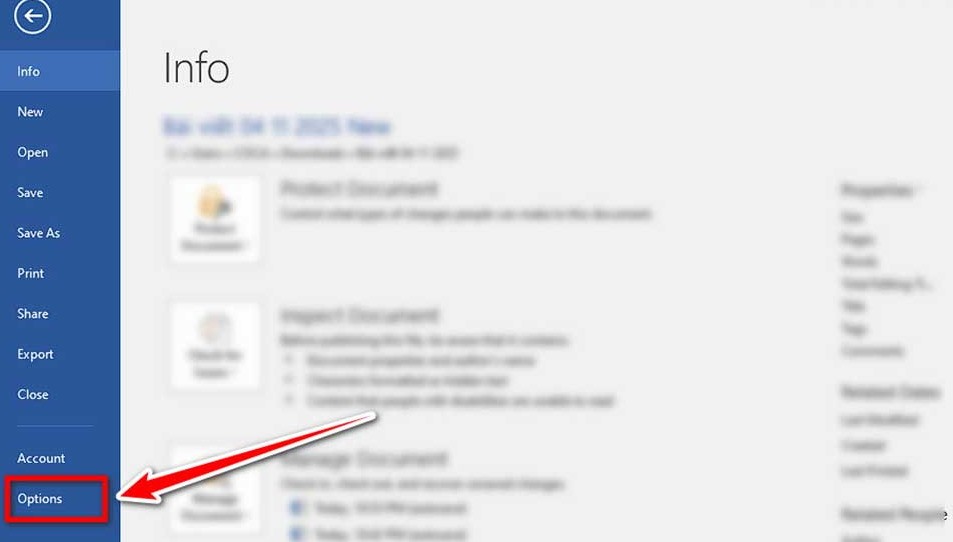
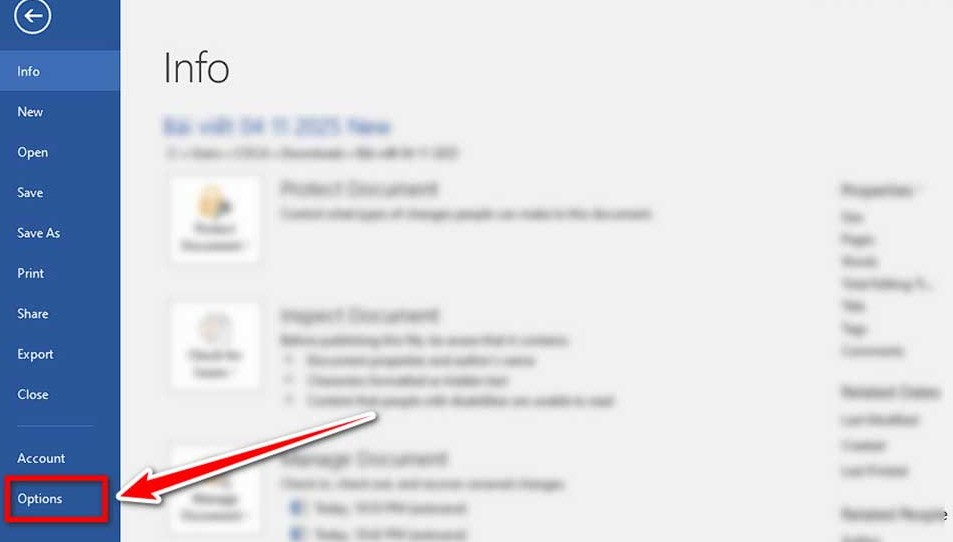
Bước 1: Đầu tiên, người dùng cần nhấp chọn tab File, được đặt ở góc trên cùng bên trái giao diện của Word. Tiếp theo, lựa chọn Options (Tùy chọn) nằm ở cuối danh sách menu hiện ra.
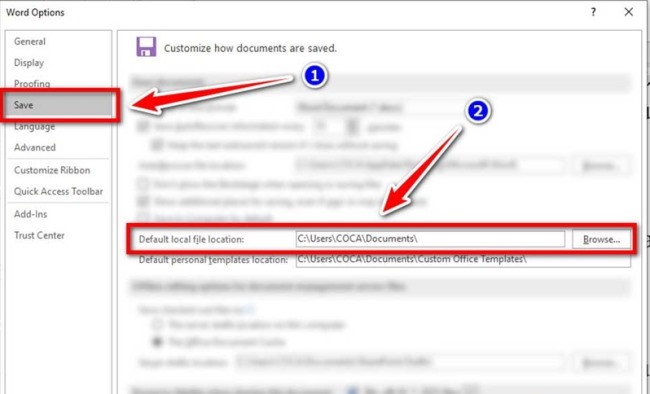
Bước 2: Trong cửa sổ Word Options, hãy chọn mục Save (Lưu) ở khung bên trái. Sau đó, bạn sẽ thấy mục Default local file location hoặc Default file location. Đây chính là nơi để nhập hoặc chọn thư mục mới.
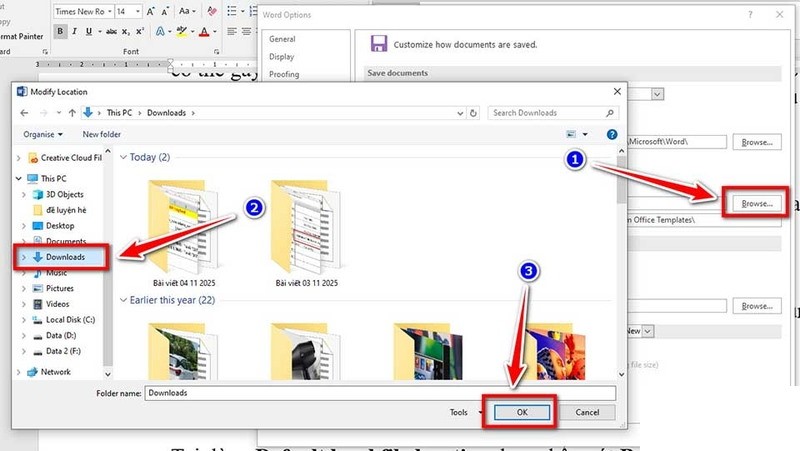
Bước 3: Tại dòng Default local file location, nhấp vào nút Browse… (Duyệt…) để chọn thư mục mà bạn muốn Word lưu file mặc định. Sau đó, điều hướng đến thư mục mong muốn (ví dụ: ổ D:\Dự Án hoặc thư mục Download trên ổ C) và nhấn OK để xác nhận lựa chọn.
Bước 4: Sau khi đã chọn thư mục, nhấn OK ở cửa sổ Word Options để lưu lại các thay đổi. Kể từ những lần lưu tiếp theo, Word sẽ tự động mở thư mục bạn đã đặt làm mặc định thay vì thư mục Documents hoặc OneDrive.
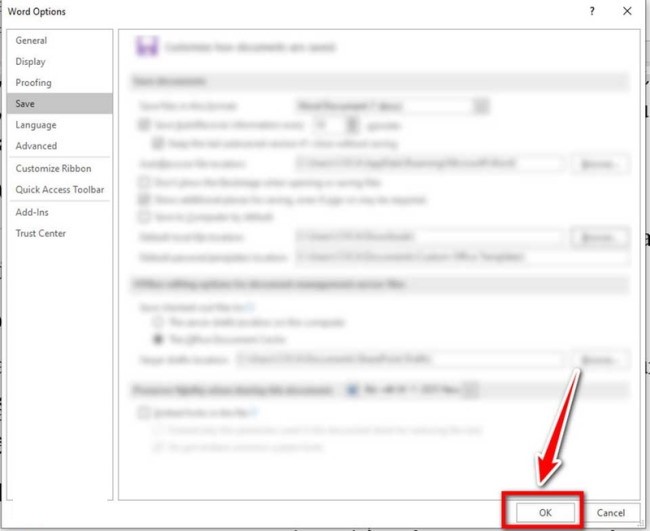
Lưu ý: Nếu bạn đang sử dụng OneDrive hoặc một dịch vụ lưu trữ đám mây khác và muốn Word lưu vào đó theo mặc định, bạn có thể tích chọn “Save to Computer by default” trong phần Save để chuyển sang lưu cục bộ, hoặc bỏ tích để tiếp tục lưu lên đám mây.
Xem thêm: Cách Đổi Thư Mục Lưu File Word Mặc Định - Hướng Dẫn Chi Tiết .



















