
 Hướng dẫn
Giải phóng Dung lượng: Hướng dẫn Dọn Sạch Thùng Rác trên Android
Việc xóa một tập tin trên hệ điều hành Android không đồng nghĩa với việc nó sẽ bị loại bỏ hoàn toàn ngay lập tức. Tương tự như quy trình trên máy tính để bàn, các tệp bị xóa thường được chuyển đến một khu vực tạm thời, thường được gọi là thùng rác.
Mục đích của việc này là để người dùng có cơ hội khôi phục lại những dữ liệu vô tình bị xóa. Tuy nhiên, theo thời gian, các tệp trong thùng rác có thể chiếm dụng một lượng đáng kể dung lượng bộ nhớ.
Bài viết này sẽ cung cấp hướng dẫn chi tiết về cách dọn sạch các thư mục thùng rác trên thiết bị Android, giúp bạn giải phóng không gian lưu trữ và tối ưu hóa hiệu suất của thiết bị.
Việc thường xuyên dọn dẹp thùng rác là một thói quen tốt, giúp đảm bảo rằng các tệp không cần thiết không còn chiếm dụng tài nguyên hệ thống.
Bằng cách thực hiện các bước đơn giản sau đây, bạn có thể dễ dàng loại bỏ những tệp tin không mong muốn và duy trì một thiết bị Android hoạt động trơn tru.
Hướng dẫn xóa dữ liệu trong Thùng rác của ứng dụng Files by Google
Đối với những người dùng điện thoại Google Pixel hoặc các thiết bị Android phiên bản cũ hơn, việc truy cập ứng dụng bắt đầu bằng thao tác vuốt từ dưới lên trên màn hình chính để mở ngăn kéo ứng dụng. Tiếp theo, bạn cần tìm kiếm ứng dụng có tên Files. Mặc dù tên đầy đủ của ứng dụng là Files by Google, nhưng trong ngăn kéo ứng dụng, nó thường được hiển thị dưới dạng rút gọn.
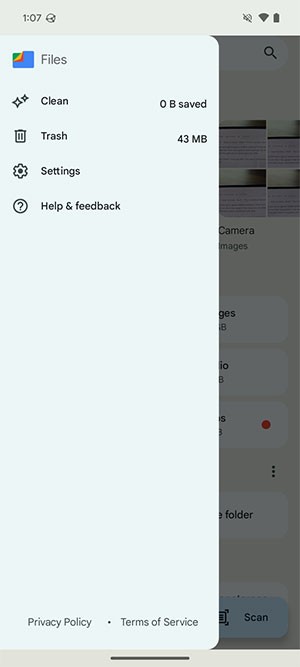
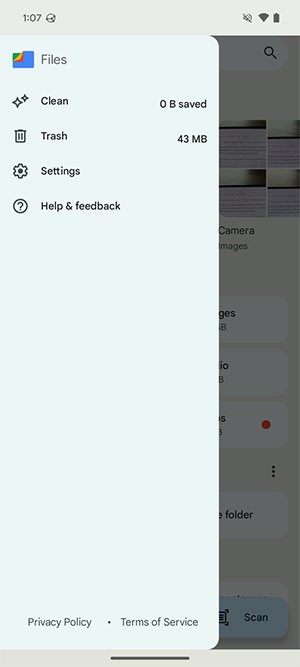
- Chọn vào biểu tượng menu, thường nằm ở góc trên cùng bên trái, sau đó nhấn vào mục Thùng rác từ thanh điều hướng bên trái.
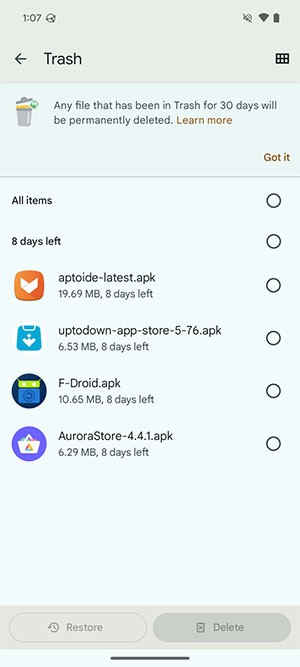
- Bạn có thể lựa chọn xóa từng mục riêng lẻ mà mình muốn, hoặc chọn nhanh Tất cả các mục nếu muốn xóa toàn bộ nội dung trong thùng rác.
- Cuối cùng, nhấn vào nút Xóa ở góc dưới cùng bên phải. Một cửa sổ xác nhận sẽ hiện ra, hãy nhấn thêm một lần nữa vào Xóa để hoàn tất quá trình.
Sau khi xác nhận, các tập tin đã chọn sẽ bị xóa vĩnh viễn và không thể khôi phục. Bên cạnh việc giải phóng dung lượng lưu trữ, ứng dụng Files by Google còn cung cấp tính năng bảo vệ dữ liệu cá nhân. Người dùng có thể tận dụng ứng dụng này để đảm bảo an toàn cho các tập tin quan trọng của mình.
Việc thường xuyên dọn dẹp các tập tin không cần thiết giúp giải phóng không gian lưu trữ và cải thiện hiệu suất của thiết bị. Đồng thời, nó cũng góp phần bảo vệ sự riêng tư cá nhân.
Giải phóng Dung lượng với Thùng rác My Files trên Samsung
Điện thoại và máy tính bảng Samsung Galaxy thường được trang bị ứng dụng My Files, thay thế cho ứng dụng Files by Google. Dù giao diện có sự khác biệt, quy trình xóa dữ liệu rác trong ứng dụng này vẫn rất đơn giản và nhanh chóng.
Để bắt đầu, hãy mở ứng dụng My Files từ màn hình chính hoặc ngăn kéo ứng dụng. Sau đó, thực hiện theo các hướng dẫn sau:
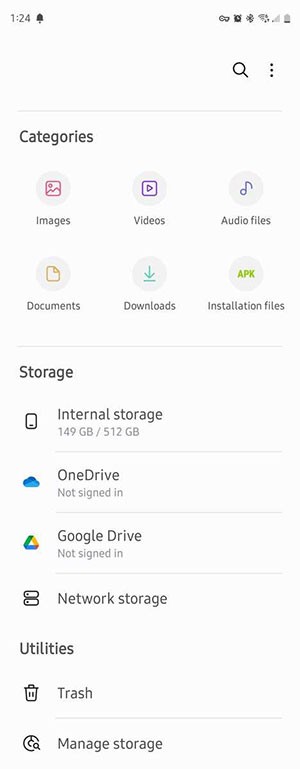
- Di chuyển đến cuối trang chủ và chọn mục Thùng rác.
- Nhấn vào biểu tượng ba dấu chấm ở góc trên cùng bên phải màn hình, sau đó chọn Làm trống để xóa toàn bộ nội dung trong thùng rác.
- Hoặc, bạn có thể chọn Chỉnh sửa, đánh dấu các tập tin không cần thiết, rồi nhấn Xóa ở góc dưới bên phải màn hình.
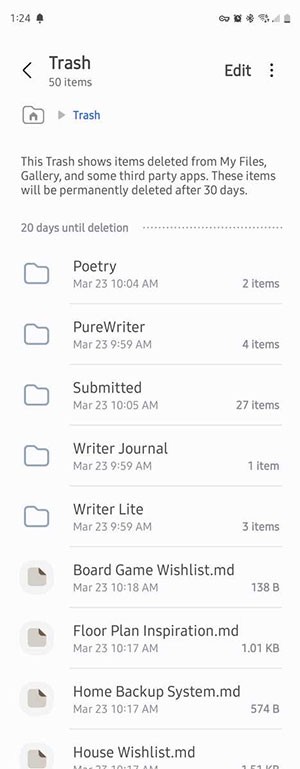
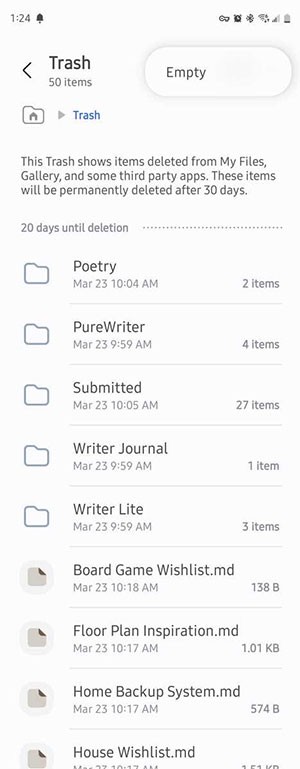
Ngoài ra, người dùng hoàn toàn có thể tải và cài đặt ứng dụng Files by Google trên thiết bị Samsung của mình. Quy trình dọn dẹp sẽ tương tự, tuy nhiên, cần lưu ý rằng thùng rác của hai ứng dụng này hoạt động độc lập.
Các tập tin đã xóa thông qua My Files sẽ không được hiển thị trong Files by Google, mặc dù các tập tin còn lại vẫn được đồng bộ giữa hai ứng dụng.
Giải phóng Dung lượng với Tính năng Dọn Thùng rác trong Google Photos
Đối với những ai thường xuyên sử dụng Google Photos để lưu trữ hình ảnh từ điện thoại thông minh, việc khôi phục hoặc xóa vĩnh viễn các ảnh đã loại bỏ trở nên dễ dàng hơn bao giờ hết thông qua tính năng thùng rác tích hợp sẵn trong ứng dụng.
- Để bắt đầu, hãy chọn mục Thư viện từ thanh menu phía dưới màn hình, sau đó nhấn vào Thùng rác.
- Tiếp theo, bạn có thể nhấn vào biểu tượng ba dấu chấm nằm ở góc trên cùng bên phải giao diện và chọn Dọn sạch thùng rác để xóa toàn bộ ảnh trong thùng rác.
- Hoặc, bạn có thể lựa chọn xóa từng ảnh cụ thể bằng cách nhấn vào Chọn, đánh dấu các ảnh mong muốn và sau đó nhấn vào nút Xóa.
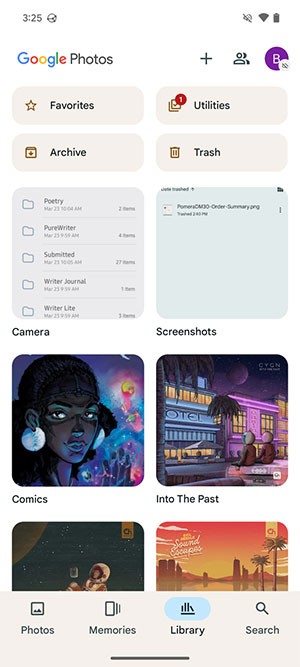
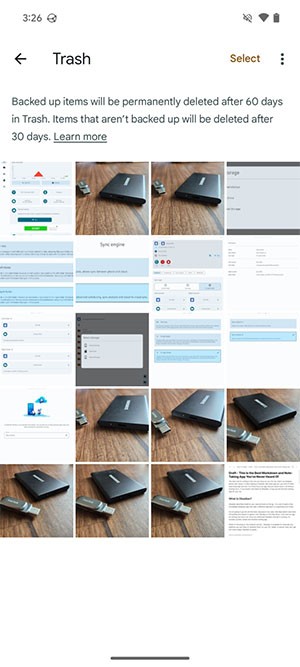
Các hình ảnh đã bị xóa thông qua Google Photos cũng sẽ được lưu trữ tạm thời trong thùng rác của ứng dụng Files by Google. Do đó, việc dọn dẹp thùng rác trong Files by Google sẽ tự động loại bỏ các ảnh này mà không cần mở riêng Google Photos.
Tuy nhiên, cần lưu ý rằng nếu bạn lưu trữ ảnh trực tiếp vào tài khoản Google của mình, thì chỉ có Google Photos mới cung cấp khả năng xóa vĩnh viễn các hình ảnh đó.
Lưu ý Quan trọng
Việc dọn sạch thùng rác là một hành động không thể đảo ngược. Hãy chắc chắn rằng bạn đã kiểm tra kỹ lưỡng các ảnh trong thùng rác trước khi thực hiện thao tác này để tránh mất dữ liệu quan trọng.
Xem thêm: Cách dọn sạch thùng rác trên Android | Hướng dẫn chi tiết .



















