
 Hướng dẫn
 Mạng xã hội
Zalo: Hơn Cả Một Ứng Dụng Nhắn Tin
Zalo , ban đầu được biết đến như một ứng dụng cho phép người dùng trao đổi tin nhắn và thực hiện các cuộc gọi miễn phí thông qua kết nối Internet, đã không ngừng phát triển và trở thành một siêu ứng dụng đa năng với rất nhiều tiện ích được tích hợp sẵn.
Hiện nay, Zalo tương thích với nhiều hệ điều hành khác nhau, bao gồm cả điện thoại di động và máy tính cá nhân. Điều này cho phép người dùng duy trì liên lạc một cách liền mạch, ở bất kỳ thời điểm nào, chỉ với một tài khoản duy nhất.
Đồng Bộ Tin Nhắn Zalo: Đảm Bảo Không Bỏ Lỡ Thông Tin
Để đảm bảo rằng tin nhắn nhận được sẽ hiển thị trên tất cả các thiết bị mà bạn đã đăng nhập tài khoản Zalo, việc đồng bộ tin nhắn là một bước quan trọng.
Bài viết này sẽ cung cấp hướng dẫn chi tiết về cách đồng bộ tin nhắn Zalo trên cả điện thoại và máy tính. Mục tiêu là để tất cả các thiết bị sử dụng chung một tài khoản Zalo đều có thể nhận được tin nhắn một cách đầy đủ.
Đồng bộ Hóa Tin Nhắn Zalo trên Điện Thoại: Hướng Dẫn Chi Tiết
Hướng Dẫn Nhanh
Để đồng bộ tin nhắn Zalo trên điện thoại, bạn hãy mở ứng dụng Zalo > vào tab Cá nhân > chọn biểu tượng cài đặt > chọn tiếp Sao lưu và khôi phục > sau đó nhấn vào nút Sao lưu.
Hướng Dẫn Chi Tiết
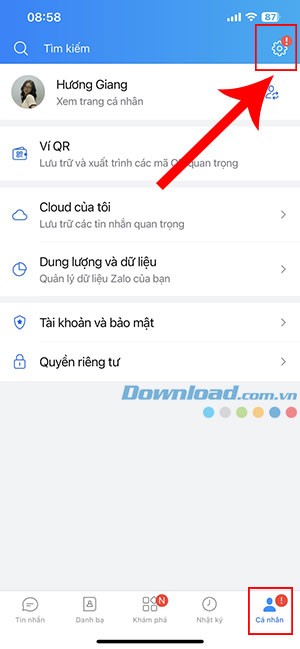
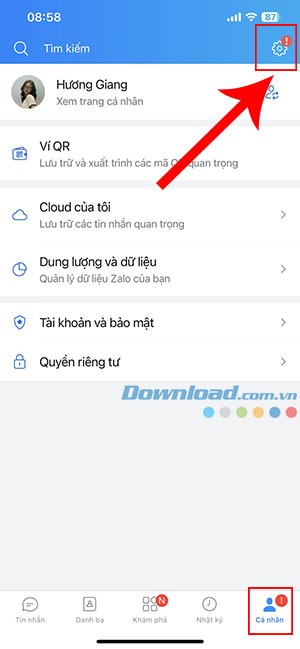
Bước 1: Đầu tiên, hãy mở ứng dụng Zalo trên thiết bị di động của bạn và truy cập vào tab Cá nhân. Tiếp theo, bạn cần nhấn vào biểu tượng bánh răng cài đặt, thường được đặt ở góc trên cùng bên phải màn hình.
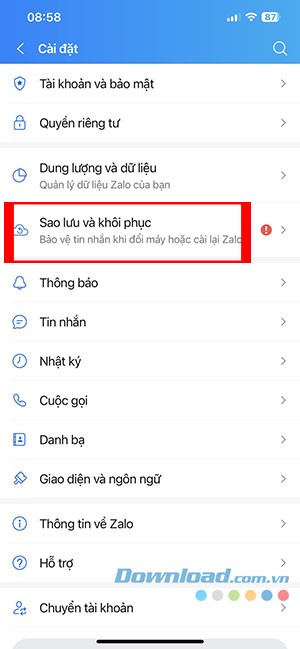
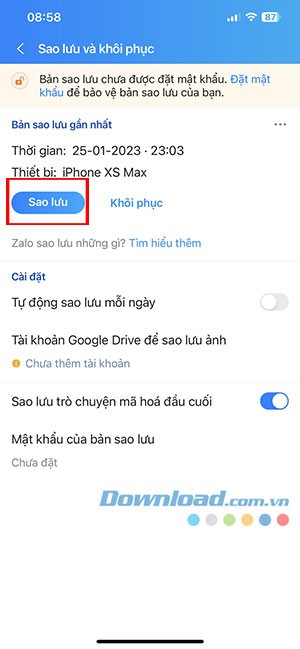
Bước 2: Trong danh sách các tùy chọn Cài đặt, hãy chọn mục Sao lưu và khôi phục. Sau đó, nhấn vào nút Sao lưu để bắt đầu quá trình.
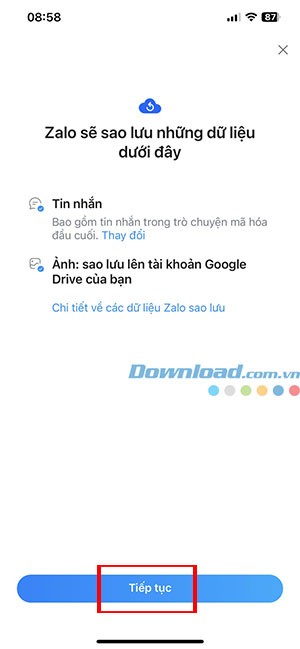
Bước 3: Nhấn Tiếp tục để khởi động quá trình sao lưu dữ liệu. Trong giai đoạn này, người dùng có thể lựa chọn liên kết tài khoản Google Drive để sao lưu thêm các hình ảnh.
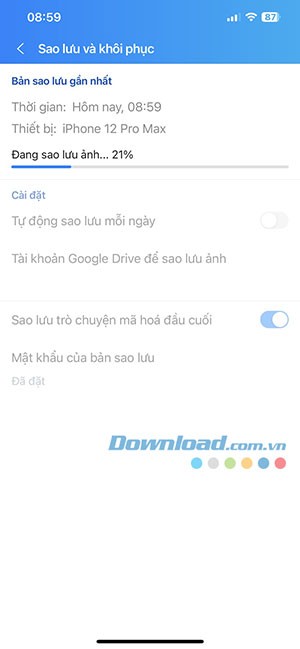
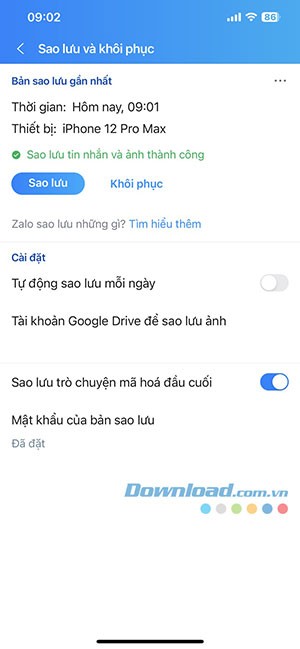
Bước 4: Quá trình sao lưu tin nhắn và hình ảnh sẽ diễn ra. Hãy chờ đợi cho đến khi nhận được thông báo xác nhận hoàn tất.
Đồng bộ hóa Lịch sử Trò chuyện Zalo lên Máy tính
Hướng dẫn Tóm tắt
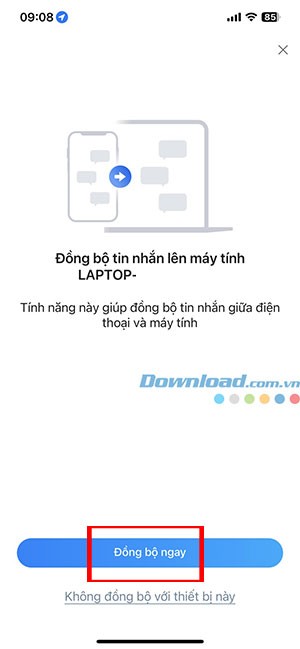
Để đồng bộ tin nhắn Zalo lên máy tính, bạn hãy mở Zalo PC > chọn biểu tượng cài đặt > vào mục Cài đặt > chọn tab Đồng bộ tin nhắn > chọn Đồng bộ ngay > sau đó mở Zalo trên điện thoại và nhấn Đồng bộ ngay để khởi động quá trình đồng bộ trên ứng dụng Zalo phiên bản máy tính.
Hướng dẫn Thực hiện Chi tiết
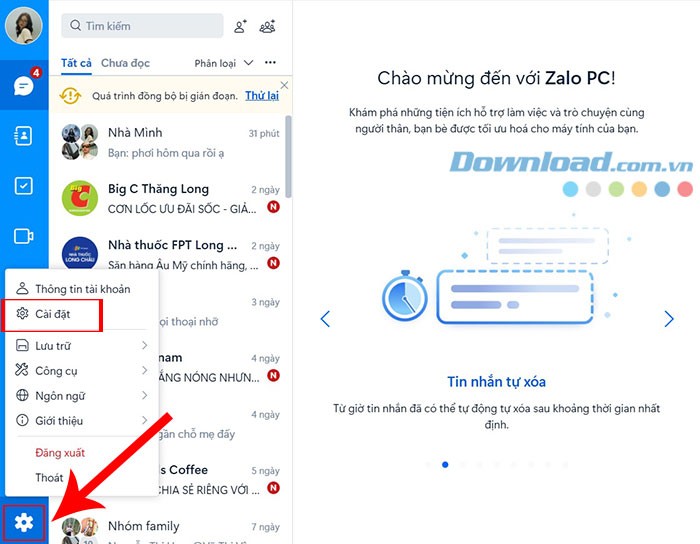
Bước 1: Khởi động Zalo trên máy tính, sau đó nhấp vào biểu tượng bánh răng cài đặt nằm ở góc dưới bên trái màn hình. Tiếp theo, chọn Cài đặt từ cửa sổ hiện ra.
Bước 2: Chọn tab Đồng bộ tin nhắn, rồi nhấn vào tùy chọn Đồng bộ ngay để bắt đầu quá trình.
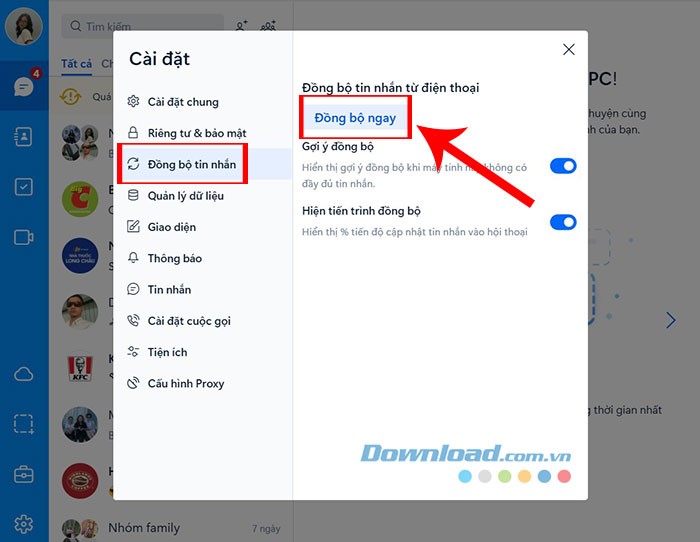
Bước 3: Mở ứng dụng Zalo trên thiết bị di động của bạn. Nhấn vào nút Đồng bộ ngay để xác nhận yêu cầu và chờ đợi cho đến khi quá trình đồng bộ trên máy tính được hoàn thành.
Hướng dẫn chi tiết đồng bộ hóa tin nhắn Zalo trên thiết bị di động
Để đảm bảo không bỏ lỡ bất kỳ thông tin quan trọng nào, việc đồng bộ tin nhắn Zalo trên điện thoại là vô cùng cần thiết. Quá trình này giúp bạn truy cập toàn bộ lịch sử trò chuyện một cách dễ dàng, bất kể bạn đang sử dụng thiết bị nào đã đăng nhập tài khoản Zalo của mình.
Tại sao cần đồng bộ tin nhắn Zalo?
Đồng bộ tin nhắn Zalo mang lại nhiều lợi ích thiết thực. Nó giúp bạn:
- Bảo toàn dữ liệu: Ngăn chặn tình trạng mất tin nhắn do sự cố thiết bị hoặc thay đổi máy.
- Truy cập đa nền tảng: Xem lại lịch sử trò chuyện trên nhiều thiết bị khác nhau, như điện thoại, máy tính bảng hoặc Zalo PC.
- Quản lý thông tin hiệu quả: Dễ dàng tìm kiếm và tham khảo các tin nhắn cũ khi cần thiết.
Dưới đây là video hướng dẫn chi tiết cách thực hiện đồng bộ tin nhắn Zalo trên điện thoại:
Các bước thực hiện đồng bộ tin nhắn Zalo
Quá trình đồng bộ tin nhắn Zalo thường diễn ra tự động khi bạn đăng nhập tài khoản trên một thiết bị mới. Tuy nhiên, bạn cũng có thể kiểm tra và kích hoạt tính năng này theo các bước sau:
Hãy đảm bảo rằng ứng dụng Zalo của bạn đã được cập nhật lên phiên bản mới nhất để tận hưởng trải nghiệm tốt nhất và các tính năng mới nhất.
Xem thêm: Hướng dẫn đồng bộ tin nhắn Zalo trên điện thoại và máy tính .



















