

 Hướng dẫn
 Mạng xã hội
Xem Phim và Chương Trình Truyền Hình Netflix Ngoại Tuyến
Dịch vụ Netflix cho phép người dùng thưởng thức phim ảnh và các chương trình truyền hình yêu thích mọi lúc, mọi nơi. Bên cạnh việc phát trực tuyến, Netflix còn cung cấp tính năng tải xuống video, giúp bạn có thể xem nội dung ngay cả khi không có kết nối internet.
Khi di chuyển hoặc ở những khu vực không có Wi-Fi, việc tải trước các video là một giải pháp tiện lợi. Bài viết này sẽ hướng dẫn bạn từng bước thực hiện việc này.

Việc tải xuống nội dung từ Netflix giúp bạn tiết kiệm băng thông và tận hưởng giải trí liền mạch, không bị gián đoạn bởi kết nối mạng.
Hãy khám phá cách tận dụng tối đa tính năng tải xuống của Netflix để có trải nghiệm xem phim và chương trình truyền hình tốt nhất.
Hướng dẫn sử dụng tính năng tải video từ Netflix
Để tận dụng tính năng tải video trên Netflix, điều đầu tiên bạn cần đảm bảo là đang sở hữu một gói thuê bao hợp lệ. Lưu ý rằng không phải tất cả các gói đều hỗ trợ chức năng này. Cụ thể, gói Netflix cơ bản tích hợp quảng cáo hiện tại không cho phép người dùng tải xuống nội dung để xem offline.
Điều kiện cần thiết để tải video
Việc lựa chọn gói Netflix phù hợp là yếu tố then chốt. Bên cạnh đó, không phải tất cả các tựa phim hoặc chương trình đều có sẵn tùy chọn tải xuống. Netflix có thể giới hạn việc tải xuống đối với một số nội dung nhất định do các thỏa thuận bản quyền.
Tính năng tải xuống linh hoạt
Bạn hoàn toàn có thể tải xuống từng tập riêng lẻ của một bộ phim hoặc chương trình truyền hình. Điều này cho phép bạn lựa chọn những tập cụ thể mà bạn muốn xem offline, thay vì phải tải toàn bộ series.
Số lượng thiết bị được hỗ trợ
Netflix cho phép người dùng tải video xuống nhiều thiết bị khác nhau. Tuy nhiên, số lượng thiết bị tối đa được hỗ trợ sẽ phụ thuộc vào gói thuê bao mà bạn đang sử dụng. Hãy kiểm tra thông tin chi tiết về gói của mình để biết giới hạn chính xác.
Giới hạn xem nội dung đã tải
Các bộ phim và chương trình truyền hình đã tải xuống chỉ có thể được xem trên chính thiết bị mà bạn đã thực hiện việc tải. Bạn không thể chuyển nội dung đã tải sang các thiết bị khác.
Tiết kiệm băng thông khi tải video
Mặc dù tải xuống video có vẻ như là một cách để tiết kiệm băng thông, nhưng trên thực tế, lượng dữ liệu tiêu thụ khi tải xuống và phát trực tuyến là tương đương nhau. Việc tải xuống chỉ thực sự hữu ích nếu bạn có kế hoạch xem lại video nhiều lần.
Hướng dẫn tải video Netflix về máy
Trước khi tiến hành tải các chương trình và bộ phim ưa thích từ Netflix, điều quan trọng là bạn cần xác định xem thiết bị hiện tại có đáp ứng các yêu cầu cần thiết cho việc này hay không.
Danh mục thiết bị | Yêu cầu tối thiểu | Ứng dụng Netflix | Thông tin thêm |
|---|---|---|---|
Windows | Windows 10 hoặc Windows 11 | Kể từ tháng 6/2024, Netflix sẽ ngừng cung cấp ứng dụng trên cửa hàng Windows và sẽ có một giải pháp thay thế được giới thiệu trong tương lai. | |
Android | Android Kit Kat 4.4.2 trở lên | ||
iPhones, iPads, hoặc iPods | iOS 9.0 trở lên | ||
Amazon Fire | Fire OS 4.0 trở lên | ||
Chromebook hoặc Chromebox | Bất kỳ hệ điều hành nào |
Việc tải nội dung từ Netflix đòi hỏi bạn phải sử dụng ứng dụng Netflix trên máy tính xách tay, vì tính năng này không khả dụng thông qua trình duyệt web. Đáng tiếc, Netflix hiện không hỗ trợ ứng dụng cho hệ điều hành MacOS và Linux.
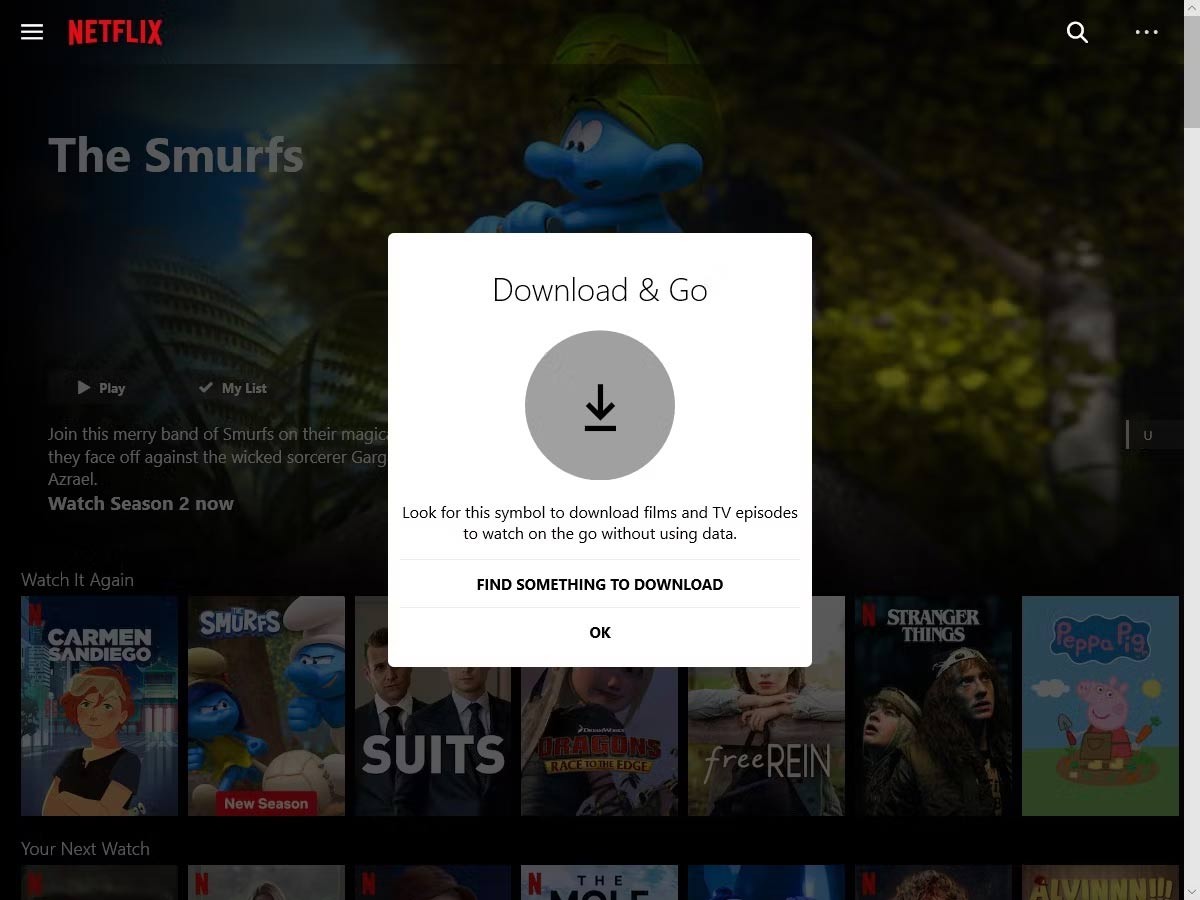
Để tải nội dung từ Netflix, hãy thực hiện theo các bước sau:
- Đầu tiên, hãy tải và cài đặt ứng dụng chính thức tương ứng với hệ điều hành của thiết bị. Sau đó, đăng nhập vào tài khoản Netflix của bạn.
- Trên giao diện chính, chọn tựa phim hoặc chương trình bạn muốn tải xuống. Bạn cũng có thể sử dụng thanh tìm kiếm để tìm nội dung mong muốn và truy cập trang chi tiết của nó.
- Tại trang tiếp theo, nhấp hoặc chạm vào nút "Download" để bắt đầu quá trình tải. Lưu ý rằng nếu nút này không hiển thị, nội dung đó có thể không hỗ trợ tải xuống.
Đối với các chương trình truyền hình, việc chọn tải xuống sẽ chỉ lưu tập đầu tiên để xem ngoại tuyến. Bạn có thể tải thêm các tập còn lại một cách thủ công bằng cách nhấn nút "Download" bên cạnh mỗi tập.
Quy trình này tương tự trên cả ba nền tảng, với một số điều chỉnh nhỏ trên Windows và Android.
- Windows: Netflix mặc định lưu trữ dữ liệu tải xuống trên ổ cứng chính của máy tính. Bạn có thể tìm thấy các bản tải xuống Netflix trên máy tính, nhưng chỉ có thể xem chúng thông qua ứng dụng Netflix.
- Android: Netflix cho phép người dùng Android lựa chọn lưu video vào bộ nhớ trong của thiết bị hoặc thẻ SD. Để tải xuống thẻ SD, hãy truy cập hồ sơ của bạn, chọn "App Settings" > "Download Location" và chuyển từ "Bộ nhớ trong" sang "Thẻ SD".
Nếu thiết bị Android của bạn không hỗ trợ thẻ SD, hoặc bạn chưa lắp thẻ SD, tùy chọn "Thẻ SD" sẽ không hiển thị trong phần "Download Location".
Smart Downloads trên Netflix: Giải Pháp Xem Phim Ngoại Tuyến Thông Minh
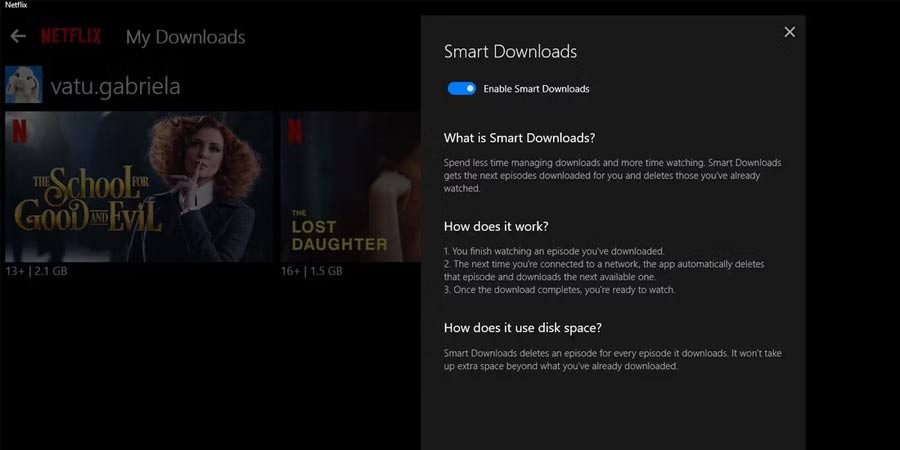
Nhằm mục đích mang đến trải nghiệm giải trí liền mạch, đặc biệt khi xem nội dung ngoại tuyến, Netflix đã giới thiệu tính năng Smart Downloads. Tính năng này được thiết kế để giảm thiểu công sức quản lý các video đã tải xuống, từ đó tối ưu hóa thời gian thưởng thức của người dùng.
Cụ thể, khi một tập phim trong loạt phim bạn đang theo dõi đã được xem xong, hệ thống sẽ tự động xóa tập đó và tiến hành tải xuống tập tiếp theo. Điều này giúp bạn luôn có sẵn tập mới nhất để xem mà không cần phải thực hiện thủ công.
Để sử dụng tính năng này, bạn cần chủ động kích hoạt. Hơn nữa, việc xóa tập phim chỉ diễn ra khi thiết bị của bạn kết nối lại với mạng internet. Do đó, trong trường hợp bạn đang di chuyển trên một chuyến bay dài, các tập phim sẽ không bị xóa cho đến khi bạn hạ cánh và thiết bị kết nối lại mạng.
- Trên hệ điều hành Windows, việc quản lý tính năng Smart Downloads được thực hiện bằng cách truy cập vào Menu > My Downloads > Smart Downloads > Enable Smart Downloads.
- Đối với thiết bị Android, bạn hãy nhấn vào biểu tượng hồ sơ Netflix ở góc trên cùng bên phải màn hình, sau đó chọn App Settings > Smart Downloads và bật tùy chọn Download Next Episode.
Trên các thiết bị iOS, quy trình tương tự cũng được áp dụng. Bạn chỉ cần chạm vào biểu tượng hồ sơ ở góc dưới cùng bên phải, chọn menu hamburger ở góc trên cùng bên phải, rồi điều hướng đến App Settings > Smart Downloads và kích hoạt Download Next Episode.
Cần lưu ý rằng, các video tải xuống từ Netflix không có thời hạn sử dụng vĩnh viễn. Mỗi video đều có một khoảng thời gian nhất định. Khi video hết hạn, bạn có thể dễ dàng "gia hạn" bằng cách xóa bản sao ngoại tuyến hiện có và tải lại.
Xem thêm: Cách Download Video Netflix Xem Offline Dễ Dàng .



















