
 Hướng dẫn
 Thủ thuật iPhone
Bản đồ iPhone: Khả năng sử dụng ngoại tuyến giờ đây đã trở thành hiện thực
Trong suốt quá trình phát triển, ứng dụng Bản đồ trên iPhone đã trải qua nhiều nâng cấp đáng kể. Tuy nhiên, một tính năng quan trọng mà người dùng luôn mong đợi là khả năng hoạt động khi không có kết nối internet.
Google Maps cùng với các ứng dụng tương tự đã từ lâu cho phép người dùng tải xuống dữ liệu bản đồ, từ đó có thể sử dụng chúng ngay cả khi ngoại tuyến.
iOS 17: Thu hẹp khoảng cách về tính năng
Khoảng trống về tính năng này nay đã được lấp đầy với sự ra mắt của iOS 17 . Ứng dụng Bản đồ hiện hỗ trợ tải xuống các khu vực bản đồ cụ thể, lưu trữ trực tiếp trên thiết bị.
Điều này cho phép người dùng điều hướng và tìm đường mà không cần phụ thuộc vào kết nối internet. Để tìm hiểu chi tiết về cách tải xuống bản đồ ngoại tuyến trên iOS 17, hãy tiếp tục theo dõi bài viết này. Hướng dẫn này sẽ giúp bạn xem chỉ đường ngay cả khi không có mạng.
Việc này đặc biệt hữu ích cho những chuyến đi đến những khu vực có vùng phủ sóng hạn chế hoặc khi bạn muốn tiết kiệm dữ liệu di động.
Bản đồ Ngoại tuyến iOS 17: Giải pháp Điều hướng Khi Không Có Mạng
Tính năng bản đồ ngoại tuyến trên iOS 17 mang đến sự tiện lợi đáng kể cho những ai thường xuyên di chuyển trong điều kiện không có kết nối Internet. Đặc biệt hữu ích trên các tuyến đường cao tốc hoặc khu vực ngoại thành, nơi tín hiệu mạng thường xuyên bị gián đoạn, bản đồ ngoại tuyến đảm bảo bạn luôn biết chính xác vị trí và hướng đi.
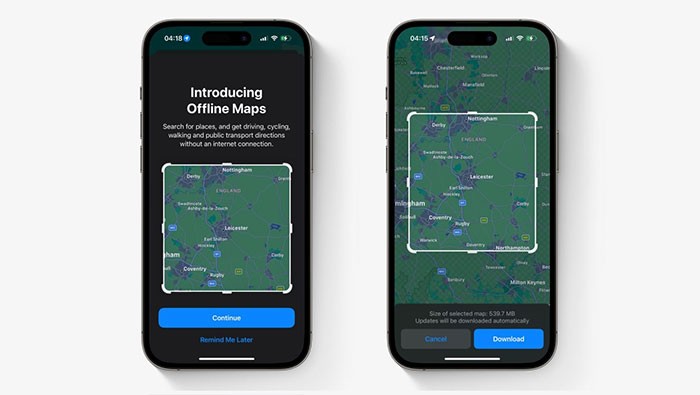
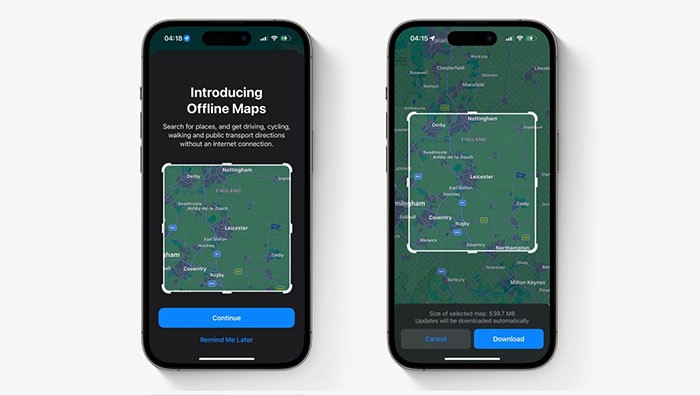
Bản đồ ứng dụng iOS 17 cho phép người dùng lưu trữ một khu vực bản đồ cụ thể trực tiếp trên thiết bị iPhone của mình. Trong phạm vi bản đồ đã tải, người dùng có thể nhận chỉ đường chi tiết cho các phương tiện khác nhau như ô tô, xe đạp, hoặc đi bộ, hoàn toàn độc lập với kết nối mạng.
Việc điều hướng trở nên mượt mà hơn bao giờ hết, cho phép người dùng dễ dàng xoay và phóng to bản đồ mà không cần phải chờ đợi quá trình tải dữ liệu. Bản đồ ngoại tuyến còn tích hợp thông tin về các điểm đến quan trọng (POI) như giờ hoạt động và đánh giá của người dùng.
Dữ liệu bản đồ đã tải xuống trên iPhone cũng sẽ tự động đồng bộ với Apple Watch khi hai thiết bị được kết nối gần nhau. Tuy nhiên, cần lưu ý rằng Apple Watch không hỗ trợ tải bản đồ trực tiếp.
Hướng dẫn tải bản đồ ngoại tuyến trên iOS 17
Để sử dụng bản đồ khi không có kết nối internet, bạn có thể tải bản đồ ngoại tuyến trên iPhone đã cập nhật lên iOS 17. Hãy bắt đầu bằng cách mở ứng dụng Bản đồ.
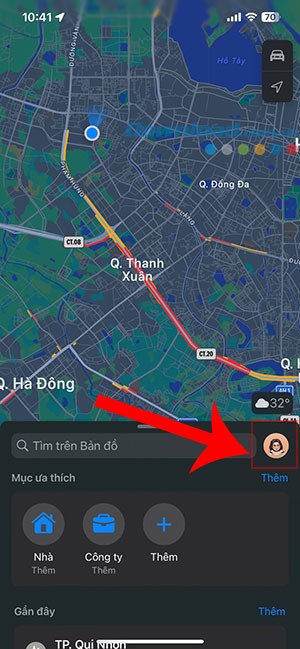
Tiếp theo, chạm vào hình đại diện cá nhân của bạn hiển thị ở góc trên cùng bên phải màn hình. Sau đó, lựa chọn mục Bản đồ ngoại tuyến từ danh sách hiện ra.
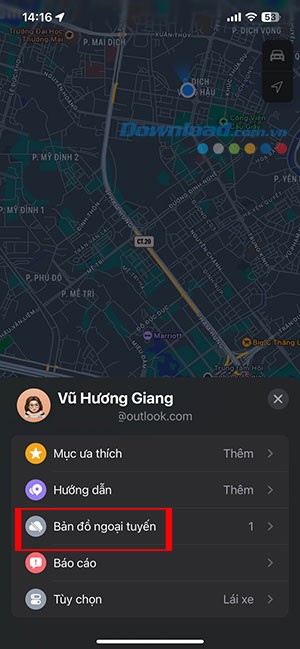
Nhấn vào tùy chọn Tải về bản đồ mới để bắt đầu quá trình. Ứng dụng sẽ hiển thị vị trí hiện tại của bạn, đồng thời cho phép bạn tìm kiếm khu vực cụ thể muốn tải xuống.


Tại màn hình xem trước, bạn có thể điều chỉnh phạm vi bản đồ cần tải. Ứng dụng sẽ thông báo dung lượng bộ nhớ cần thiết để lưu trữ bản đồ offline này.
Xác nhận tải bản đồ ngoại tuyến cho khu vực đã chọn bằng cách nhấn vào nút Tải về.
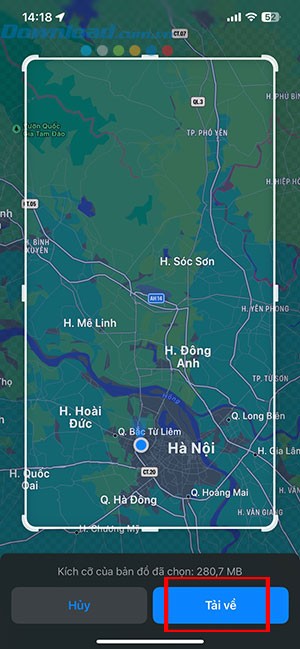
Để truy cập bản đồ đã tải, hãy chạm vào hình đại diện của bạn một lần nữa. Bản đồ sẽ được liệt kê trong danh sách Đã tải về.
Bạn có thể tìm kiếm địa điểm cụ thể trên bản đồ ngoại tuyến và chọn Chỉ đường để nhận hướng dẫn di chuyển.

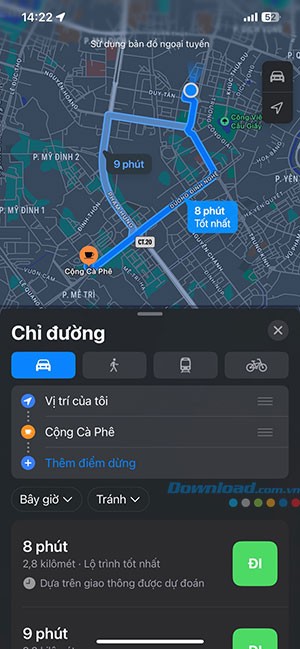
Kích thước bản đồ tải xuống sẽ tỷ lệ thuận với diện tích khu vực bạn chọn. Bạn hoàn toàn có thể lặp lại các bước trên để tải thêm nhiều vùng khác nhau.
Một điểm đáng chú ý là bản đồ ngoại tuyến không phải là bản tĩnh. Chúng sẽ tự động cập nhật các thay đổi mới nhất khi thiết bị kết nối internet.
Theo mặc định, việc tải xuống sẽ diễn ra qua mạng WiFi. Tuy nhiên, bạn có thể thay đổi cài đặt để cho phép tải xuống qua mạng di động nếu cần.
Xem thêm: Hướng dẫn sử dụng bản đồ ngoại tuyến trên iOS 17 .



















