

 Hướng dẫn
 Thủ thuật Văn phòng
CamScanner: Giải Pháp Quét Tài Liệu Di Động Hàng Đầu
CamScanner nổi bật như một ứng dụng quét tài liệu được ưa chuộng, phục vụ hàng triệu người dùng toàn cầu. Ứng dụng này biến đổi thiết bị di động thành một máy scan cầm tay, mang đến sự tiện lợi tối đa.
CamScanner cho phép người dùng chụp ảnh, cắt xén, điều chỉnh và lưu trữ tài liệu một cách nhanh chóng. Các tài liệu này có thể được lưu dưới định dạng PDF hoặc hình ảnh với chất lượng cao.
Việc chia sẻ tài liệu trở nên đơn giản hơn bao giờ hết với CamScanner. Người dùng có thể gửi tài liệu qua email, chia sẻ trực tiếp đến các ứng dụng khác, hoặc lưu trữ an toàn trên các dịch vụ đám mây.
Ứng dụng cung cấp nhiều tính năng thông minh, bao gồm khả năng nhận diện ký tự quang học (OCR), cho phép trích xuất văn bản từ hình ảnh. Bên cạnh đó, việc thêm ghi chú và tạo chữ ký điện tử cũng được hỗ trợ, giúp tối ưu hóa quy trình xử lý giấy tờ.
Hướng Dẫn Sử Dụng CamScanner Chi Tiết
Bài viết này sẽ cung cấp hướng dẫn cụ thể cách sử dụng CamScanner, bao gồm các bước quét tài liệu, chỉnh sửa và gửi tài liệu qua email. Mục tiêu là giúp bạn khai thác triệt để mọi tính năng mà ứng dụng này mang lại.
Dưới đây là liên kết tải ứng dụng:
Tải CamScanner cho Android Tải CamScanner cho iOS
Hướng dẫn sử dụng CamScanner để số hóa tài liệu
Bước 1: Khởi động ứng dụng CamScanner và chọn Use Now tại góc dưới bên phải màn hình. Lưu ý, không cần thực hiện đăng nhập hoặc đăng ký tài khoản.
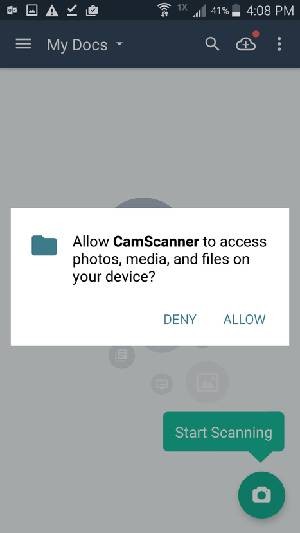
Bước 2: Khi ứng dụng yêu cầu quyền truy cập, hãy chọn Allow để cấp quyền cho CamScanner tiếp cận ảnh, các tập tin đa phương tiện và dữ liệu trên thiết bị của bạn.
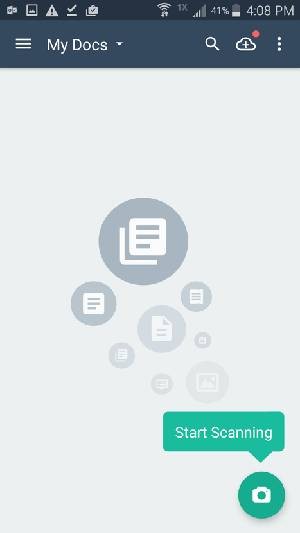
Bước 3: Nhấn vào biểu tượng máy ảnh ở góc dưới bên phải giao diện để bắt đầu quá trình quét tài liệu.
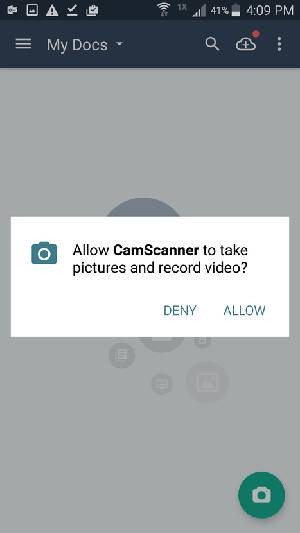
Bước 4: Khi có yêu cầu, chọn Allow để ứng dụng được phép chụp ảnh và ghi lại video.

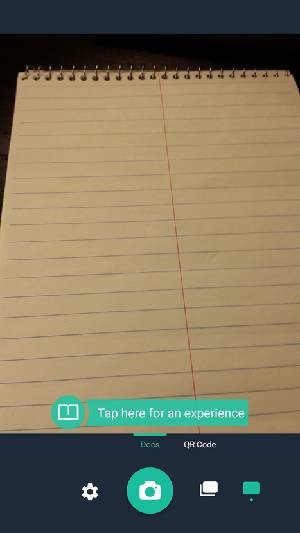
Bước 5: Theo mặc định, CamScanner sẽ thiết lập chế độ Single Page Mode (quét từng trang) ở góc dưới bên phải. Nếu cần quét nhiều trang liên tục, bạn có thể chuyển sang Multiple Page Mode.
Bước 6: Tiến hành quét tài liệu, đảm bảo giữ máy ổn định, ánh sáng đầy đủ và tài liệu nằm hoàn toàn trong khung hình. Nhấn vào nút chụp để bắt đầu quá trình quét.
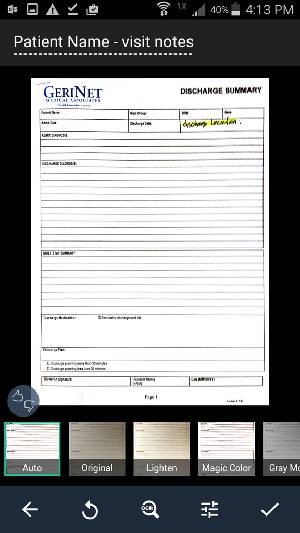
Bước 7: CamScanner sẽ tự động phát hiện và điều chỉnh khung hình cho phù hợp với tài liệu. Nhấn dấu tích ở góc dưới bên phải để xác nhận và áp dụng các chỉnh sửa tự động.
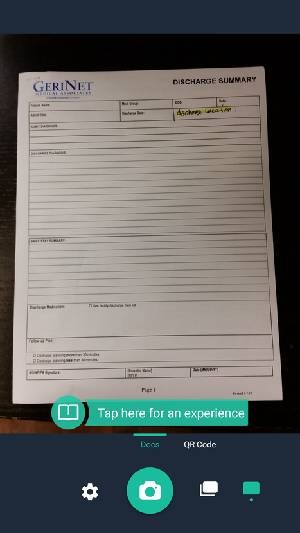
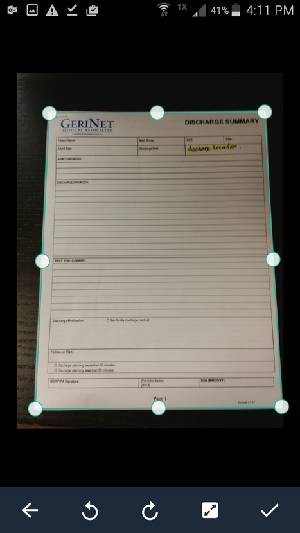
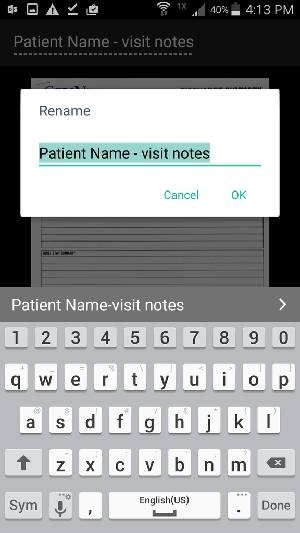
Bước 8: Chọn New Doc ở góc trên bên trái để thay đổi tên tập tin. Sau đó, nhấn OK để lưu lại tên mới. Chọn bộ lọc Auto và nhấn dấu tích ở góc dưới bên phải để hoàn tất quá trình chỉnh sửa.
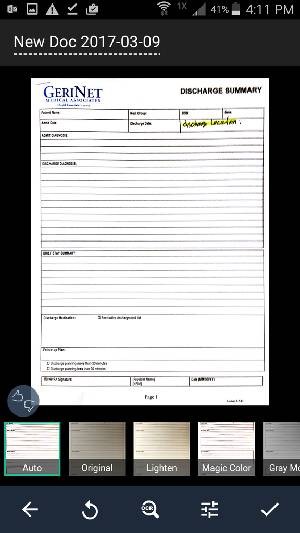
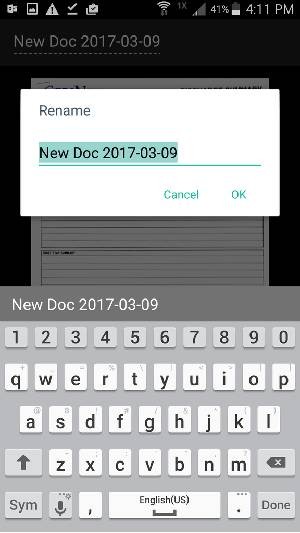
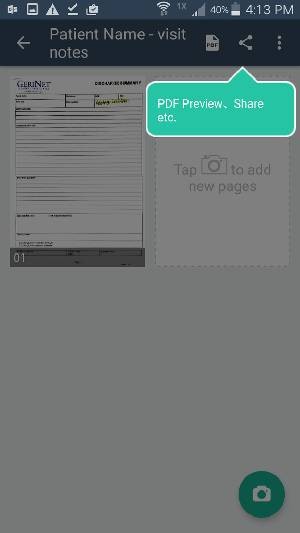
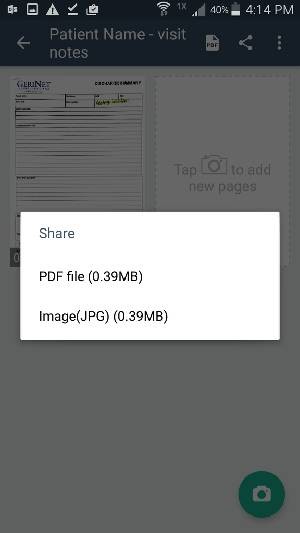
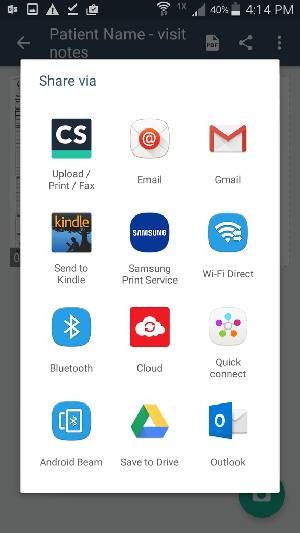
Bước 9: Nhấn vào biểu tượng chia sẻ để xem trước, xuất hoặc chia sẻ tài liệu đã quét. Ví dụ, bạn có thể chọn PDF file > Outlook để gửi tài liệu qua email bằng ứng dụng Outlook.
Bước 10: Nhập địa chỉ người nhận, chủ đề và nội dung email, sau đó nhấn Send ở góc trên bên phải để gửi.
Chỉ với CamScanner và vài bước thực hiện đơn giản, bạn có thể dễ dàng số hóa, chỉnh sửa và chia sẻ tài liệu một cách chuyên nghiệp ngay trên điện thoại của mình trong thời gian ngắn.
Xem thêm: Cách sử dụng CamScanner để quét tài liệu trên điện thoại .



















