
 Hướng dẫn
 Thủ thuật Văn phòng
Sử Dụng Emoji trên Windows 11
Emoji đã mở ra một phương thức biểu đạt cảm xúc mới mẻ trong giao tiếp văn bản, trên môi trường trực tuyến và qua các kênh email.
Hiện tại, việc chèn emoji, GIF, hoặc các ký tự đặc biệt vào nội dung tin nhắn trở nên dễ dàng hơn bao giờ hết.
Dưới đây là tổng hợp các cách sử dụng emoji trên Windows , giúp bạn làm phong phú thêm thông điệp của mình.
Thêm Emoji Nhanh Chóng
- Emoji cung cấp một giải pháp trực quan để truyền tải cảm xúc.
- Chúng đặc biệt hữu ích khi bạn muốn diễn đạt sắc thái tinh tế mà văn bản thông thường khó diễn tả.
Với sự hỗ trợ của Windows, việc thêm các biểu tượng cảm xúc vào tin nhắn, tài liệu hoặc bất kỳ ứng dụng nào trở nên vô cùng đơn giản.
Bạn có thể tận dụng các phím tắt hoặc bảng điều khiển emoji tích hợp sẵn để lựa chọn và chèn emoji một cách nhanh chóng.
Sử Dụng Emoji Bằng Phím Tắt Trên Hệ Điều Hành Windows
Việc tận dụng các tổ hợp phím tắt tích hợp sẵn trên bàn phím Windows là phương pháp hiệu quả nhất để chèn emoji vào nội dung của bạn.
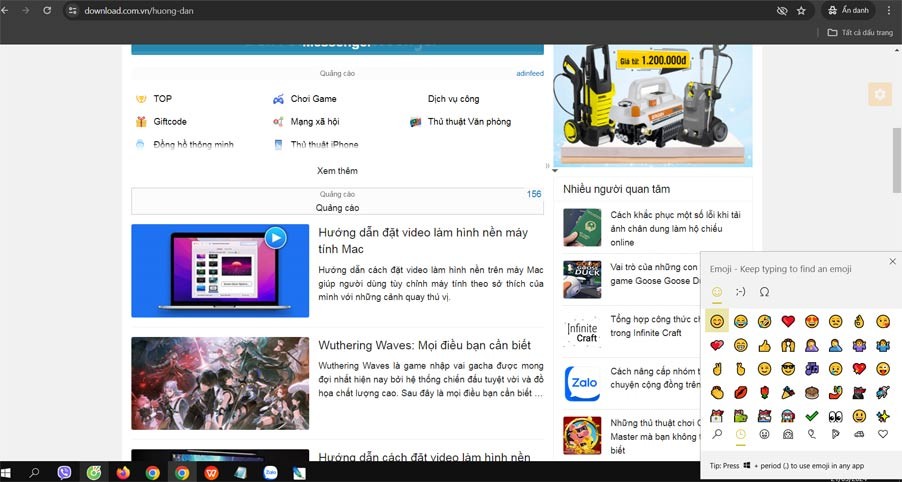
1. Để khởi động bảng Emoji, hãy đồng thời nhấn phím Windows và phím “.”. Bảng này có kích thước cố định, không cho phép điều chỉnh.
2. Bảng điều khiển này cung cấp tổng cộng 6 danh mục chức năng khác nhau, trong đó các mục được sử dụng phổ biến nhất bao gồm Emoji, GIF, Kaomoji, Symbols và Clipboard History. Mỗi danh mục này lại được chia nhỏ thành nhiều tùy chọn con.
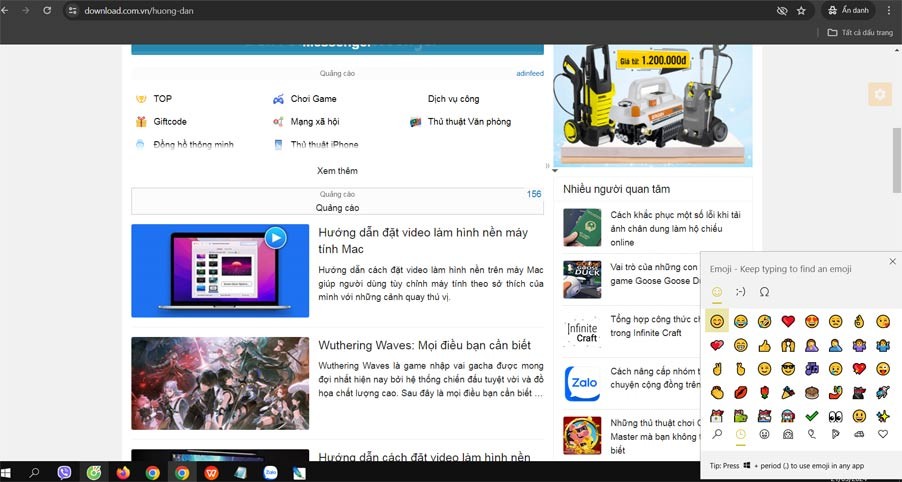
3. Khi bạn đang làm việc với một trường văn bản bất kỳ, sử dụng phím tắt đã nêu để mở bảng Emoji. Sau đó, chỉ cần nhấp vào emoji mong muốn để chèn nó vào văn bản.
4. Ngoài ra, bạn hoàn toàn có thể sử dụng thanh tìm kiếm để nhanh chóng định vị và chọn Emoji hoặc GIF cụ thể.
So với bảng Emoji trên hệ điều hành ChromeOS, phiên bản trên Windows có ưu điểm là không yêu cầu một trường văn bản đang hoạt động để mở bảng điều khiển.
Sử dụng Bàn Phím Ảo trên Màn Hình
Một phương pháp khác để tiếp cận bảng điều khiển Emoji trên hệ điều hành Windows là thông qua việc sử dụng bàn phím ảo tích hợp sẵn. Dưới đây là các bước hướng dẫn chi tiết để kích hoạt bàn phím ảo trên Windows.
1. Trong trường hợp laptop của bạn có khả năng xoay gập, bạn có thể lật màn hình để chuyển Windows sang chế độ máy tính bảng – Tablet mode.
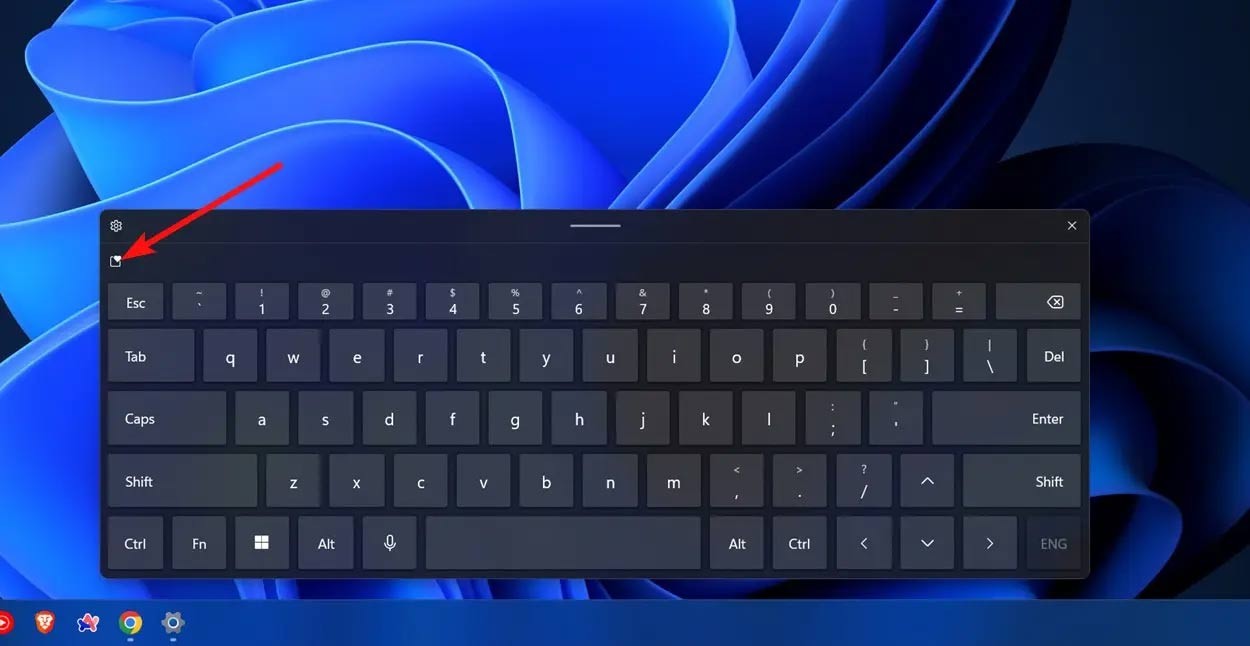
2. Nhấn hoặc chạm vào bất kỳ ô nhập liệu văn bản nào, một bàn phím ảo sẽ tự động xuất hiện. Chọn vào nút Most recently used nằm ở góc trên cùng bên trái của bàn phím ảo – biểu tượng này được thể hiện bằng một hình vuông nhỏ kèm theo biểu tượng trái tim.
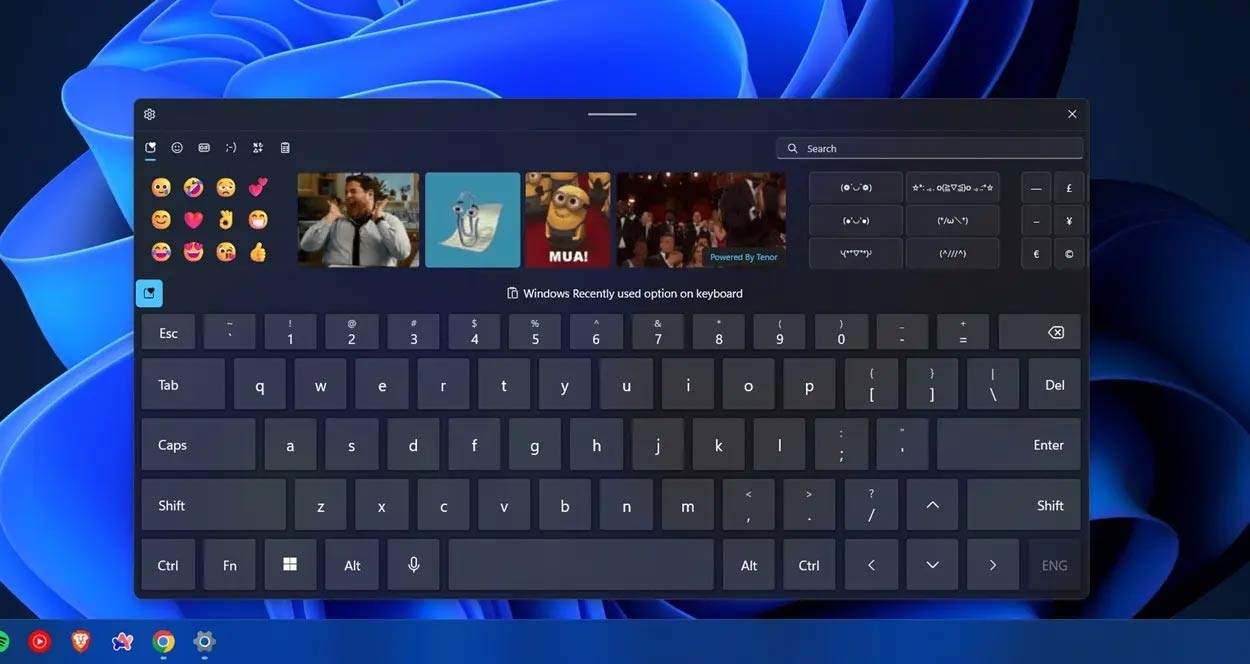
3. Thao tác này sẽ mở ra cửa sổ chứa các Emoji. Tại đây, bạn có thể chạm và chọn các emoji, GIF, ký hiệu đặc biệt hoặc Kaomoji. Bạn cũng có thể sử dụng thanh tìm kiếm để nhanh chóng tìm kiếm emoji hoặc GIF cụ thể.
4. Windows cung cấp tùy chọn sử dụng bàn phím ảo như một tính năng hỗ trợ tiếp cận. Trong trường hợp phím Windows hoặc phím dấu chấm gặp sự cố, bạn hoàn toàn có thể sử dụng bàn phím ảo này như một giải pháp thay thế.
5. Thực hiện nhấp chuột phải vào Taskbar > Taskbar settings > Touch keyboard > chọn Always.
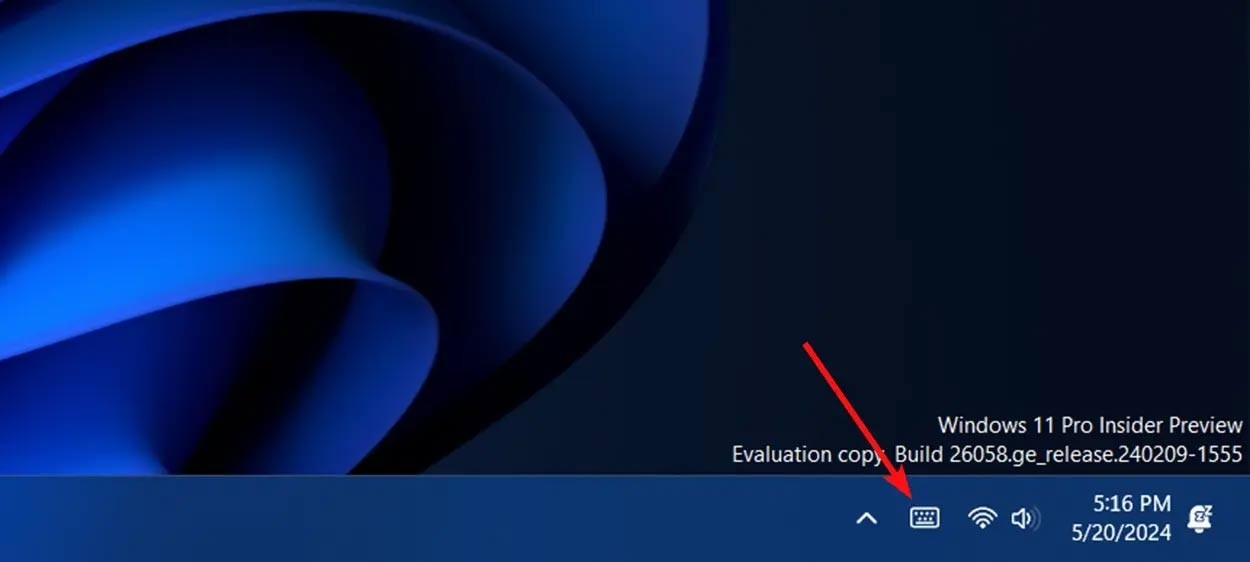
6. Tiếp theo, nhấp vào biểu tượng bàn phím, hiện diện trên thanh tác vụ, để mở bàn phím ảo trên màn hình.
7. Thực hiện theo các bước đã nêu để chèn emoji. Ngoài ra, bạn cũng có thể nhấn và giữ phím Windows bằng chuột, sau đó kéo con trỏ về phía phím dấu chấm để mở menu Emoji.
Hy vọng rằng những thông tin trên sẽ hữu ích cho bạn.
Xem thêm: Cách sử dụng emoji trên Windows - Hướng dẫn chi tiết .



















