
 Hướng dẫn
 Thủ thuật iPhone
Sử dụng iMessage trên Windows: Giải pháp cho sự tập trung
Việc liên tục kiểm tra tin nhắn trên iPhone có thể gây xao nhãng, ảnh hưởng đến hiệu suất làm việc.
Apple nổi tiếng với khả năng đồng bộ hóa liền mạch giữa các thiết bị, cho phép người dùng gửi và nhận iMessage trên máy Mac một cách thuận tiện, không làm gián đoạn luồng hội thoại.
iMessage trên Windows: Không hề khó như bạn nghĩ
Tuy nhiên, không ít người dùng vẫn chưa biết rằng, việc sử dụng iMessage trên máy tính Windows cũng đơn giản không kém.
Bài viết này sẽ hướng dẫn chi tiết cách dùng iMessage trên máy tính Windows, giúp bạn dễ dàng theo dõi và phản hồi tin nhắn từ iPhone của mình ở bất kỳ thời điểm nào.
Với hướng dẫn này, bạn có thể duy trì kết nối mà không cần phải liên tục chuyển đổi giữa các thiết bị.
Hướng dẫn sử dụng Phone Link để trải nghiệm iMessages trên Windows
Nếu máy tính của bạn đang vận hành phiên bản Windows mới nhất, ứng dụng Microsoft Phone Link có thể đã được cài đặt sẵn. Trong trường hợp chưa có, người dùng có thể cần phải tiến hành cập nhật Windows trước để có thể sử dụng ứng dụng này, nhằm mục đích đồng bộ hóa danh bạ và tin nhắn từ thiết bị iPhone.
Tải và cài đặt ứng dụng Link to Windows trên iPhone
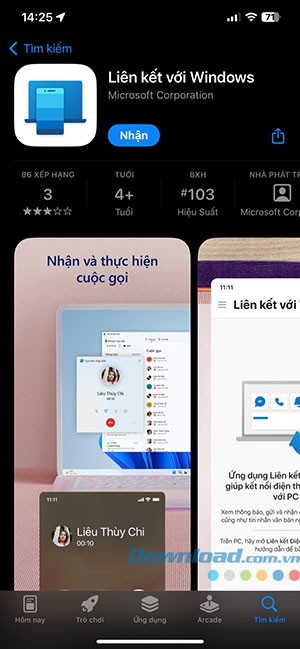
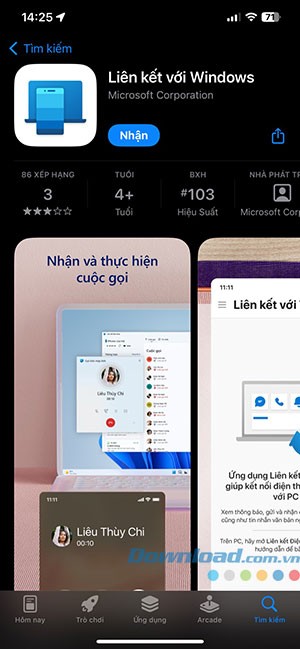
Để bắt đầu, bạn cần tải xuống ứng dụng Microsoft có tên Link to Windows từ App Store trên iPhone của mình. Sau khi tải xong, hãy nhấn vào Mở để khởi chạy ứng dụng và bắt đầu quá trình thiết lập.
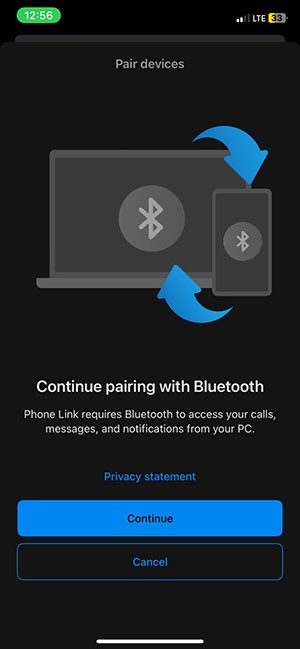
Trước khi tiếp tục, hãy đảm bảo rằng bạn đã kết nối iPhone với máy tính Windows qua kết nối Bluetooth. Đây là phương thức mà Link to Windows sử dụng để liên lạc với ứng dụng Phone Link.
Thiết lập kết nối giữa iPhone và Phone Link trên Windows
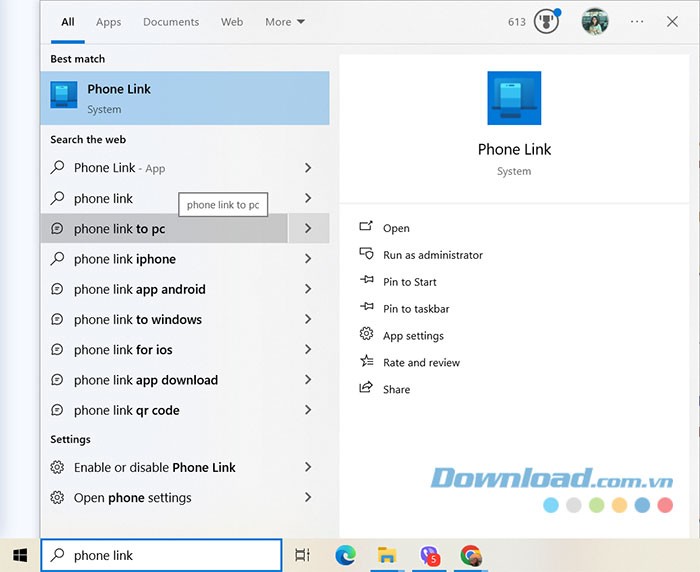
Trên máy tính Windows, nhấp vào thanh tìm kiếm và nhập từ khóa Phone Link. Trong danh sách kết quả, nhấp vào ứng dụng Phone Link để mở.
Sau khi khởi chạy Phone Link, bạn sẽ thấy danh sách các thiết bị di động khả dụng. Hãy chọn thiết bị di động mà bạn muốn kết nối, trong trường hợp này là iPhone của bạn.
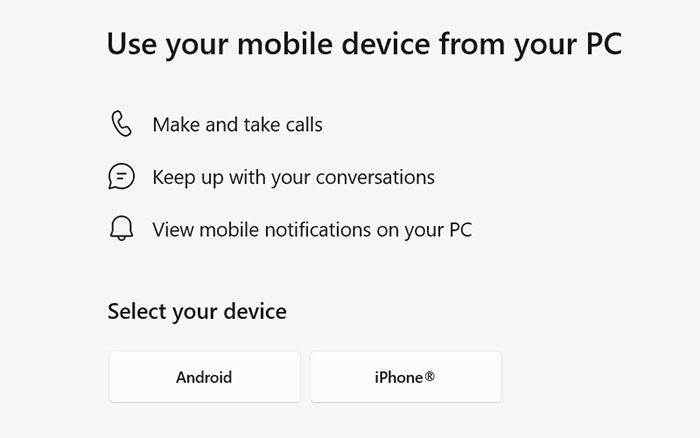
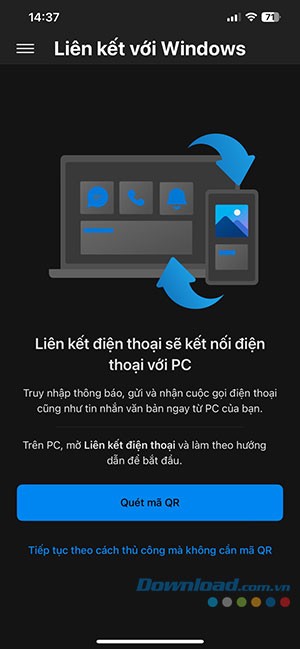
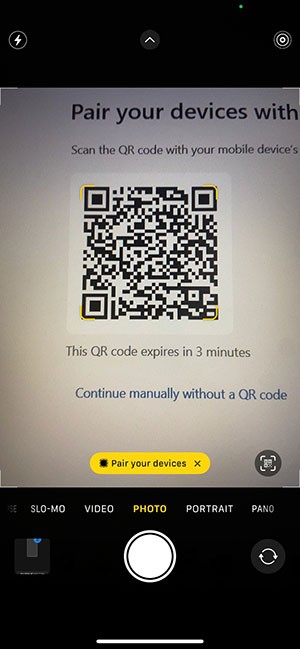
Ứng dụng sẽ hiển thị một mã QR. Sử dụng camera trên iPhone của bạn để quét mã này. Khi lời nhắc Pair Your Devices xuất hiện trên iPhone, hãy nhấn vào đó để hiển thị mã QR bên dưới. Tiếp theo, nhấn Open trên lời nhắc hiện lên.
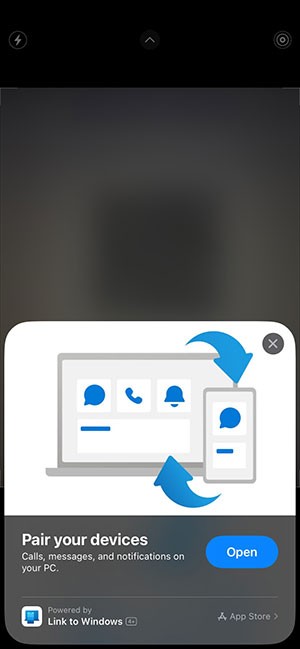
Trên màn hình tiếp theo, hãy chạm vào Continue. Đảm bảo rằng mã bạn nhìn thấy trên iPhone khớp với mã hiển thị trên màn hình máy tính. Sau đó, nhấn vào Pair để xác nhận.
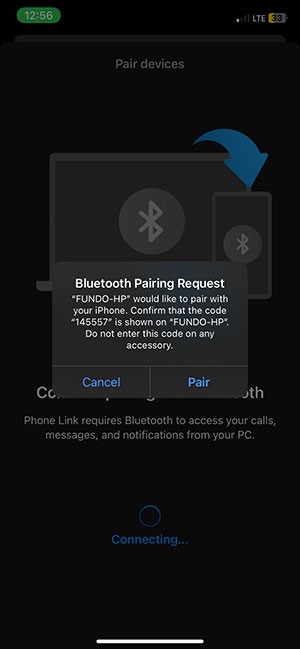
Bây giờ, trên ứng dụng Phone Link trên Windows, hãy nhấp vào Pair để hoàn tất quá trình kết nối.
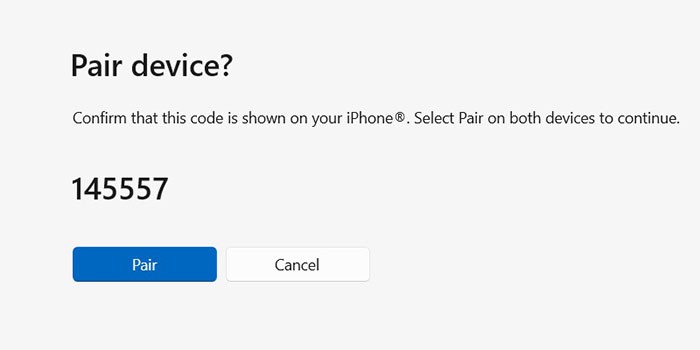
Trên iPhone, nhấn Done. Như vậy, bạn đã gần như hoàn tất việc thiết lập iMessage trên máy tính của mình.
Đồng bộ hóa danh bạ và tin nhắn từ iPhone
Bước cuối cùng là đồng bộ hóa danh bạ và tin nhắn từ iPhone với ứng dụng Phone Link trên Windows.
Truy cập Settings (Cài đặt) > Bluetooth trên iPhone của bạn. Nhấn vào biểu tượng "i" bên cạnh tên của máy tính Windows. Bật Share System Notifications, Show Notification và Sync Contacts. Trong ứng dụng Phone Link trên máy tính, nhấp vào Continue để bắt đầu đồng bộ hóa danh bạ và tin nhắn.
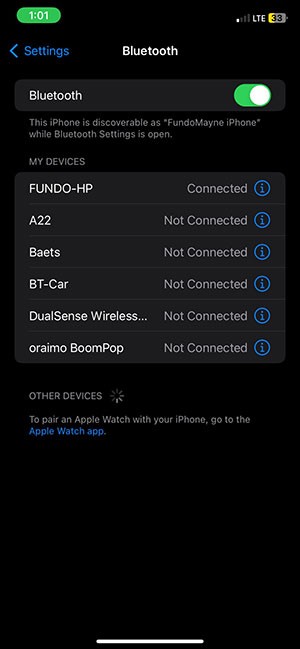
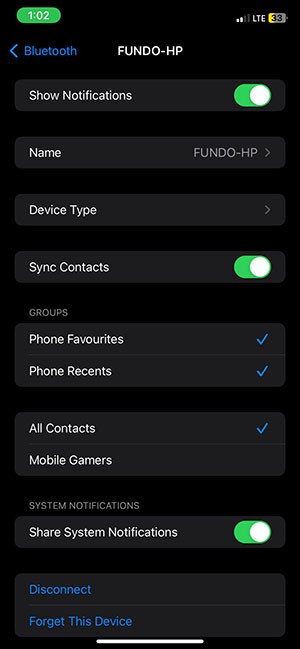
Với các bước trên, bạn đã hoàn tất quá trình thiết lập, chỉ cần thực hiện một lần duy nhất. Miễn là Bluetooth được bật và hai thiết bị nằm trong phạm vi kết nối, điện thoại và máy tính Windows của bạn sẽ tự động kết nối với nhau.
Xem thêm: Cách sử dụng iMessage trên Windows PC | Hướng dẫn chi tiết .



















