
 Hướng dẫn
 Ứng dụng AI
Microsoft Copilot: Nâng Tầm Năng Suất Viết Lách Với Trí Tuệ Nhân Tạo
Microsoft Copilot là một trợ lý AI tiên tiến, có khả năng tạo ra văn bản dựa trên các yêu cầu, gợi ý từ người dùng. Sự ra đời của công cụ này đánh dấu một bước tiến mới trong lĩnh vực viết lách, khai thác tối đa tiềm năng của trí tuệ nhân tạo.
Copilot có thể hỗ trợ người dùng chuyển đổi từ một trang giấy trắng hoàn toàn thành một bản nháp hoàn chỉnh một cách nhanh chóng, tiết kiệm thời gian đáng kể so với việc tự mình xây dựng nội dung.
Khi cần tìm kiếm thông tin cho bản thảo, người dùng có thể đặt câu hỏi cho Copilot để tiến hành nghiên cứu, thu thập ý tưởng hoặc tinh chỉnh nội dung hiện có. Đôi khi, công cụ này có thể đưa ra những thông tin không hoàn toàn chính xác, nhưng lại khơi gợi nguồn cảm hứng sáng tạo bất ngờ.
Hướng Dẫn Sử Dụng Microsoft Copilot Trong Word
Bài viết này sẽ hướng dẫn chi tiết cách sử dụng Microsoft Copilot trong Word, giúp bạn nâng cao hiệu suất làm việc, tạo bản nháp, tóm tắt văn bản, hoặc đơn giản là tìm kiếm nguồn cảm hứng mới cho công việc viết lách.
Copilot có thể hỗ trợ bạn trong nhiều tác vụ khác nhau, từ việc viết email, báo cáo, đến soạn thảo các bài luận phức tạp. Hãy khám phá những tính năng hữu ích mà công cụ này mang lại.
Việc sử dụng Copilot không chỉ giúp tiết kiệm thời gian mà còn mở ra những khả năng sáng tạo mới, giúp bạn tạo ra những nội dung chất lượng cao và độc đáo.
Hướng dẫn sử dụng Microsoft Copilot trong Word
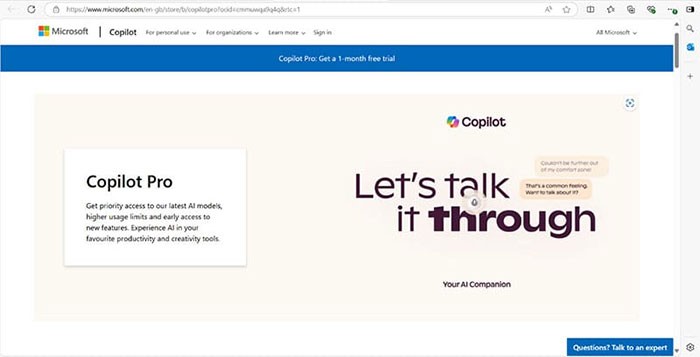
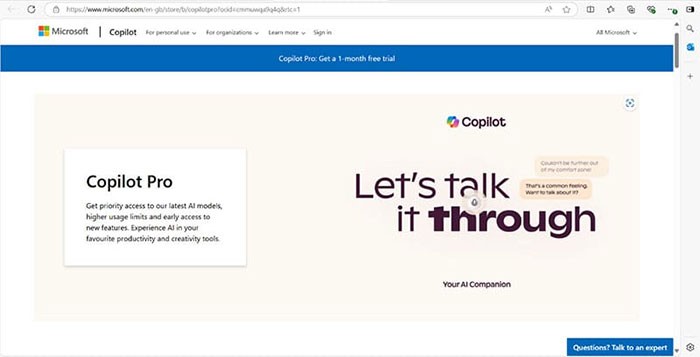
Bước 1: Tiến hành tải và cài đặt Copilot từ Microsoft Store hoặc trực tiếp từ trang web chính thức của Microsoft. Chi phí sử dụng sẽ khác biệt tùy thuộc vào khu vực địa lý và có sẵn phiên bản dùng thử miễn phí.
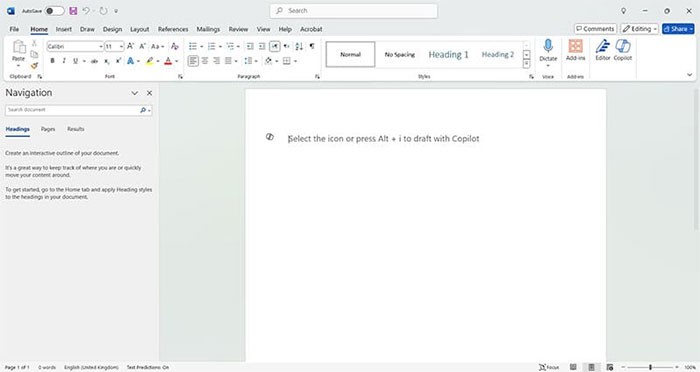
Bước 2: Khởi động ứng dụng Microsoft Word. Người dùng sẽ nhận thấy một thông báo hướng dẫn, giải thích chi tiết về cách thức bắt đầu sử dụng Copilot.
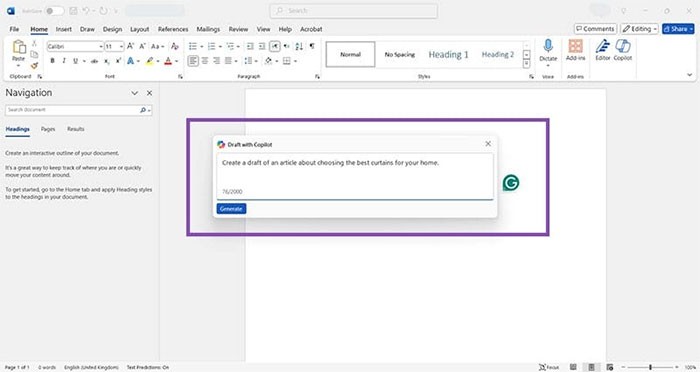
Bước 3: Để mở hộp thoại soạn thảo của Copilot, hãy nhấn tổ hợp phím Alt và I đồng thời. Sau đó, nhập câu lệnh hoặc đặt câu hỏi để bắt đầu quá trình tạo bản nháp đầu tiên. Độ chi tiết của câu lệnh sẽ ảnh hưởng trực tiếp đến mức độ phù hợp của bản nháp do Copilot tạo ra.
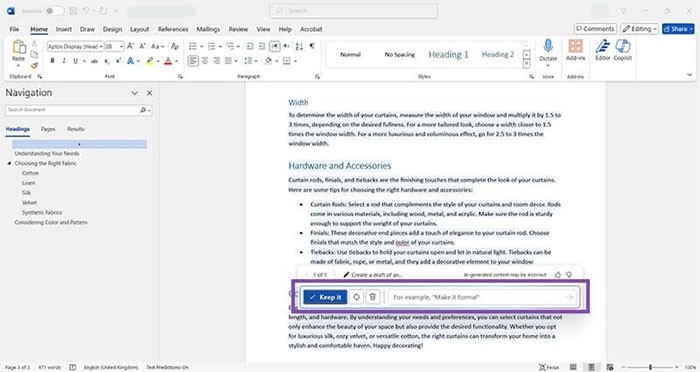
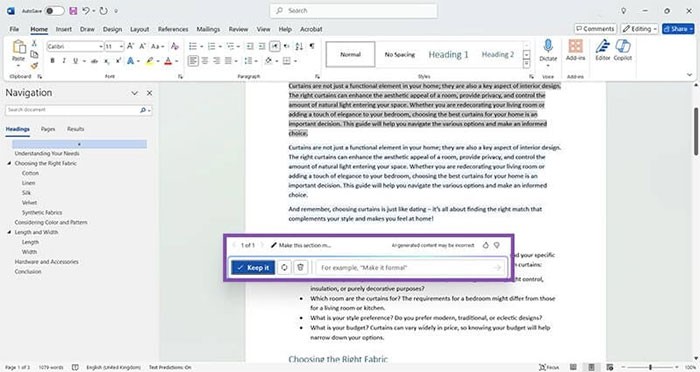
Bước 4: Đánh giá lại bản nháp đã tạo. Nếu hài lòng, chọn Keep it để lưu lại. Hoặc, bạn có thể chọn Regenerate (biểu tượng mũi tên tròn) để tạo một bản nháp mới, hoặc sử dụng biểu tượng thùng rác để xóa bản nháp hiện tại. Quá trình tạo lại văn bản có thể được thực hiện nhiều lần theo ý muốn.
Sử dụng Copilot trong Microsoft Word để Chỉnh sửa và Viết lại Văn bản
Văn bản do trí tuệ nhân tạo (AI) tạo ra đôi khi có thể chứa những điểm chưa chính xác, nhưng lại mang tính hữu ích, do đó người dùng cần tự mình điều chỉnh để đảm bảo phù hợp. Quá trình này có thể được thực hiện thủ công, hoặc tận dụng sự hỗ trợ của Copilot để giảm bớt gánh nặng công việc.
Điều quan trọng là luôn kiểm tra lại tính chính xác của các sự kiện, số liệu thống kê hoặc dữ liệu được cung cấp bởi Copilot, vì công cụ này không tự động xác minh độ tin cậy.
Bước 1: Chọn đoạn văn bản bạn muốn chỉnh sửa.
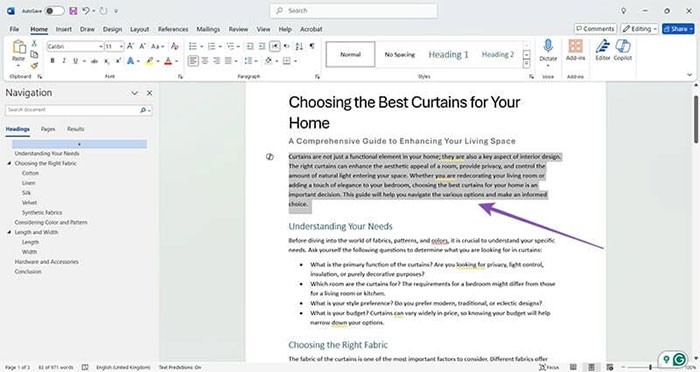
Bước 2: Click vào biểu tượng Copilot nhỏ, nằm ở phía bên trái của văn bản.
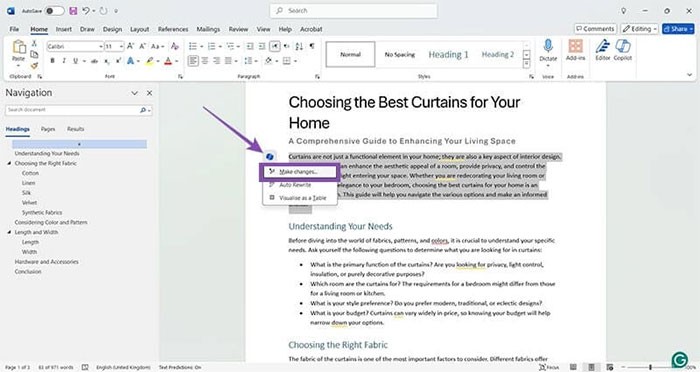
Bước 3: Nhấn vào Make changes và nhập yêu cầu hoặc chỉ dẫn cụ thể cho việc chỉnh sửa.
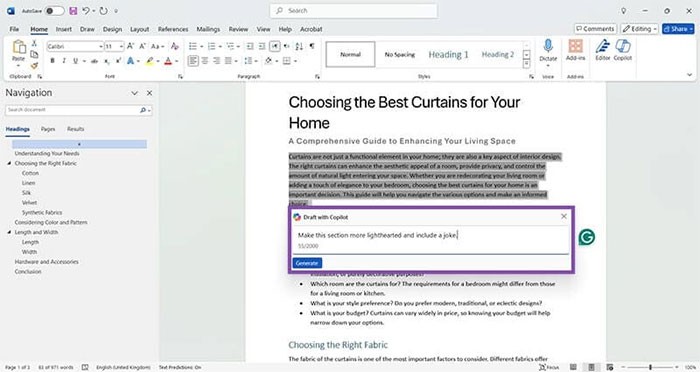
Bước 4: Đánh giá văn bản đã được Copilot chỉnh sửa, được hiển thị với màu xanh nhạt. Bạn có thể chọn chấp nhận hoặc hoàn tác thay đổi.
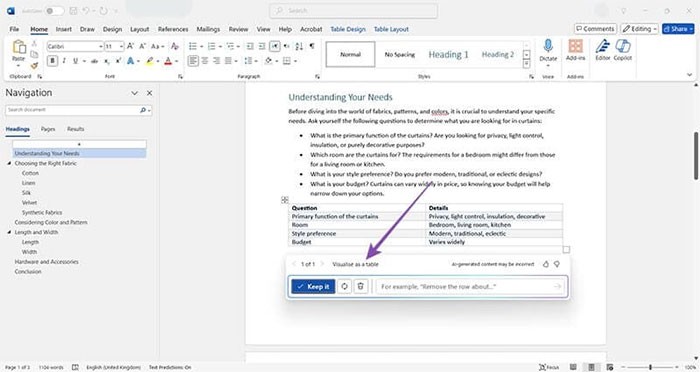
Bước 5: Ngoài ra, bạn cũng có thể chuyển đổi thông tin thành dạng bảng bằng cách sử dụng cùng một nút Copilot và chọn Visualize as a table.
Sử Dụng Copilot để Hỗ Trợ Viết Lách trong Microsoft Word
Việc trao đổi, thảo luận ý tưởng đóng vai trò quan trọng trong quá trình sáng tạo nội dung. Khi làm việc độc lập, Microsoft Copilot có thể đóng vai trò như một đối tác, giúp bạn khơi nguồn cảm hứng. Hãy cùng khám phá cách tận dụng Copilot trong Word để trò chuyện và tìm kiếm ý tưởng mới.
Bước 1: Để bắt đầu, hãy chọn và nhấp vào biểu tượng Copilot, thường được đặt ở góc trên cùng bên phải của thanh công cụ. Thao tác này sẽ mở ra hộp thoại trò chuyện. Trong trường hợp bạn đã sử dụng hộp thoại trước đó, hãy chọn Change topic để khởi tạo một chủ đề thảo luận mới.
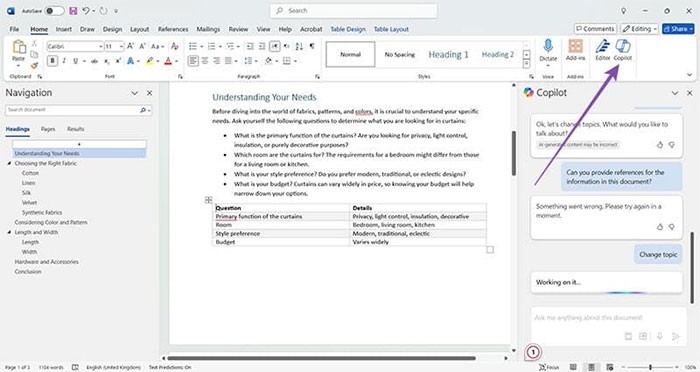
Bước 2: Gõ câu hỏi liên quan đến tài liệu đang soạn thảo vào khung chat và nhấn phím Enter để gửi.
Bước 3: Trong một số trường hợp, Copilot có thể gặp khó khăn trong việc đưa ra câu trả lời phù hợp. Nếu điều này xảy ra, hãy thử diễn đạt câu hỏi theo một cách khác. Ngoài ra, nếu ứng dụng Word bị treo hoặc phản hồi chậm trong khoảng thời gian từ 3 đến 5 phút, bạn nên khởi động lại chương trình.
Sử dụng Copilot để Tra Cứu Tài Liệu Tham Khảo trong Microsoft Word
Copilot mang đến một phương thức nhanh chóng và hiệu quả để định vị các tài liệu tham khảo hoặc các đoạn văn bản cụ thể bên trong tài liệu Word. Tuy nhiên, cần lưu ý rằng để tận dụng tính năng này, người dùng bắt buộc phải sở hữu phiên bản Microsoft 365 Word được tích hợp sẵn Copilot. Các phiên bản Word đời cũ sẽ không tương thích với Copilot.
Bước 1: Tiến hành mở tài liệu Word mà bạn mong muốn tìm kiếm các phần tham chiếu hoặc nội dung đặc biệt.
Bước 2: Chọn và nhấn vào nút Copilot để kích hoạt cửa sổ trò chuyện Copilot. Nút này thường được đặt ở thẻ Home, góc phải của thanh công cụ ribbon.
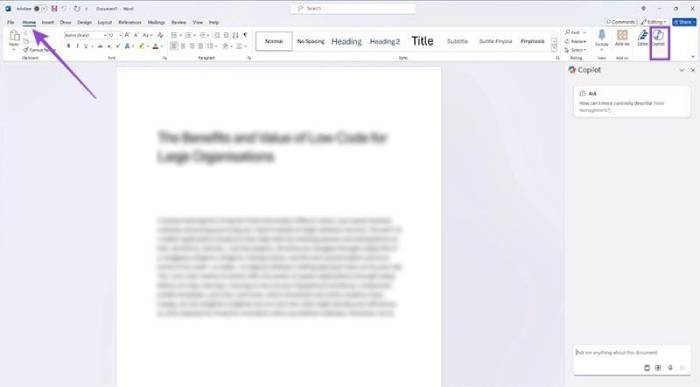
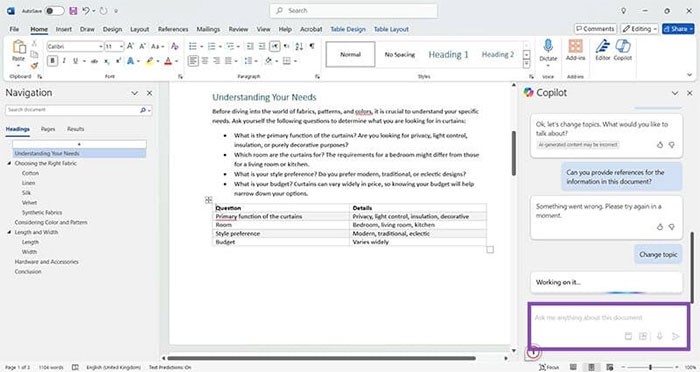
Bước 3: Chọn vào khung nhập liệu để bắt đầu tương tác với Copilot và nhập câu hỏi của bạn.
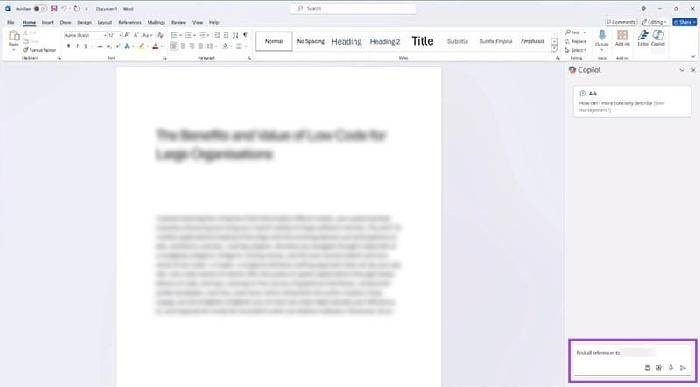
Khi cần tìm kiếm các tài liệu tham khảo, bạn có thể sử dụng các câu lệnh như: (Liệt kê tất cả các tham chiếu đến…), (Tìm kiếm các đoạn văn đề cập đến…).
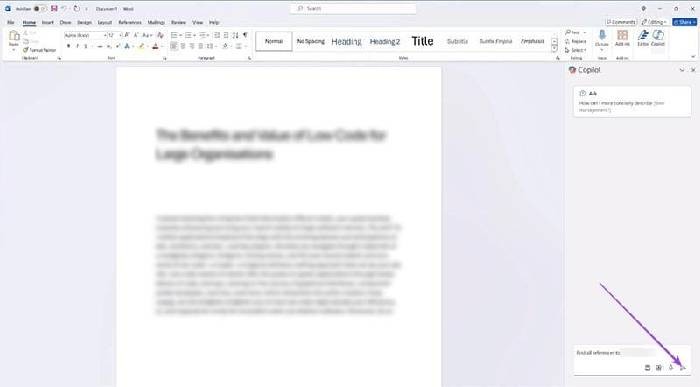
Bước 4: Nhấn biểu tượng gửi để gửi yêu cầu và chờ đợi trong vài giây để Copilot xử lý. Sau đó, Copilot sẽ quét toàn bộ tài liệu và cung cấp danh sách đầy đủ các tham chiếu đã tìm thấy.
Bước 5: Duyệt qua danh sách kết quả do Copilot hiển thị. Tiếp theo, nhấp vào mũi tên chỉ xuống cạnh References ở cuối tin nhắn của Copilot để mở danh sách chi tiết được đánh số.
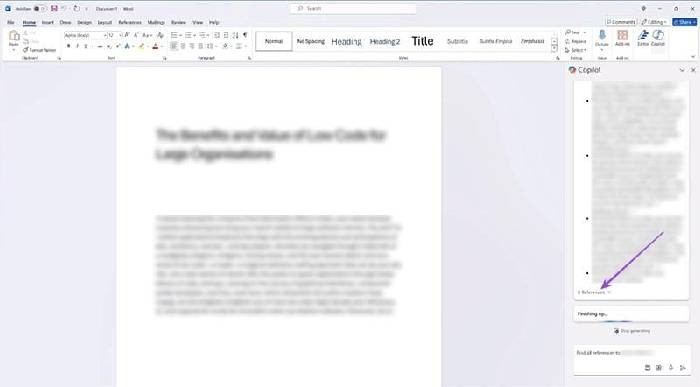
Bước 6: Chọn bất kỳ tham chiếu nào từ danh sách để được chuyển trực tiếp đến đoạn văn bản tương ứng trong tài liệu.
Bạn cũng có thể nhấp vào các số nhỏ bên cạnh mỗi mục tham chiếu trong phần phản hồi của Copilot để nhanh chóng di chuyển đến từng đoạn văn bản cụ thể.
Xem thêm: Cách sử dụng Microsoft Copilot trong Word | Hướng dẫn chi tiết .



















