
 Hướng dẫn
 Ứng dụng AI
Tận dụng sức mạnh AI: Hướng dẫn sử dụng Microsoft Copilot trong Microsoft Teams
Microsoft vừa công bố những giải pháp trí tuệ nhân tạo (AI) hiện đại, được thiết kế để tối ưu hóa quy trình làm việc. Nổi bật trong số đó là Microsoft Copilot , một công cụ mang tính cách mạng. Tuy nhiên, nhiều người dùng vẫn chưa khai thác triệt để tiềm năng và khả năng tích hợp mượt mà của Copilot với nền tảng Microsoft Teams .
Bài viết này sẽ hướng dẫn chi tiết cách thức kích hoạt và vận hành Microsoft Copilot trong Microsoft Teams. Mục tiêu là giúp bạn tận dụng tối đa các tính năng của công cụ này, qua đó nâng cao năng suất và hiệu quả trong các hoạt động cộng tác, đặc biệt là trong các cuộc họp và công việc nhóm thường nhật.
Microsoft Copilot không chỉ là một trợ lý ảo, mà còn là một đối tác đắc lực, giúp bạn:
- Tóm tắt nội dung cuộc họp một cách nhanh chóng và chính xác.
- Đề xuất các hành động tiếp theo dựa trên diễn biến cuộc họp.
- Hỗ trợ soạn thảo tin nhắn và tài liệu một cách chuyên nghiệp.
- Tìm kiếm thông tin liên quan một cách hiệu quả.
Việc làm chủ Microsoft Copilot trong Microsoft Teams sẽ giúp bạn tiết kiệm thời gian, tập trung vào những nhiệm vụ quan trọng hơn và đạt được kết quả tốt hơn trong công việc.
Kích hoạt Microsoft Copilot trong Microsoft Teams
Để bắt đầu sử dụng Microsoft Copilot, bạn cần đảm bảo rằng tài khoản Microsoft Teams của mình đã được cấp quyền truy cập. Quá trình kích hoạt có thể khác nhau tùy thuộc vào gói đăng ký của bạn.
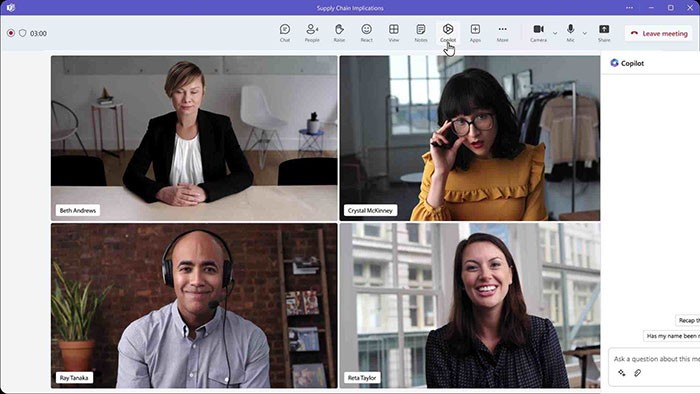
Sau khi kích hoạt, bạn sẽ thấy biểu tượng Copilot xuất hiện trong giao diện Microsoft Teams. Hãy nhấp vào biểu tượng này để bắt đầu tương tác với trợ lý AI.
Sử dụng Microsoft Copilot trong cuộc họp
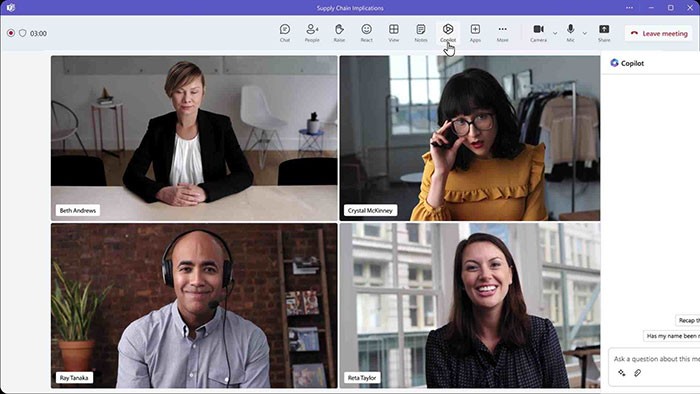
Trong khi tham gia cuộc họp, Copilot có thể ghi lại nội dung, tạo bản tóm tắt và đề xuất các hành động tiếp theo. Bạn có thể truy cập các tính năng này thông qua tab Copilot trong cửa sổ cuộc họp.
Copilot cũng có thể giúp bạn trả lời câu hỏi, tìm kiếm thông tin và chia sẻ tài liệu một cách nhanh chóng và dễ dàng.
Tận dụng Copilot trong công việc nhóm hàng ngày
Ngoài các cuộc họp, Copilot còn có thể hỗ trợ bạn trong công việc nhóm hàng ngày. Bạn có thể sử dụng Copilot để soạn thảo tin nhắn, tạo tài liệu, quản lý dự án và nhiều hơn nữa.
Hãy khám phá các tính năng khác nhau của Copilot để tìm ra cách tốt nhất để tận dụng nó trong quy trình làm việc của bạn.
Hướng dẫn kích hoạt Microsoft Copilot trên Teams
Việc triển khai Microsoft Copilot trong môi trường Teams đòi hỏi người dùng tuân theo một quy trình cụ thể, bao gồm các bước được trình bày chi tiết dưới đây.
- Điều kiện tiên quyết là phải sở hữu giấy phép sử dụng Microsoft 365 E3 hoặc E5, đồng thời cần có giấy phép bổ sung cho Microsoft Copilot dành cho Microsoft 365.
- Các tổ chức sử dụng Microsoft 365 Enterprise và mua từ 300 giấy phép trở lên kể từ ngày 01 tháng 11 năm 2023 thường sẽ được cung cấp quyền truy cập Copilot.
Quản trị viên hệ thống có quyền kiểm soát việc kích hoạt hoặc vô hiệu hóa các tính năng của Copilot thông qua trung tâm quản trị Microsoft 365.
Người dùng cuối có thể tự điều chỉnh quyền truy cập Copilot của mình, lựa chọn "bật" hoặc "vô hiệu hóa" thông qua mục Apps trong tài khoản cá nhân.
Lưu ý quan trọng về quyền truy cập
Việc quản lý quyền truy cập Copilot linh hoạt, cho phép cả quản trị viên và người dùng cuối tùy chỉnh theo nhu cầu sử dụng.
Cách Sử Dụng Microsoft Copilot Trong Teams
Copilot Trong Teams Chat
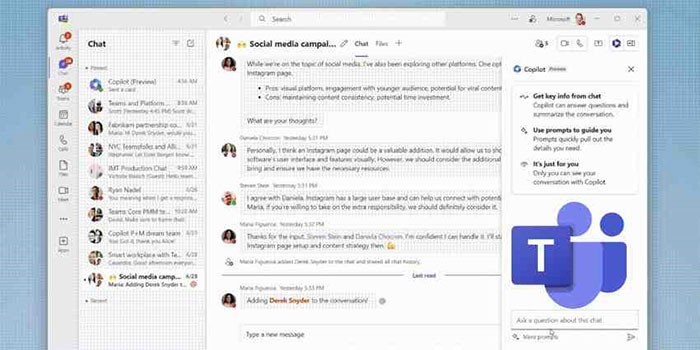
Để bắt đầu, hãy khởi động ứng dụng Teams và điều hướng đến mục Chat, nằm ở phía bên trái giao diện. Sau đó, lựa chọn một cuộc trò chuyện cụ thể từ danh sách hiển thị.
Tiếp theo, tìm và chọn tùy chọn Open Copilot, được đặt ở góc trên cùng bên phải của cửa sổ trò chuyện. Biểu tượng Copilot có thể được tìm thấy trong cả các cuộc trò chuyện trực tiếp, nhóm và trong các cuộc họp.
Khi bảng Copilot xuất hiện, bạn có thể nhập yêu cầu của mình. Công cụ này có khả năng xác định các thông tin quan trọng trong cuộc trò chuyện, tóm tắt nội dung hoặc ghi lại các điểm chính.
Sử Dụng MS Copilot Trong Teams Channel
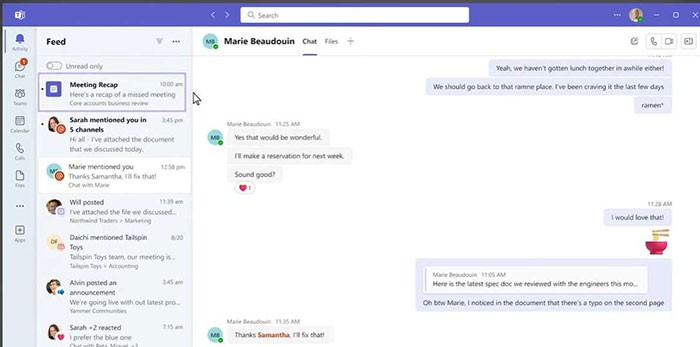
Mở ứng dụng Teams và chọn một kênh cụ thể trong một nhóm làm việc. Đây là nơi bạn sẽ tương tác với các thành viên khác trong nhóm.
Trong khu vực thảo luận của kênh, hãy chọn liên kết nằm ngay bên dưới bài đăng trên kênh. Việc này sẽ mở rộng các phản hồi và hiển thị toàn bộ cuộc hội thoại.
Từ giao diện xem bài đăng kênh chi tiết này, chọn Open Copilot ở góc trên cùng bên phải. Bảng Copilot sẽ được mở ra để bạn sử dụng.
Sau khi bảng Copilot hiển thị, nhập yêu cầu của bạn. Ví dụ, bạn có thể yêu cầu công cụ này tóm tắt các điểm nổi bật của cuộc trò chuyện hoặc liệt kê các quyết định đã được đưa ra.
Cách Sử Dụng Copilot Trong Teams Phone
Người dùng cũng có thể tận dụng Copilot trong Teams Phone. Công cụ này sẽ chủ động lắng nghe các cuộc gọi, ghi lại các chi tiết quan trọng và trình bày chúng một cách nhanh chóng.
Nhờ đó, người dùng sẽ nhận được bản tóm tắt và các thông tin chi tiết theo thời gian thực. Điều này giúp tiết kiệm thời gian và nâng cao hiệu quả công việc.
Hơn nữa, người dùng có thể đánh dấu các thành phần chính như tên, ngày tháng, số liệu và nhiệm vụ chỉ bằng cách sử dụng các lệnh bằng ngôn ngữ tự nhiên.
Sử Dụng Copilot Trong Team Meetings
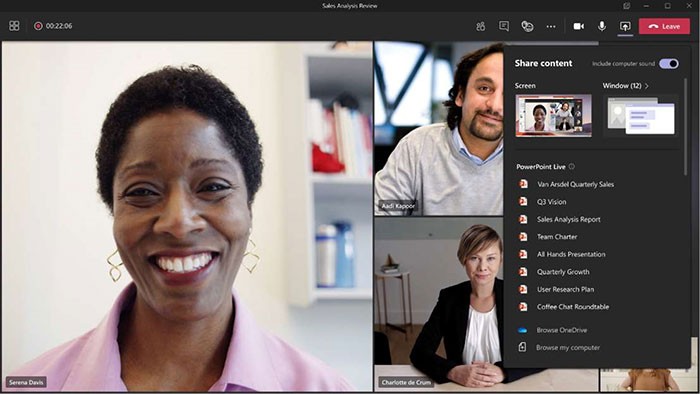
Khi sử dụng Copilot trong các cuộc họp Teams, nó có thể hỗ trợ tóm tắt nội dung chính, tạo ghi chú cuộc họp một cách tự động.
Thậm chí, công cụ này còn có khả năng tóm tắt lại toàn bộ cuộc họp sau khi kết thúc, giúp bạn không bỏ lỡ bất kỳ thông tin quan trọng nào.
Xem thêm: Cách sử dụng Microsoft Copilot trong Microsoft Teams .



















