
 Hướng dẫn
 Ứng dụng AI
Adobe Photoshop và Sức Mạnh của Trí Tuệ Nhân Tạo
Adobe Photoshop thường xuyên giới thiệu những công cụ đột phá, làm thay đổi hoàn toàn phương thức tương tác, chỉnh sửa và thiết kế hình ảnh của người dùng. Generative Fill chính là một minh chứng điển hình, đồng thời có lẽ là một trong những tính năng ấn tượng nhất mà Photoshop từng công bố.
Khám Phá Cách Sử Dụng Generative Fill
Bài viết này sẽ hướng dẫn chi tiết cách sử dụng Adobe Photoshop AI Generative Fill. Bạn sẽ học được cách mở rộng ảnh, tạo ra các yếu tố mới trong ảnh và thậm chí tạo ra những hình ảnh hoàn toàn mới.
Generative Fill mang đến khả năng sáng tạo không giới hạn, cho phép mọi người tự do thể hiện ý tưởng và biến những bức ảnh trở nên sống động hơn bao giờ hết.
Với công cụ này, việc chỉnh sửa ảnh không còn là một quy trình phức tạp, mà trở thành một trải nghiệm trực quan và đầy cảm hứng.
Photoshop Generative Fill: Tổng quan chi tiết
Công cụ Generative Fill, được vận hành bởi sức mạnh của trí tuệ nhân tạo, có khả năng tạo ra các pixel mới, hòa nhập một cách tự nhiên vào hình ảnh gốc. Quá trình này tận dụng thư viện ảnh phong phú từ Adobe Stock để đảm bảo tính chân thực.
Hiện tại, tính năng này đã được tích hợp trong phiên bản Photoshop Beta 4.6. Người dùng sở hữu gói đăng ký Adobe Photography có thể dễ dàng tiếp cận Photoshop Beta thông qua ứng dụng Creative Cloud trên máy tính.
Hai phương thức sử dụng Generative Fill
Generative Fill mang đến hai cách tiếp cận chính để khai thác tiềm năng của nó. Đầu tiên, người dùng có thể mở rộng khung hình ảnh hiện có, lấp đầy các vùng trống bằng các chi tiết pixel được tạo ra một cách thông minh.
Thứ hai, bạn có thể trực tiếp mô tả những yếu tố mong muốn thêm vào ảnh bằng văn bản. Sau đó, Generative Fill sẽ tiến hành tạo ra các đối tượng hoặc chi tiết đó, tích hợp chúng vào bức ảnh một cách liền mạch.
Hướng dẫn sử dụng Generative Fill trong Photoshop
Hãy cùng khám phá cách Generative Fill có thể bổ sung những chi tiết còn thiếu, mở rộng hình ảnh theo ý muốn của người dùng.
Mở rộng ảnh với Photoshop Generative Fill
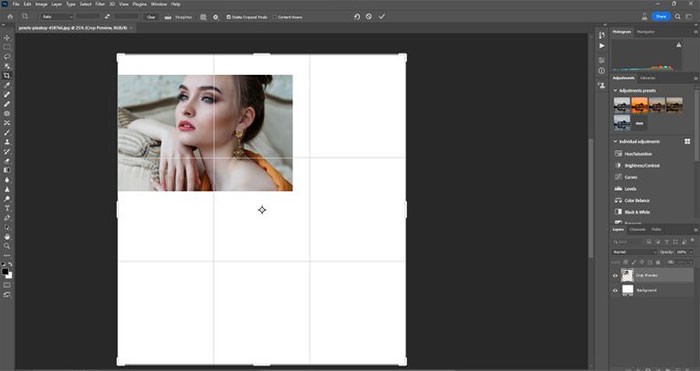
Trước hết, cần tạo khung hình cho ảnh bằng cách cắt xén trong Photoshop Beta. Trong trường hợp này, chúng ta sẽ tập trung vào phần đầu của đối tượng và mở rộng vùng cắt để hiển thị rõ nét hơn các đặc điểm của nhân vật.
Tiếp theo, lựa chọn một trong các công cụ chọn vùng của Photoshop để xác định khu vực mà Generative Fill sẽ hoạt động. Sử dụng Rectangular Marquee Tool để khoanh vùng khoảng trống phía trên.
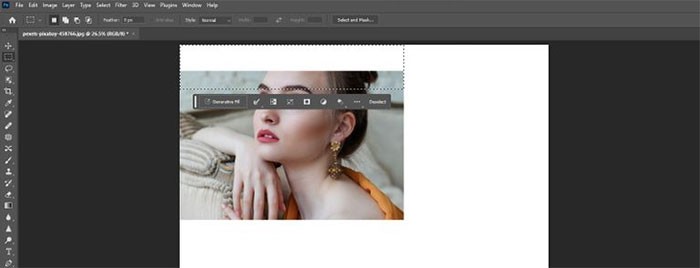
Quá trình sau đó rất đơn giản, chỉ cần nhấp vào Generative Fill. Một ô nhập liệu sẽ xuất hiện, người dùng chỉ cần chọn Generate để bắt đầu.
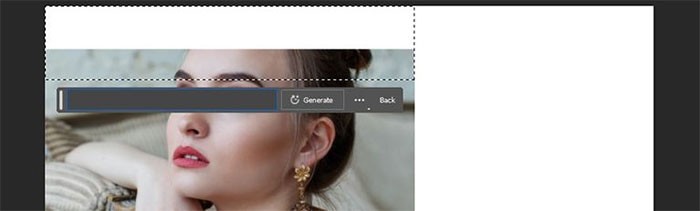
Nếu gặp thông báo về việc vi phạm chính sách cộng đồng, có thể đây là lỗi tạm thời do phần mềm vẫn đang trong giai đoạn Beta. Hãy thử nhập từ khóa "fill" và nhấn Generate một lần nữa.
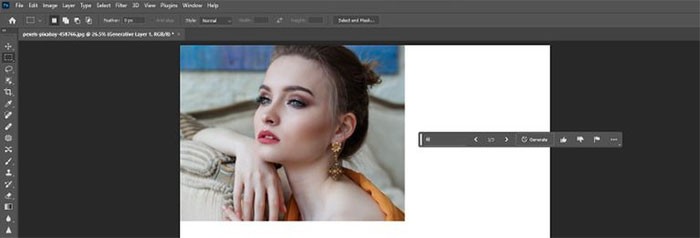
Generative Fill sẽ tự động tạo phần trên cùng của đầu đối tượng và lấp đầy một số chi tiết nền. Bạn sẽ thấy 3 phiên bản gợi ý, hãy nhấp vào mũi tên để duyệt qua các lựa chọn và chọn kết quả ưng ý nhất.
Thanh công cụ Generative Fill có thể di chuyển tự do trên màn hình Photoshop, đảm bảo không che khuất khu vực chỉnh sửa hình ảnh.
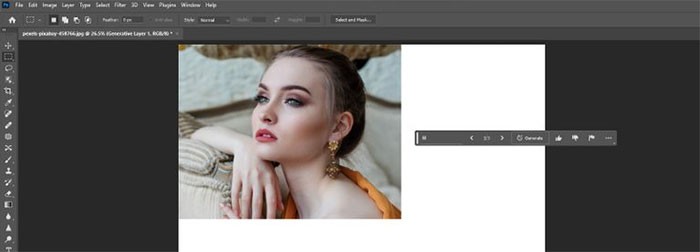
Lặp lại các bước tương tự cho toàn bộ hình ảnh. Nên chọn những vùng đã hoàn thiện của ảnh để hỗ trợ Generative Fill tạo ra kết quả chính xác hơn.
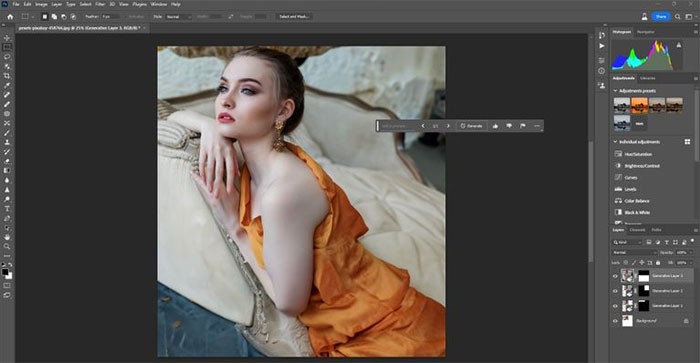
Chỉ với vài bước đơn giản, bạn đã tạo ra một hình ảnh hoàn toàn mới. Mỗi lần sử dụng Generative Fill, Photoshop sẽ tạo một layer mới kèm theo layer mask, cho phép bạn thực hiện các điều chỉnh nâng cao.
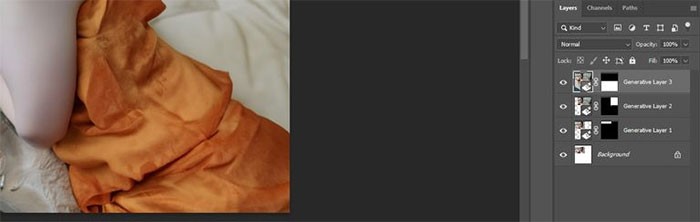
Thêm các thành phần mới vào ảnh
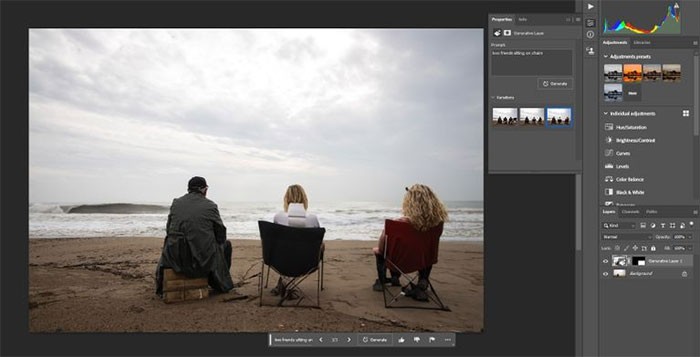
Generative Fill còn cho phép bạn tạo bất kỳ yếu tố nào mình muốn thêm vào hình ảnh. Ví dụ, nếu muốn thêm bạn bè cho người đàn ông đang ngồi một mình trong ảnh.
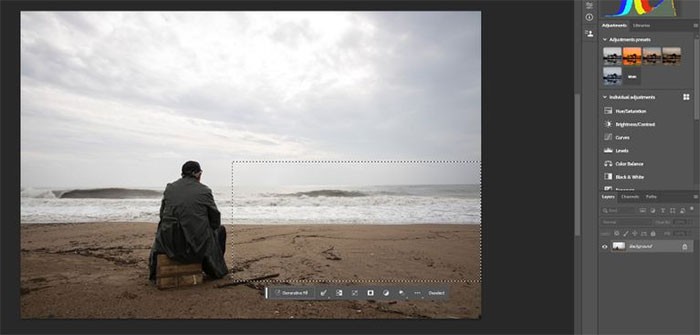
Tương tự như trước, sử dụng Rectangular Marquee Tool để tạo một vùng chọn cho Generative Fill hoạt động.
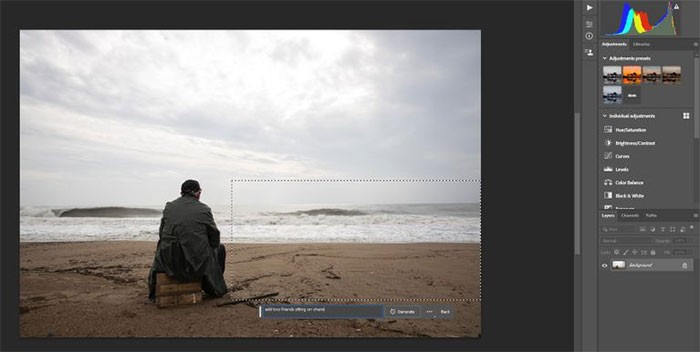
Nhấp vào Generative Fill và nhập cụm từ add two friends sitting on chairs vào ô nhập liệu, sau đó chọn Generate.
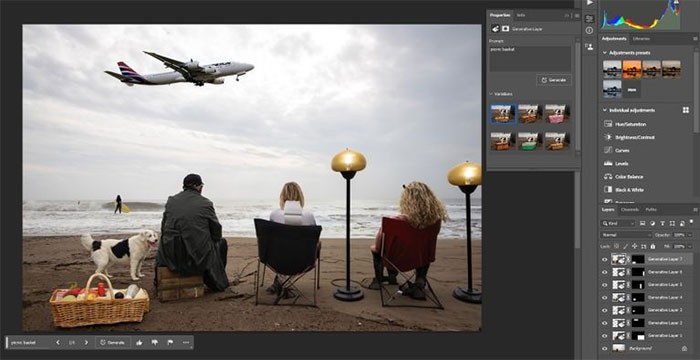
Khả năng của Generative Fill không giới hạn ở việc thêm người. Bạn có thể thêm các đối tượng, chèn bất cứ thứ gì vào hình ảnh,...
Xem thêm: Hướng dẫn sử dụng Generative Fill AI trong Photoshop để mở rộng ảnh .



















