
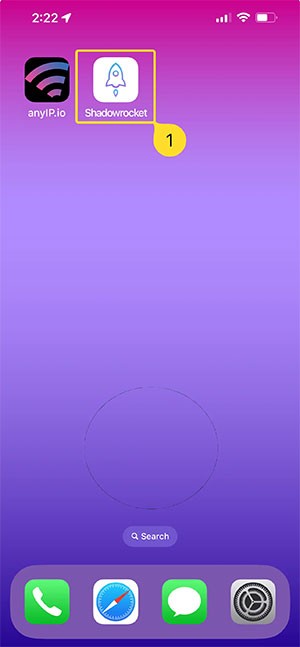
 Hướng dẫn
 Thủ thuật iPhone
Shadowrocket: Giải Pháp Proxy Toàn Diện Cho Thiết Bị iOS
Shadowrocket được biết đến như một ứng dụng tối ưu trong việc thiết lập và điều hành các kết nối proxy trên các thiết bị iPhone và iPad. Điểm mạnh của ứng dụng này nằm ở khả năng tương thích với nhiều loại proxy khác nhau, bao gồm HTTP, HTTPS, SOCKS5, Shadowsocks và Hysteria…
Khả năng quản lý kết nối của Shadowrocket cũng rất linh hoạt. Người dùng có thể nhanh chóng kích hoạt hoặc vô hiệu hóa proxy, cấu hình đồng thời nhiều máy chủ proxy, và thậm chí lựa chọn ứng dụng cụ thể để định tuyến qua proxy, trong khi các ứng dụng khác vẫn kết nối trực tiếp.
Tính Năng Nổi Bật Của Shadowrocket
Bên cạnh việc thiết lập proxy, Shadowrocket còn cung cấp các công cụ chẩn đoán tích hợp. Những công cụ này cho phép người dùng kiểm tra tốc độ truyền tải, độ trễ và độ ổn định của kết nối proxy.
Nhờ vậy, Shadowrocket trở thành một ứng dụng hữu ích cho những ai quan tâm đến vấn đề bảo mật thông tin, mong muốn duy trì sự ẩn danh trực tuyến, hoặc cần vượt qua các hạn chế về địa lý khi truy cập nội dung.
Hướng Dẫn Cài Đặt Và Cấu Hình Proxy Với Shadowrocket
Bài viết này sẽ hướng dẫn chi tiết cách cài đặt và cấu hình proxy tốt nhất cho iOS bằng ứng dụng Shadowrocket. Chúng ta sẽ cùng khám phá các bước thực hiện để tận dụng tối đa các tính năng mà ứng dụng này mang lại.
Proxy là gì?
Máy chủ proxy, đối với những ai chưa quen thuộc, hoạt động như một cầu nối trung gian giữa thiết bị iPhone của bạn và các trang web hoặc ứng dụng trực tuyến mà bạn muốn truy cập.
Việc ứng dụng proxy mang đến nhiều ưu điểm đáng kể. Một trong số đó là khả năng che giấu địa chỉ IP thực, qua đó bảo vệ sự riêng tư cá nhân.
Bên cạnh đó, proxy còn góp phần tăng cường an ninh mạng, hạn chế các nguy cơ tiềm ẩn từ bên ngoài.
Hơn nữa, proxy còn cho phép bạn vượt qua các giới hạn về vị trí địa lý, mở ra quyền truy cập vào nội dung bị chặn ở khu vực của bạn.
Những điều cần chuẩn bị trước khi thiết lập proxy trên Shadowrocket
Trước khi bắt đầu quá trình cài đặt và cấu hình proxy bằng Shadowrocket, bạn cần đảm bảo đã chuẩn bị đầy đủ các yếu tố sau:
- Một thiết bị thuộc hệ sinh thái Apple (iPhone, iPad, hoặc Mac).
- Ứng dụng Shadowrocket đã được tải và cài đặt hoàn tất trên thiết bị.
- Một dịch vụ proxy đang hoạt động. Bạn có thể cân nhắc sử dụng gói Micro Plan từ anyIP.io, cung cấp 5GB dữ liệu miễn phí để trải nghiệm.
- Các thông tin cần thiết để đăng nhập vào dịch vụ proxy, bao gồm:
- Tên đăng nhập và mật khẩu truy cập.
- Địa chỉ máy chủ proxy, có thể là URL hoặc địa chỉ IP kèm theo cổng kết nối.
Việc chuẩn bị kỹ lưỡng các thông tin này sẽ giúp quá trình cài đặt diễn ra một cách suôn sẻ và nhanh chóng.
Đảm bảo rằng bạn đã ghi nhớ hoặc lưu trữ an toàn các thông tin đăng nhập proxy để tránh gặp khó khăn trong quá trình sử dụng.
Những ưu điểm vượt trội của Shadowrocket
Quá trình thiết lập proxy trên hệ điều hành iOS thường được đánh giá là khá dễ dàng. Tuy nhiên, một điểm hạn chế đáng kể của việc sử dụng cấu hình proxy mặc định trên iOS là hệ thống chỉ cho phép lưu trữ một cấu hình proxy duy nhất. Điều này có thể gây ra sự bất tiện cho người dùng khi cần chuyển đổi giữa các tài khoản khác nhau.
Shadowrocket xuất hiện như một giải pháp toàn diện, cung cấp nhiều tính năng ưu việt cho việc quản lý proxy, bao gồm:
- Sử dụng đơn giản: Ứng dụng sở hữu giao diện trực quan, rõ ràng, mang lại trải nghiệm thân thiện cho người dùng.
- Khả năng tương thích cao: Shadowrocket hỗ trợ đa dạng các giao thức phổ biến hiện nay (HTTP, SOCKS5, Shadowsocks, Histeria, …).
- Lựa chọn proxy linh hoạt theo ứng dụng: Người dùng có thể tùy chọn ứng dụng nào sẽ kết nối qua proxy và ứng dụng nào sẽ truy cập trực tiếp.
- Bộ công cụ chẩn đoán tích hợp: Ứng dụng được trang bị các công cụ hữu ích để kiểm tra tốc độ, độ trễ và theo dõi việc sử dụng proxy.
Với những tính năng này, Shadowrocket giúp người dùng tối ưu hóa trải nghiệm sử dụng proxy trên iOS một cách hiệu quả.
Hướng dẫn thiết lập proxy trên iOS sử dụng Shadowrocket
Chỉ với 5 bước thực hiện đơn giản, việc cấu hình proxy sẽ hoàn tất và sẵn sàng sử dụng thông qua ứng dụng Shadowrocket.
Bước 1: Khởi chạy Shadowrocket
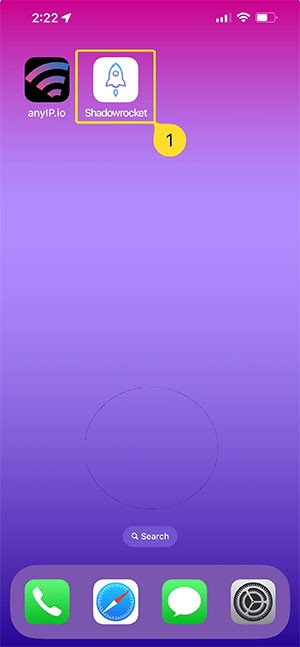
Tiến hành mở ứng dụng Shadowrocket trên thiết bị của bạn.
Bước 2: Thêm máy chủ mới
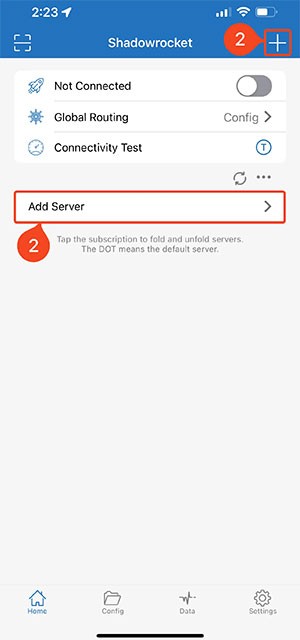
Chọn Add Server hoặc nhấp vào biểu tượng + để tạo một máy chủ proxy mới.
Bước 3: Cấu hình thông số proxy
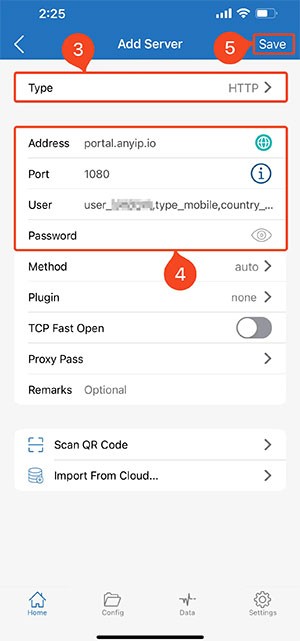
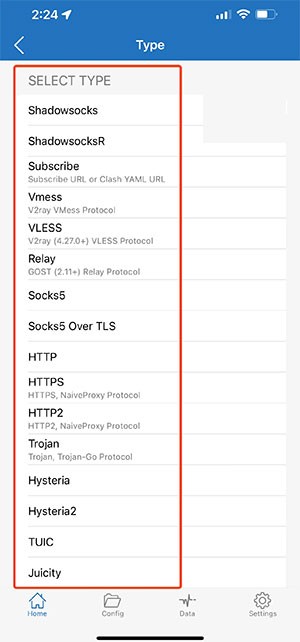
Nhập các thông tin cấu hình cần thiết:
- Loại proxy: Lựa chọn HTTP
- Address: portal.anyip.io
- Port: 1080
- User: Tên tài khoản đăng nhập
- Password: Mật khẩu tài khoản
Sau khi đã kiểm tra kỹ lưỡng tính chính xác của dữ liệu, nhấn Save để lưu lại cấu hình.
Bước 4: Bắt đầu kết nối
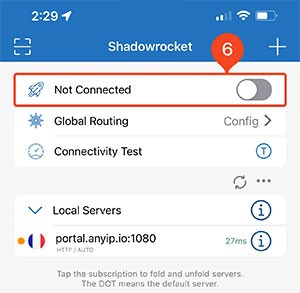
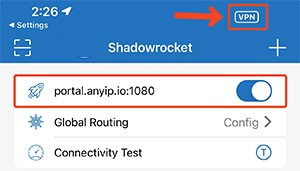
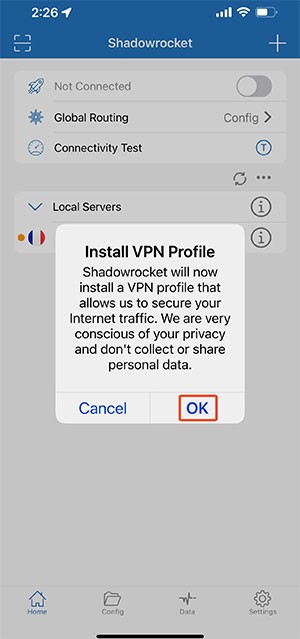
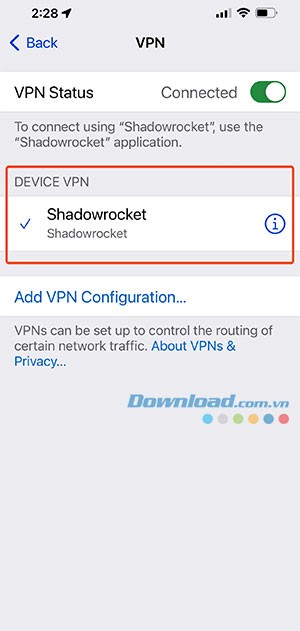
Kích hoạt công tắc kết nối. Khi quá trình kết nối thành công, bạn sẽ thấy biểu tượng VPN xuất hiện trên iPhone, báo hiệu rằng proxy đã được kích hoạt.
Bước 5: Đánh giá độ trễ
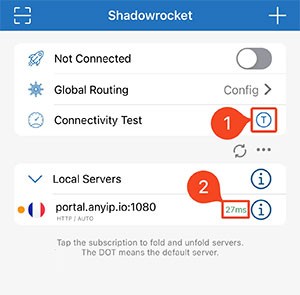
Nhấn vào biểu tượng T để kiểm tra tốc độ phản hồi. Ví dụ, với anyIP.io, kết quả đo được là 27ms – một tốc độ cực kỳ nhanh chóng.
Bước 6: Xác minh kết nối
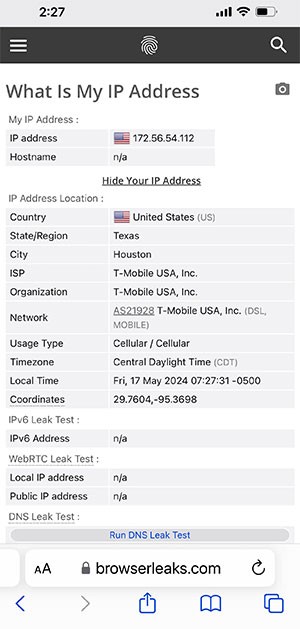
Truy cập một trang web kiểm tra IP để xác nhận. Nếu trang web hiển thị địa chỉ IP thuộc Hoa Kỳ (hoặc quốc gia bạn đã chọn), điều này chứng tỏ proxy đang hoạt động hiệu quả, cung cấp một kết nối an toàn và bảo mật.
Xem thêm: Hướng dẫn sử dụng Shadowrocket để cài đặt proxy trên iOS .



















