Dựng Tam Giác Trong Geometer's Sketchpad: Hướng Dẫn Chi Tiết
Phần mềm Geometer's Sketchpad được trang bị những công cụ trực quan, hỗ trợ việc xây dựng các hình tam giác một cách nhanh chóng và đảm bảo độ chính xác cao. Thay vì phải thực hiện vẽ thủ công, dễ dẫn đến sai lệch, Geometer's Sketchpad cho phép người dùng tạo dựng các điểm, đường thẳng, góc và các liên hệ hình học thông qua các thao tác đơn giản.
Hướng dẫn sau đây sẽ trình bày các cách dựng tam giác phổ biến nhất trong Geometer's Sketchpad, bao gồm tam giác thường, tam giác cân và tam giác đều. Mục đích là giúp người dùng hiểu rõ quy trình và có thể ứng dụng một cách linh hoạt trong quá trình học tập và giảng dạy môn hình học.
Các Phương Pháp Dựng Tam Giác
Có nhiều phương pháp khác nhau để dựng tam giác trong Geometer's Sketchpad, tùy thuộc vào thông tin đã biết về tam giác đó. Dưới đây là một số phương pháp thường được sử dụng:
Dựng tam giác khi biết ba cạnh: Sử dụng công cụ vẽ đoạn thẳng để tạo ba đoạn thẳng có độ dài bằng ba cạnh đã cho. Sau đó, kết nối các đầu mút của các đoạn thẳng này để tạo thành tam giác.
Dựng tam giác khi biết hai cạnh và góc xen giữa: Vẽ một cạnh, sau đó sử dụng công cụ tạo góc để tạo góc xen giữa với độ lớn đã cho. Tiếp theo, vẽ cạnh thứ hai từ một đầu mút của cạnh đã vẽ, tạo thành tam giác.
Dựng tam giác khi biết một cạnh và hai góc kề: Vẽ cạnh đã cho, sau đó sử dụng công cụ tạo góc để tạo hai góc kề với cạnh đó, có độ lớn đã cho. Hai cạnh còn lại của tam giác sẽ tự động được tạo ra.
Dựng Tam Giác Cân và Tam Giác Đều
Ngoài các phương pháp dựng tam giác thông thường, Geometer's Sketchpad còn cung cấp các công cụ hỗ trợ dựng các loại tam giác đặc biệt như tam giác cân và tam giác đều.
Dựng tam giác cân: Để dựng tam giác cân, bạn có thể sử dụng phương pháp dựng tam giác khi biết hai cạnh và góc xen giữa, hoặc phương pháp dựng tam giác khi biết một cạnh và hai góc kề. Đảm bảo rằng hai cạnh bên bằng nhau để tạo thành tam giác cân.
Dựng tam giác đều: Tam giác đều là trường hợp đặc biệt của tam giác cân, trong đó ba cạnh bằng nhau và ba góc bằng 60 độ. Bạn có thể dựng tam giác đều bằng cách sử dụng phương pháp dựng tam giác khi biết ba cạnh, hoặc bằng cách sử dụng công cụ tạo đường tròn để xác định các đỉnh của tam giác.
Việc nắm vững các phương pháp dựng tam giác trong Geometer's Sketchpad sẽ giúp bạn giải quyết các bài toán hình học một cách hiệu quả và trực quan hơn.
Hướng dẫn tạo tam giác trong Geometer's Sketchpad
Xây dựng một tam giác thông thường
Trong Sketchpad, việc tạo một tam giác có thể thực hiện bằng cách kết nối ba đoạn thẳng liên tiếp. Khác với việc vẽ thủ công trên giấy, hình tam giác trong Sketchpad có tính chất “linh hoạt” – người dùng có thể điều chỉnh vị trí các đỉnh để thay đổi kích thước và hình dạng, nhưng cấu trúc tam giác vẫn được duy trì.
Các bước tiến hành như sau:
Khởi động Sketchpad bằng cách chọn File | New Sketch để mở một vùng vẽ mới.
Chọn công cụ Segment . Tạo đoạn thẳng đầu tiên bằng cách giữ chuột và kéo thả, hoặc nhấp chuột → kéo → nhấp chuột lần nữa.
Tiếp tục vẽ đoạn thẳng thứ hai, bắt đầu từ một đầu của đoạn thẳng vừa vẽ. Đảm bảo điểm kết nối được làm nổi bật khi nhấp chuột.
Nếu có sai sót, sử dụng Edit | Undo để quay lại bước trước (và Redo nếu cần thiết).
Hoàn thành tam giác bằng cách vẽ đoạn thẳng thứ ba, nối hai đầu còn lại của các đoạn thẳng đã vẽ. Chú ý nhấp chuột chính xác vào các điểm để kết nối.
Chọn công cụ Polygon , sau đó nhấp chuột theo thứ tự vào các đỉnh của tam giác và kết thúc bằng cách nhấp lại vào đỉnh đầu tiên để Sketchpad xác định hình tam giác.
Sử dụng công cụ Arrow , nhấp vào vùng trống để bỏ chọn tất cả các đối tượng.
Thử kéo các đỉnh của tam giác và quan sát. Tam giác sẽ luôn giữ nguyên cấu trúc, bất kể bạn thay đổi như thế nào. Nếu không, hãy sử dụng Undo và thử lại.
Tạo tam giác cân
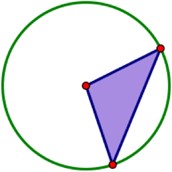
Để dựng một tam giác cân với hai cạnh bằng nhau và duy trì tính cân đối khi điều chỉnh đỉnh, người dùng có thể sử dụng một đường tròn như một “khung định nghĩa”.
Chọn công cụ Compass . Vẽ một đường tròn ở vùng trống bằng cách giữ chuột và kéo, hoặc nhấp chuột → kéo → nhấp chuột. Đường tròn bao gồm hai thành phần: tâm và một điểm trên chu vi.
Sử dụng công cụ Arrow để kéo các điểm tham chiếu và quan sát sự thay đổi của đường tròn.
Chọn công cụ Segment . Vẽ một đoạn thẳng từ tâm đường tròn đến một điểm trên chu vi, tạo thành bán kính của đường tròn.
Vẽ thêm một bán kính khác từ tâm đến một điểm khác trên chu vi đường tròn.
Nối hai điểm trên chu vi bằng một đoạn thẳng, đoạn thẳng này sẽ là một cạnh của tam giác.
Chọn Polygon để hoàn thành phần còn lại của tam giác.
Bạn có thể ẩn đường tròn bên ngoài tam giác cân bằng cách:
Chọn Arrow .
Chọn đường tròn và vào Edit | Cut (hoặc nhấn Delete).
Lưu ý, nếu xóa đường tròn, tam giác cũng sẽ biến mất vì các đoạn thẳng được định nghĩa dựa trên đường tròn. Thay vào đó, chọn đường tròn rồi nhấn Display | Hide Circle, đường tròn sẽ ẩn đi nhưng tam giác vẫn được giữ nguyên.
Cuối cùng, kéo thử các đỉnh của tam giác để kiểm tra. Nếu hình dạng tam giác cân vẫn được duy trì, bạn đã thành công.


 Hướng dẫn
 Học tập - Giáo dục