
 Hướng dẫn
CapCut và Hỗ Trợ Đọc Chữ Từ Xa
CapCut cung cấp một loạt các công cụ chỉnh sửa video mạnh mẽ và hữu ích, trong đó có chức năng nhắc chữ từ xa. Đây là một tính năng đặc biệt quan trọng đối với những ai thường xuyên tạo video hướng dẫn hoặc cần đảm bảo độ chính xác khi trình bày nội dung.
Với khả năng nhắc chữ, người dùng có thể tự tin quay video mà không lo vấp ngập, đồng thời vẫn duy trì được sự tự nhiên trong quá trình quay.
Hướng Dẫn Thiết Lập và Sử Dụng Máy Nhắc Chữ trên CapCut
Bài viết này sẽ hướng dẫn chi tiết cách thiết lập và sử dụng tính năng máy nhắc chữ trên CapCut, giúp bạn truyền tải nội dung video một cách trôi chảy và chuyên nghiệp.
Việc sử dụng tính năng này đảm bảo rằng bạn có thể tường thuật nội dung một cách mượt mà, không bị gián đoạn bởi việc phải nhớ từng câu chữ.
Tải CapCut cho Android Tải CapCut cho iOS
Hãy khám phá cách tận dụng tối đa công cụ này để nâng cao chất lượng video của bạn.
Tính năng đọc văn bản tự động (Teleprompter) trên CapCut
Tính năng máy nhắc chữ của CapCut hỗ trợ người dùng nhập đoạn văn bản cần đọc, tùy chỉnh giao diện và tốc độ hiển thị, rồi tự động đọc toàn bộ nội dung này trong quá trình quay video.
Đối với các video ngắn trên CapCut, đặc biệt là những video có thời lượng dưới 15 hoặc 60 giây, việc ghi nhớ kịch bản thường không quá khó khăn. Tuy nhiên, khi tạo nội dung dài hơn, hoặc khi đề cập đến các chủ đề phức tạp, việc này có thể trở nên thử thách.
Thay vì phải đọc từ một thiết bị khác hoặc đặt tài liệu phía sau camera, người dùng có thể dễ dàng sử dụng các bước hướng dẫn sau để khai thác triệt để lợi ích từ tính năng máy nhắc chữ của CapCut.
Hướng dẫn sử dụng tính năng máy nhắc chữ trên CapCut
Chuẩn bị kịch bản cho video
Trước khi bắt đầu, hãy cân nhắc kỹ lưỡng nội dung bạn muốn truyền tải trong một khoảng thời gian nhất định. Điều này có ảnh hưởng trực tiếp đến quá trình quay video trên CapCut. Ví dụ, các video có độ dài trên 3 phút nên được quay liền mạch, trong khi các video ngắn hơn có thể được ghép từ nhiều đoạn clip. Một kịch bản hiệu quả cần phải súc tích, tập trung vào trọng tâm, do đó, hãy lược bỏ những chi tiết không thực sự cần thiết.
Kích hoạt máy nhắc chữ trong CapCut
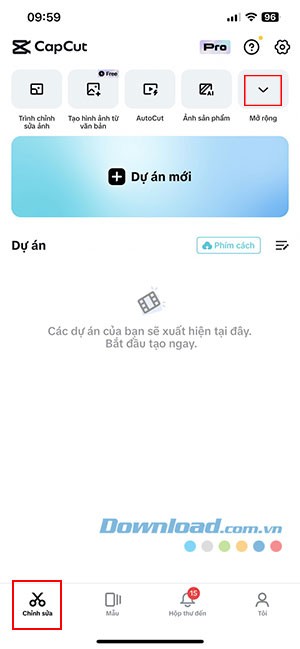
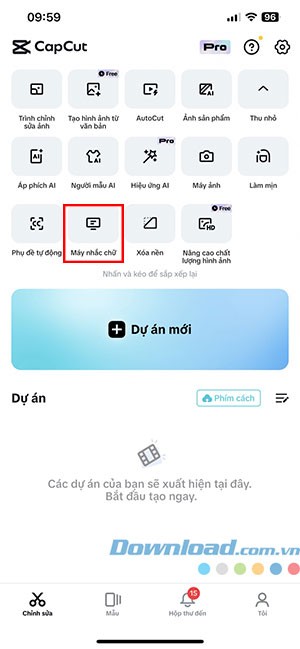
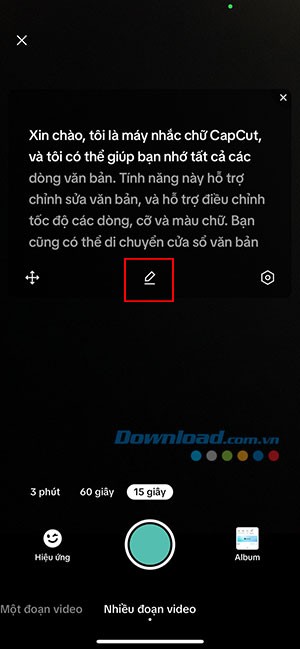
Khởi động ứng dụng CapCut, chuyển sang tab Chỉnh sửa và chọn nút Mở rộng ở góc trên bên phải màn hình. Tiếp theo, chọn Máy nhắc chữ. Giao diện của tính năng này sẽ ngay lập tức hiển thị. Nhấn vào biểu tượng cây bút để nhập nội dung bạn muốn đọc.
Nhập hoặc dán nội dung kịch bản
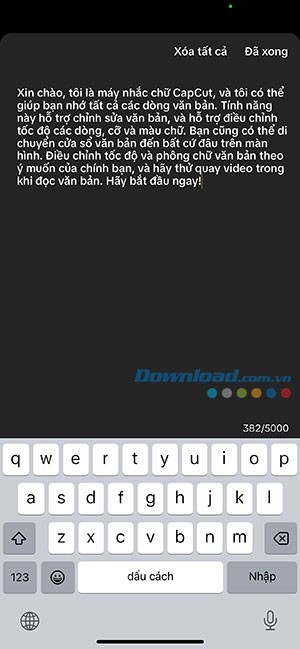
Để bắt đầu, hãy nhấn vào nút Xóa tất cả để làm trống nội dung mặc định. Sau đó, nhập trực tiếp nội dung kịch bản của bạn. Nếu bạn đã soạn thảo kịch bản ở một ứng dụng khác, bạn có thể sao chép và dán vào máy nhắc chữ, miễn là đảm bảo độ dài không vượt quá 5000 ký tự. Cuối cùng, nhấn nút Đã xong để xác nhận.
Tùy chỉnh giao diện máy nhắc chữ
Văn bản kịch bản sẽ được hiển thị trên màn hình. Bạn có thể di chuyển biểu tượng di chuyển để điều chỉnh vị trí hiển thị sao cho phù hợp. Hoặc, chọn biểu tượng cài đặt để thay đổi cỡ chữ, tốc độ cuộn và màu sắc. CapCut sẽ tự động kích hoạt máy nhắc chữ, cuộn nội dung để bạn có thể đọc theo.
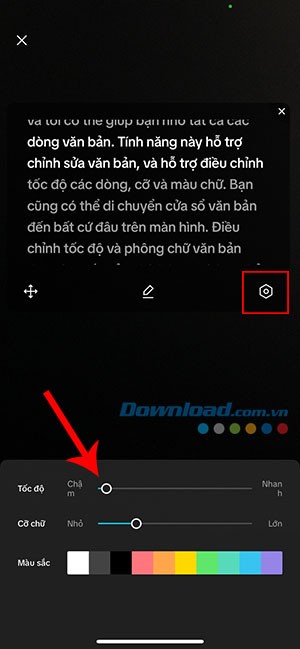
Người dùng hoàn toàn có thể điều chỉnh tốc độ đọc, kích thước phông chữ và màu sắc của máy nhắc chữ. Hãy đọc thử nội dung và tinh chỉnh các cài đặt để đảm bảo bạn có thể đọc một cách thoải mái và với tốc độ phù hợp. Sau khi hoàn tất, hãy nhấn vào biểu tượng cài đặt một lần nữa.
Bắt đầu quay và đọc kịch bản
Khi máy nhắc chữ của CapCut đã được kích hoạt, bạn có thể nhấn vào biểu tượng dấu x để tắt tính năng này và thực hiện các điều chỉnh khác nếu cần.
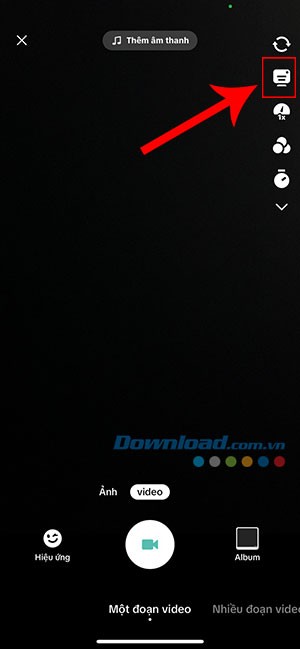
Để tiếp tục, hãy bật lại kịch bản bằng cách nhấn vào biểu tượng thứ hai ở góc trên cùng bên phải màn hình, sau đó nhấn vào nút quay video. Sau khi đếm ngược 3 giây, máy nhắc chữ sẽ bắt đầu di chuyển và đánh dấu văn bản, đồng thời việc tạm dừng video cũng sẽ tạm dừng kịch bản.
Kiểm tra và xuất video
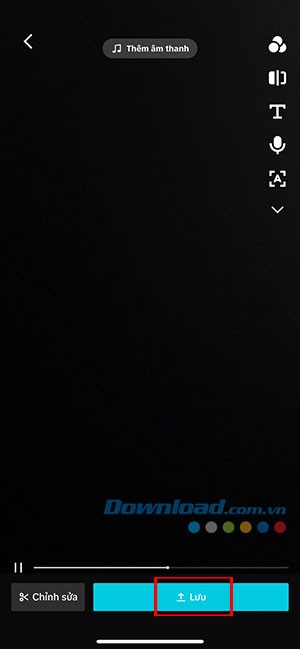
Nếu tốc độ kịch bản quá nhanh hoặc quá chậm, bạn có thể tắt và bắt đầu lại mà không làm mất nội dung. Thực hiện bất kỳ điều chỉnh cần thiết nào đối với máy nhắc chữ. Sau khi hoàn thành video, hãy nhấn vào Lưu để lưu video vào thư viện ảnh của bạn.
Xem thêm: Hướng dẫn sử dụng tính năng AI Auto Cutout trên CapCut .



















