
 Hướng dẫn
 Học tập - Giáo dục
Sử dụng Bảng tính trong GeoGebra
GeoGebra được tích hợp sẵn chức năng bảng tính, khả năng truy cập được thực hiện bằng cách chọn Spreadsheet từ menu View trên giao diện GeoGebra. Hướng dẫn sau đây sẽ cung cấp thông tin chi tiết.
Trong bảng tính, mỗi vị trí dữ liệu được gọi là một ô. Mỗi ô có khả năng chứa cả dữ liệu dạng văn bản và số. Các ô được xác định thông qua sự kết hợp của tên cột (sử dụng chữ cái) và số thứ tự hàng.
Ví dụ, ô nằm ở giao điểm của cột C và hàng 4 sẽ được gọi là C4.
Thực hiện các phép tính trong Bảng tính đòi hỏi việc sử dụng công thức. Các công thức này là các biểu thức toán học, nhưng cần tuân thủ cú pháp nhất định, bắt buộc phải bắt đầu bằng ký tự dấu bằng =.
Thực hiện Tính Toán trong Bảng Tính GeoGebra với Công Thức
Để bắt đầu, hãy mở bảng tính GeoGebra bằng cách chọn biểu tượng View từ thanh menu. Điều này sẽ giúp bạn dễ dàng theo dõi các bước hướng dẫn sau đây.
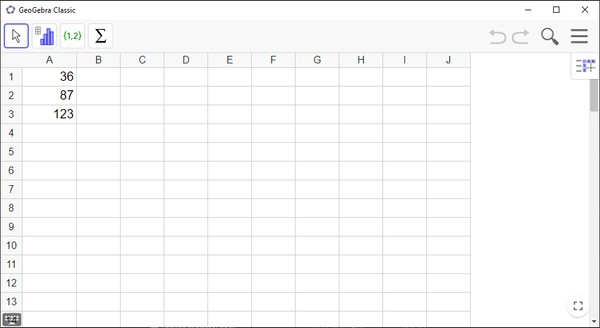
Khi cần thực hiện một phép tính cụ thể, trước tiên hãy nhập từng giá trị số được sử dụng vào một ô riêng biệt. Ví dụ, nếu bạn muốn tính 36 + 87, hãy nhập 36 vào ô A1 và 87 vào ô A2.
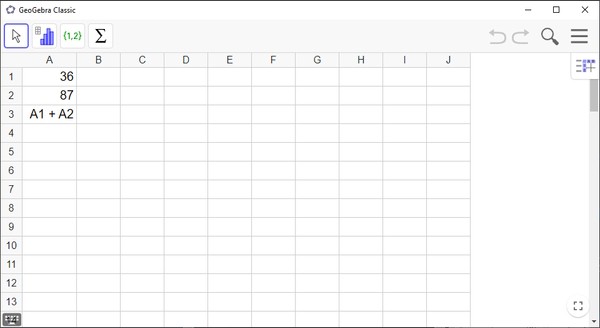
Tiếp theo, nhập dấu "=" vào một ô trống, chẳng hạn như ô A3. Sau đó, nhập phép tính của bạn, nhưng thay vì gõ lại các số, hãy sử dụng tham chiếu đến các ô chứa các giá trị đó. Ô này sẽ hiển thị công thức như sau: =A1+A2
Đây là một minh họa về cách xây dựng một công thức – cụ thể là công thức để cộng hai số nằm trong ô A1 và A2. Sau khi hoàn tất, nhấn Enter. Kết quả, 123, sẽ được hiển thị ngay lập tức.
Một lợi ích quan trọng của việc nhập số liệu riêng lẻ vào bảng tính là khả năng cập nhật tự động. Nếu bạn thay đổi giá trị trong một ô, tất cả các phép tính sử dụng giá trị đó sẽ tự động được tính toán lại. Ví dụ, nếu bạn thay đổi số 36 trong ô A1 thành 46 và nhấn Enter, giá trị trong ô A3 sẽ thay đổi từ 123 thành 133.
Điều này xảy ra bởi vì công thức đã được thiết lập để cộng các giá trị trong ô A1 và A2. Do đó, bất kỳ thay đổi nào đối với các số trong các ô này đều sẽ ảnh hưởng đến kết quả cuối cùng.
Cách Hiển Thị Công Thức trong Bảng Tính GeoGebra
Theo cài đặt mặc định, các công thức trong các ô sẽ bị ẩn, thay vào đó, các ô sẽ chỉ hiển thị kết quả của các phép tính. Để chuyển đổi giữa hiển thị công thức và kết quả, hãy nhấn tổ hợp phím Ctrl+D trên máy tính Windows hoặc Cmd+D trên máy tính MAC.
Xem thêm: Hướng dẫn sử dụng trình xem bảng tính trong GeoGebra .



















