
 Hướng dẫn
 Thủ thuật Văn phòng
Ghi lại cuộc họp Microsoft Teams: Hướng dẫn chi tiết
Trong bối cảnh làm việc từ xa ngày càng phổ biến, việc lưu trữ bản ghi các cuộc họp Microsoft Teams trở nên vô cùng quan trọng. Điều này giúp đảm bảo mọi trao đổi và quyết định then chốt đều được ghi lại đầy đủ, phục vụ cho công việc một cách hiệu quả.
Tuy nhiên, phương pháp ghi lại cuộc họp trên Teams sẽ khác nhau tùy thuộc vào quyền hạn của người dùng hoặc gói dịch vụ Teams mà tổ chức đang sử dụng.
Các phương pháp ghi lại cuộc họp Microsoft Teams
Bài viết này sẽ cung cấp một cái nhìn tổng quan về các cách đơn giản nhất để ghi lại cuộc họp trên Microsoft Teams. Mục đích là giúp người dùng có thể dễ dàng lưu trữ, chia sẻ và xem lại nội dung đã diễn ra trong các buổi họp.
Việc nắm vững các phương pháp này sẽ giúp bạn không bỏ lỡ bất kỳ thông tin quan trọng nào và tối ưu hóa hiệu suất làm việc nhóm.
Các tùy chọn ghi âm cuộc họp có thể thay đổi theo chính sách quản trị của tổ chức. Hãy đảm bảo bạn hiểu rõ các quy định này trước khi tiến hành ghi lại cuộc họp.
Ghi lại các cuộc họp trên Microsoft Teams khi bạn là người tổ chức hoặc người trình bày
Tính năng Record Meeting được tích hợp sẵn trong Microsoft Teams cho phép người tổ chức cuộc họp hoặc những người được cấp quyền trình bày, với gói đăng ký tương ứng, dễ dàng ghi lại toàn bộ nội dung diễn ra.
Bước 1: Truy cập cuộc họp Microsoft Teams theo cách thông thường, thông qua ứng dụng dành cho máy tính hoặc trình duyệt web.
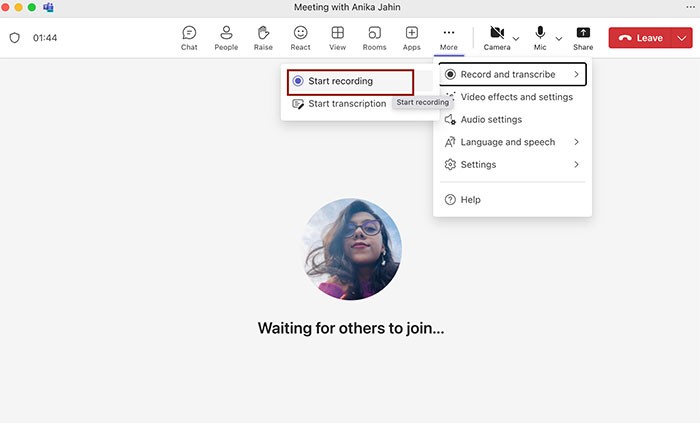
Bước 2: Sau khi cuộc họp chính thức bắt đầu, hãy tìm và nhấp vào biểu tượng More (thường được hiển thị dưới dạng ba dấu chấm) nằm ở thanh công cụ phía trên màn hình.
Bước 3: Trong menu thả xuống hiện ra, chọn tùy chọn Start recording để bắt đầu quá trình ghi âm.
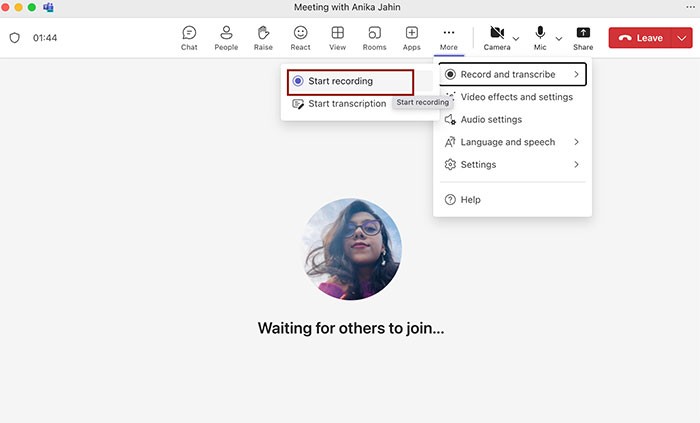
Bước 4: Một thông báo sẽ được hiển thị cho tất cả những người tham gia cuộc họp, thông báo rằng cuộc họp đang được ghi lại. Đồng thời, biểu tượng ghi hình sẽ xuất hiện ở góc trên cùng bên trái của cửa sổ cuộc họp.
Bước 5: Để kết thúc việc ghi âm, nhấp vào More một lần nữa và chọn Stop recording.
Khi cuộc họp kết thúc, bản ghi sẽ được tự động lưu trữ vào Microsoft Stream (nếu sử dụng cấu hình cũ) hoặc OneDrive của người tổ chức cuộc họp. Bản ghi này cũng sẽ được chia sẻ thông qua khung chat của cuộc họp. Tất cả người tham gia sẽ nhận được một email chứa đường dẫn để truy cập bản ghi. Người dùng có thể tùy chỉnh thời gian hết hạn của đường dẫn này khi mở bản ghi trong Stream.
Ghi lại cuộc họp Teams khi là người tham gia
Một số đơn vị cho phép các thành viên tham gia cuộc họp có quyền tự khởi động bản ghi, tùy thuộc vào thiết lập của quản trị viên.
Bước 1: Đăng nhập vào cuộc họp và kiểm tra khả năng ghi lại bằng cách chọn More actions (Các hành động khác).
Bước 2: Nếu tùy chọn Start recording (Bắt đầu ghi) hiển thị, bạn có thể tiến hành theo các bước tương tự như phương pháp dành cho người tổ chức cuộc họp.
Bước 3: Trong trường hợp tùy chọn này bị ẩn hoặc không hoạt động, điều đó có nghĩa là chỉ người tổ chức hoặc người trình bày mới có quyền ghi lại cuộc họp. Bạn có thể yêu cầu người tổ chức hỗ trợ ghi hình hoặc đề nghị nâng quyền của mình lên Presenter (Người trình bày).
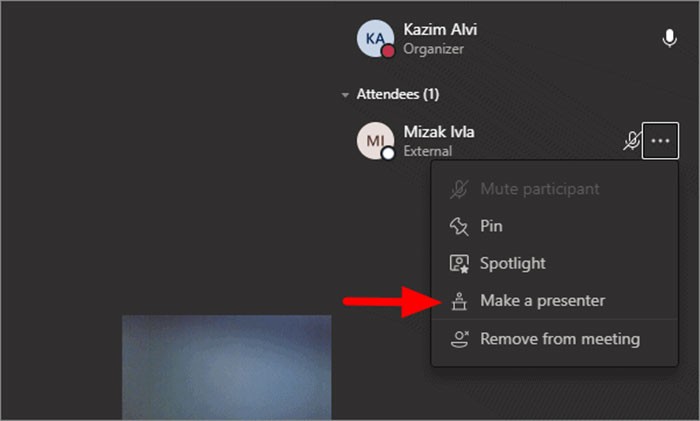
Để được cấp quyền trình bày, người tổ chức cần di chuột đến tên của bạn trong danh sách người tham gia, chọn biểu tượng ba chấm dọc, và sau đó chọn Make a presenter (Chỉ định làm người trình bày).
Sử dụng Phần mềm Ghi Màn hình Bên ngoài
Trong trường hợp không được trang bị gói Office 365 hoặc Microsoft 365 với tính năng ghi hình tích hợp của Teams, việc sử dụng phần mềm ghi màn hình chuyên dụng là một giải pháp thay thế hiệu quả. Dưới đây là một số công cụ được ưa chuộng:
- OBS Studio (cung cấp nhiều tùy biến, thường được sử dụng cho phát trực tiếp)
- EaseUS RecExperts (dễ dàng thao tác, tuy nhiên phiên bản miễn phí có một số hạn chế về tính năng)
- Windows Game Bar (tích hợp sẵn trong hệ điều hành Windows)
- QuickTime Player (dành cho hệ điều hành macOS)
Hướng dẫn Ghi bằng OBS Studio
Bước 1: Truy cập trang chủ và tải xuống, sau đó cài đặt OBS Studio. Khởi động ứng dụng và chọn I will be recording để OBS tự động cấu hình chế độ ghi màn hình.
Bước 2: Trong phần Sources, nhấn vào dấu + và chọn Display Capture để ghi lại toàn bộ màn hình.
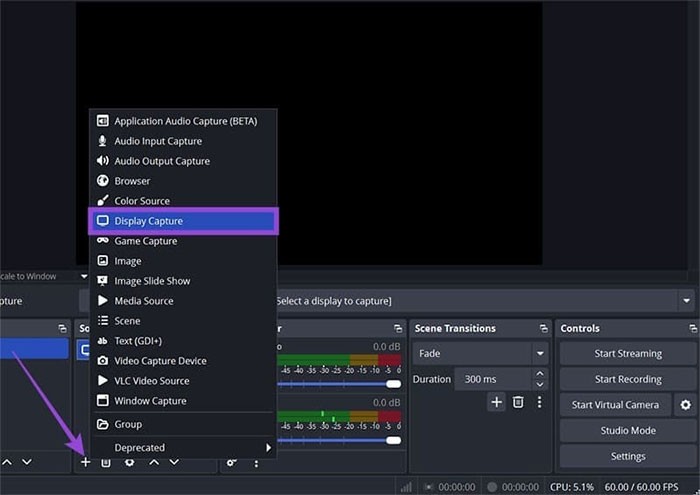
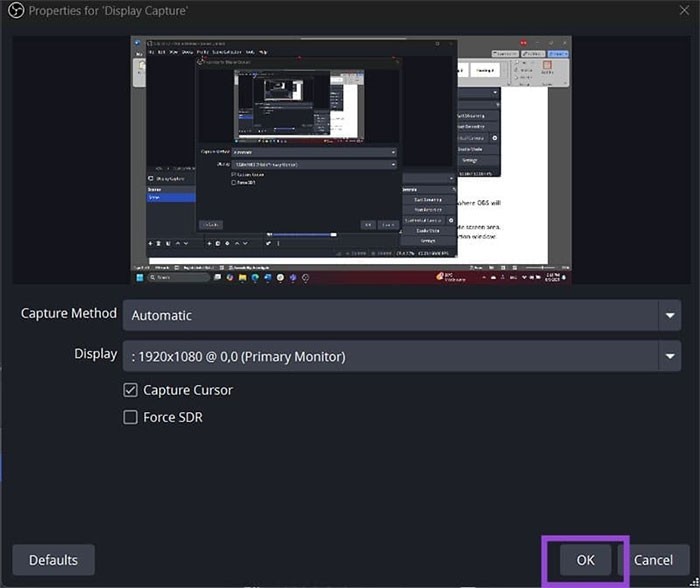
Bước 3: Chọn màn hình mong muốn để ghi lại và xác nhận bằng cách nhấn OK.
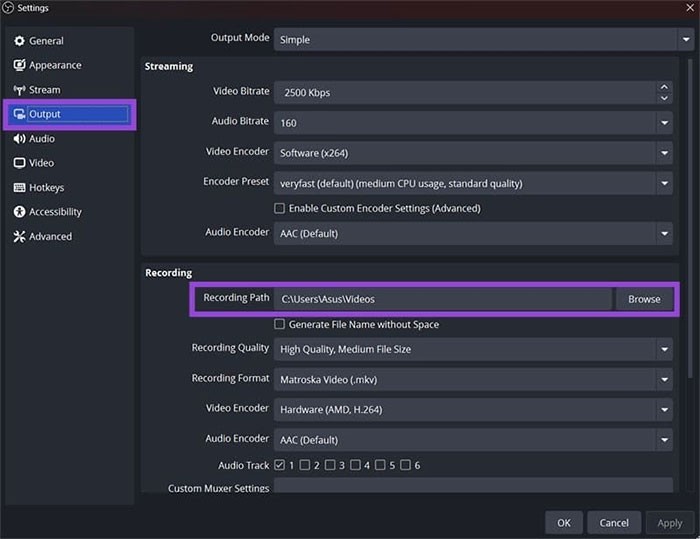
Bước 4: Truy cập Settings > tab Output, chỉ định thư mục lưu trữ file tại mục Recording Path, sau đó nhấn Apply và OK để lưu thay đổi.
Bước 5: Nhấn Start Recording để bắt đầu quá trình ghi. Để tạm dừng, nhấn vào biểu tượng Pause, và khi kết thúc, nhấn Stop Recording.
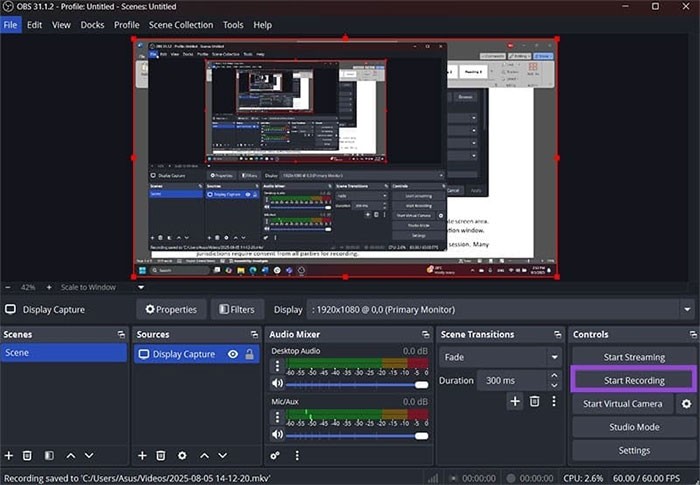
Người dùng có thể điều chỉnh các cài đặt âm thanh để đảm bảo bản ghi bao gồm cả âm thanh từ micro và âm thanh hệ thống.
Hướng dẫn Ghi bằng EaseUS RecExperts
Bước 1: Tải và cài đặt EaseUS RecExperts. Ứng dụng sẽ tự động mở ra sau khi quá trình cài đặt hoàn tất.
Bước 2: Chọn khu vực màn hình hoặc cửa sổ ứng dụng cần ghi lại (chế độ mặc định Screen sẽ ghi toàn bộ màn hình).
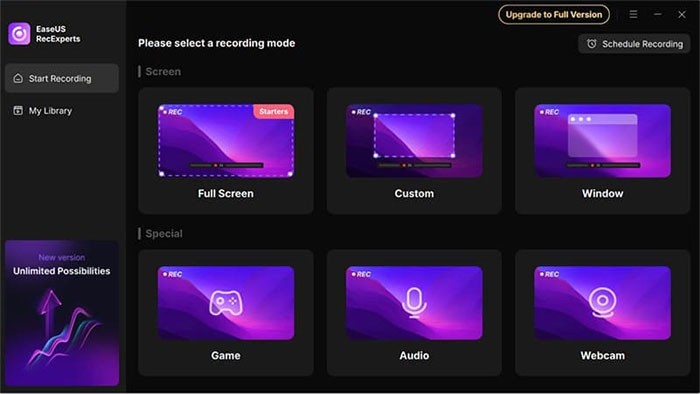
Bước 3: Kích hoạt âm thanh hệ thống và micro ở thanh công cụ phía dưới, chọn thiết bị phù hợp nếu cần thiết, sau đó nhấn Record để bắt đầu.
Phiên bản miễn phí không giới hạn thời lượng ghi, nhưng chỉ cho phép xuất 1 phút video khi lưu. Để xuất toàn bộ bản ghi, người dùng cần nâng cấp lên phiên bản Pro.

Ghi lại các cuộc họp Teams trên thiết bị di động: Hướng dẫn chi tiết
Dù ứng dụng Teams trên thiết bị di động có một vài giới hạn về khả năng ghi âm, vẫn tồn tại những phương pháp hiệu quả để lưu lại nội dung cuộc họp trên cả điện thoại thông minh lẫn máy tính bảng.
Người chủ trì cuộc họp có thể khởi động quá trình ghi âm trực tiếp từ ứng dụng di động. Việc này được thực hiện bằng cách chạm vào biểu tượng ba chấm quen thuộc trong giao diện cuộc họp, sau đó lựa chọn Bắt đầu ghi âm nếu tùy chọn này hiển thị. Tuy nhiên, cần lưu ý rằng tính năng này có thể không được hỗ trợ trên tất cả các phiên bản ứng dụng dành cho thiết bị di động.
Đối với người dùng iPhone, tính năng ghi màn hình tích hợp sẵn của iOS là một giải pháp tiện lợi. Hãy truy cập vào Cài đặt, tiếp đến chọn Trung tâm điều khiển, rồi vào Tùy chỉnh điều khiển để thêm Ghi màn hình vào danh sách. Khi cuộc họp diễn ra, mở Trung tâm điều khiển và nhấn vào biểu tượng ghi màn hình để bắt đầu.
Với các thiết bị Android, nhiều mẫu điện thoại đã được trang bị sẵn tính năng ghi màn hình ngay trong bảng cài đặt nhanh. Chỉ cần kéo thanh trạng thái từ phía trên màn hình xuống và tìm kiếm tùy chọn ghi màn hình. Ngoài ra, bạn cũng có thể tải xuống các ứng dụng ghi màn hình từ bên thứ ba thông qua Google Play Store.
Xem thêm: Cách Ghi Âm Cuộc Họp Microsoft Teams | Hướng Dẫn Chi Tiết .



















