
 Hướng dẫn
 Mạng xã hội
Ghim Cuộc Trò Chuyện Zalo Lên Màn Hình Chính: Hướng Dẫn Chi Tiết
Việc ghim cuộc trò chuyện Zalo ra màn hình chính mang đến một phương thức tiện lợi, cho phép người dùng hiển thị các cuộc hội thoại quan trọng – dù là cá nhân hay nhóm – trực tiếp trên giao diện chính của điện thoại dưới dạng biểu tượng truy cập nhanh.
Khi đã ghim, người dùng có thể khởi động cuộc trò chuyện chỉ bằng một chạm vào biểu tượng tương ứng trên màn hình chính, loại bỏ bước mở ứng dụng Zalo và tìm kiếm lại cuộc hội thoại. Điều này đặc biệt hữu ích cho các cuộc trao đổi liên quan đến công việc, gia đình hoặc những người thường xuyên liên lạc.
Tính năng này giúp tối ưu hóa thao tác, tiết kiệm thời gian đáng kể và giảm thiểu nguy cơ bỏ lỡ các thông điệp quan trọng.
Trong số các ứng dụng nhắn tin và gọi điện phổ biến trên thị trường di động, Zalo nổi bật với nhiều tính năng hữu ích, hỗ trợ người dùng kết nối và giao tiếp dễ dàng với bạn bè và người thân.
Để giúp người dùng nhanh chóng tạo các phím tắt cho cuộc trò chuyện Zalo, Download.com.vn xin giới thiệu bài viết hướng dẫn ghim cuộc trò chuyện Zalo ra màn hình chính. Hãy cùng theo dõi để nắm bắt các bước thực hiện chi tiết.
Hướng dẫn tạo lối tắt cuộc trò chuyện Zalo ra màn hình chính
Hướng dẫn nhanh:
- Khởi động ứng dụng Zalo trên thiết bị di động của bạn
- Chọn một cuộc trò chuyện Zalo mà bạn muốn
- Nhấn vào biểu tượng ba dấu gạch ngang
- Chọn mục Cài đặt cá nhân
- Chọn mục Ghim ra màn hình chính
- Nhấn vào nút Thêm
- Trở về màn hình chính, bạn sẽ thấy biểu tượng cuộc trò chuyện Zalo
Hướng dẫn chi tiết:
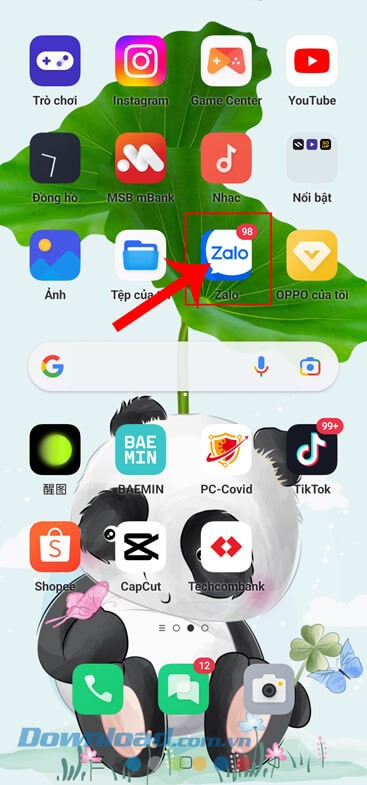
Bước 1: Đầu tiên, để có thể sử dụng tính năng này, bạn cần mở ứng dụng Zalo trên điện thoại của mình.
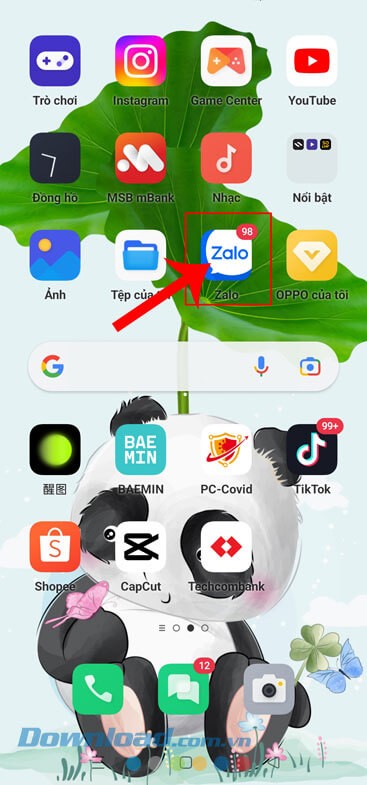
Bước 2: Tiếp theo, truy cập vào một cuộc trò chuyện Zalo bất kỳ mà bạn muốn ghim lên màn hình chính.
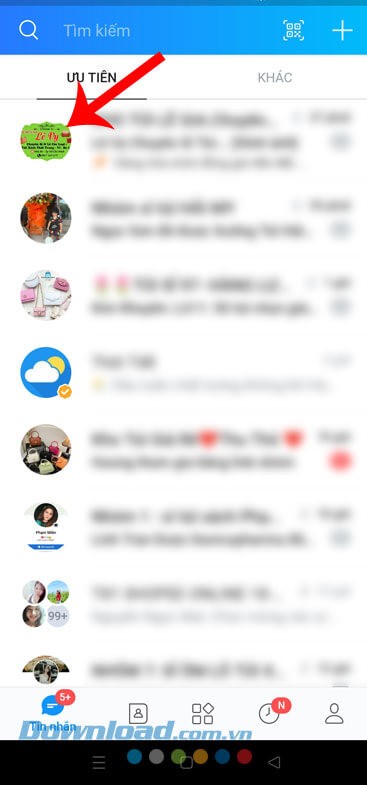
Bước 3: Trong giao diện của cuộc hội thoại, hãy nhấn vào biểu tượng ba dấu gạch ngang, thường nằm ở góc trên bên phải màn hình.
Bước 4: Cuộn màn hình xuống phía dưới và chọn mục Cài đặt cá nhân.
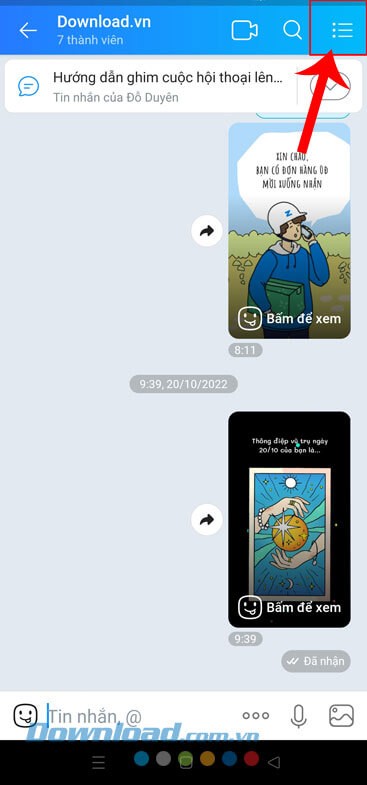
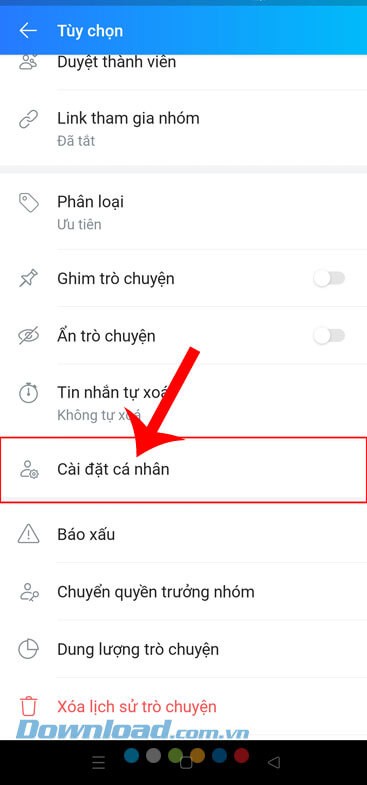
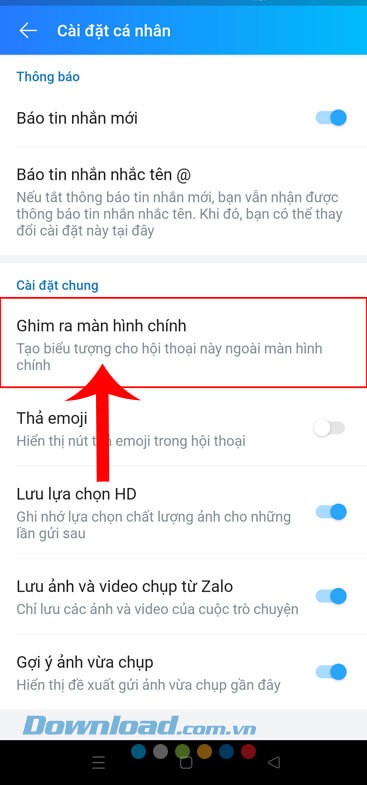
Bước 5: Sau đó, ở phần này, bạn hãy chạm vào mục Ghim ra màn hình chính.
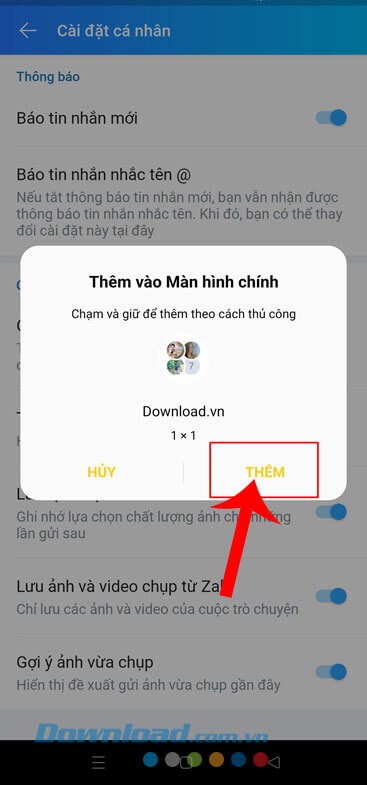
Bước 6: Một cửa sổ sẽ hiện ra, nhấn vào nút Thêm.
Bước 7: Cuối cùng, quay lại màn hình chính của điện thoại, bạn sẽ thấy biểu tượng cuộc trò chuyện Zalo đã được hiển thị.

Hướng dẫn ghim cuộc trò chuyện Zalo lên màn hình chính
Bạn muốn nhanh chóng truy cập vào các cuộc trò chuyện quan trọng trên Zalo? Việc ghim cuộc trò chuyện Zalo ra màn hình chính sẽ giúp bạn thực hiện điều này một cách dễ dàng.
Cách ghim cuộc trò chuyện Zalo
Để ghim một cuộc trò chuyện cụ thể, bạn chỉ cần thực hiện một vài thao tác đơn giản. Điều này giúp tiết kiệm thời gian và nâng cao hiệu quả sử dụng ứng dụng.
Dưới đây là hướng dẫn chi tiết:
- Bước 1: Mở ứng dụng Zalo trên điện thoại của bạn.
- Bước 2: Chọn cuộc trò chuyện mà bạn muốn ghim.
- Bước 3: Nhấn giữ vào cuộc trò chuyện đó.
- Bước 4: Một menu tùy chọn sẽ hiện ra, chọn "Ghim".
Sau khi thực hiện các bước trên, cuộc trò chuyện đã chọn sẽ được ghim lên đầu danh sách chat, giúp bạn dễ dàng nhận biết và truy cập.
Hủy ghim cuộc trò chuyện Zalo
Khi không còn cần thiết, bạn có thể hủy ghim cuộc trò chuyện Zalo một cách nhanh chóng.
Thực hiện theo các bước sau:
- Bước 1: Mở ứng dụng Zalo.
- Bước 2: Tìm cuộc trò chuyện đã ghim.
- Bước 3: Nhấn giữ vào cuộc trò chuyện đó.
- Bước 4: Chọn "Bỏ ghim" trong menu tùy chọn.
Cuộc trò chuyện sẽ trở về vị trí ban đầu trong danh sách chat.
Việc ghim và bỏ ghim cuộc trò chuyện Zalo là một tính năng hữu ích, giúp bạn quản lý các cuộc trò chuyện một cách hiệu quả hơn. Hãy tận dụng tính năng này để tối ưu hóa trải nghiệm sử dụng Zalo của mình.
Giải đáp thắc mắc về việc ghim cuộc trò chuyện Zalo lên màn hình chính
Chức năng ghim cuộc trò chuyện Zalo lên màn hình chính là gì?
- Đây là một tiện ích cho phép người dùng tạo một phím tắt trực tiếp đến một cuộc hội thoại cụ thể, dù là cá nhân hay nhóm, ngay trên giao diện chính của điện thoại. Nhờ đó, việc mở cuộc trò chuyện trở nên nhanh chóng, không cần phải mở ứng dụng Zalo trước.
Lợi ích của việc sử dụng tính năng này là gì?
Khi bạn ghim một cuộc trò chuyện, bạn sẽ:
- Tiết kiệm thời gian truy cập cuộc hội thoại.
- Giảm bớt các bước thao tác tìm kiếm trong danh sách tin nhắn dài.
- Đảm bảo không bỏ lỡ bất kỳ thông tin quan trọng nào.
- Tối ưu hóa trải nghiệm cho các cuộc trò chuyện liên quan đến công việc, gia đình hoặc đối tác.
Có giới hạn về số lượng cuộc trò chuyện có thể ghim không?
- Số lượng cuộc trò chuyện tối đa có thể ghim có thể thay đổi tùy thuộc vào loại thiết bị và phiên bản Zalo bạn đang sử dụng. Tuy nhiên, thông thường, người dùng có thể ghim nhiều cuộc trò chuyện cùng một lúc.
Việc ghim cuộc trò chuyện có làm lộ nội dung tin nhắn không?
- Hoàn toàn không. Biểu tượng hiển thị trên màn hình chính chỉ bao gồm tên của người hoặc nhóm tham gia cuộc trò chuyện. Nội dung tin nhắn vẫn được bảo vệ an toàn bên trong ứng dụng Zalo.
Tôi có thể gỡ bỏ biểu tượng ghim khỏi màn hình chính không?
- Được. Bạn có thể dễ dàng xóa phím tắt khỏi màn hình chính mà không ảnh hưởng đến cuộc trò chuyện gốc trong ứng dụng Zalo.
Những thông tin trên đã cung cấp các bước hướng dẫn chi tiết để sử dụng tính năng Ghim cuộc trò chuyện lên màn hình chính của Zalo. Hy vọng rằng, với bài viết này, bạn có thể nhanh chóng và thuận tiện tạo lối tắt cho các cuộc hội thoại Zalo quan trọng trên điện thoại của mình.
Bên cạnh đó, bạn có thể tham khảo thêm các bài viết hữu ích khác về các thủ thuật Zalo:
- Hướng dẫn thiết lập tin nhắn trả lời tự động trên Zalo.
- Cách tắt thông báo tin nhắn Zalo khi không cần thiết.
- Hướng dẫn ghim tin nhắn quan trọng trong cuộc trò chuyện Zalo.
- Hướng dẫn tùy chỉnh font chữ hiển thị trong ứng dụng Zalo.
Xem thêm: Cách ghim cuộc trò chuyện Zalo lên màn hình chính đơn giản .



















