
 Hướng dẫn
 Ứng dụng AI
Sự Trỗi Dậy của Trí Tuệ Nhân Tạo và Tích Hợp vào Thiết Bị
Trí tuệ nhân tạo (AI) ngày càng khẳng định vai trò thiết yếu trong đời sống đương đại, đồng thời quá trình tích hợp của nó vào máy tính và các thiết bị khác cũng diễn ra mạnh mẽ hơn bao giờ hết.
Hệ điều hành Windows 11 là một minh chứng rõ ràng cho xu hướng này. Microsoft đã chủ động tích hợp trợ lý AI Copilot như một chức năng mặc định, mang đến trải nghiệm mới cho người dùng.
Microsoft Copilot được hiển thị trực tiếp trên thanh tác vụ của Windows, đảm bảo tính sẵn sàng và dễ dàng truy cập.
Loại Bỏ hoặc Vô Hiệu Hóa Các Tính Năng AI trên Windows 11
Mặc dù vậy, không phải tất cả người dùng đều có nhu cầu sử dụng Copilot. Trong trường hợp bạn không tận dụng các tính năng AI của Windows hoặc đơn giản là không thấy chúng hữu ích, hãy tham khảo hướng dẫn sau đây để tìm hiểu cách gỡ bỏ Copilot hoặc tắt các tính năng AI khác trên Windows 11.
Việc tùy chỉnh này giúp bạn kiểm soát trải nghiệm sử dụng Windows 11, đảm bảo hệ thống hoạt động phù hợp với nhu cầu cá nhân.
Loại bỏ Copilot trên Windows thông qua ứng dụng Settings
Phương pháp này được xem là đơn giản nhất để loại bỏ Copilot trên hệ điều hành Windows. Tuy nhiên, nó không gỡ bỏ hoàn toàn ứng dụng mà chỉ ẩn biểu tượng Copilot khỏi thanh taskbar.
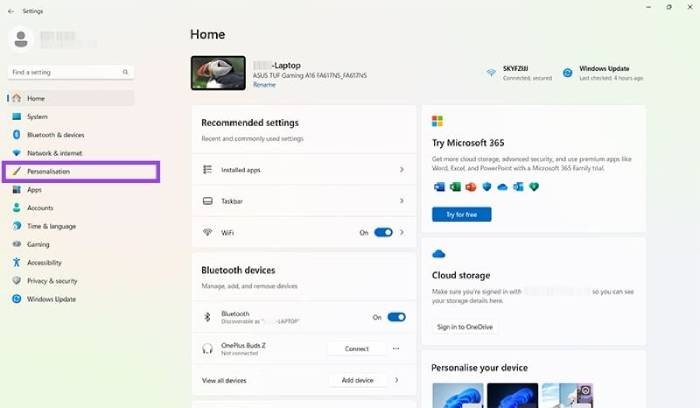
Bước 1: Khởi động ứng dụng Settings bằng tổ hợp phím Windows + I.
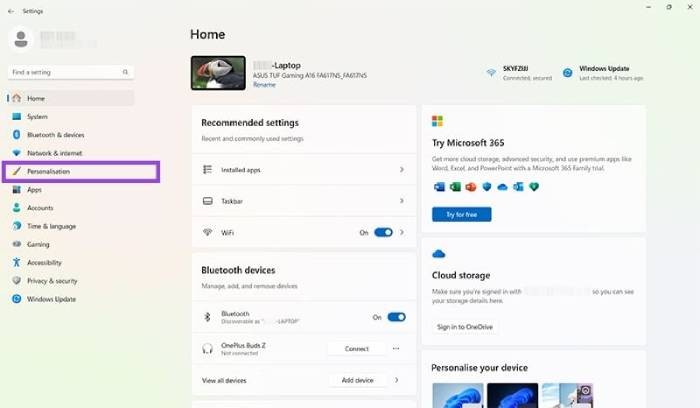
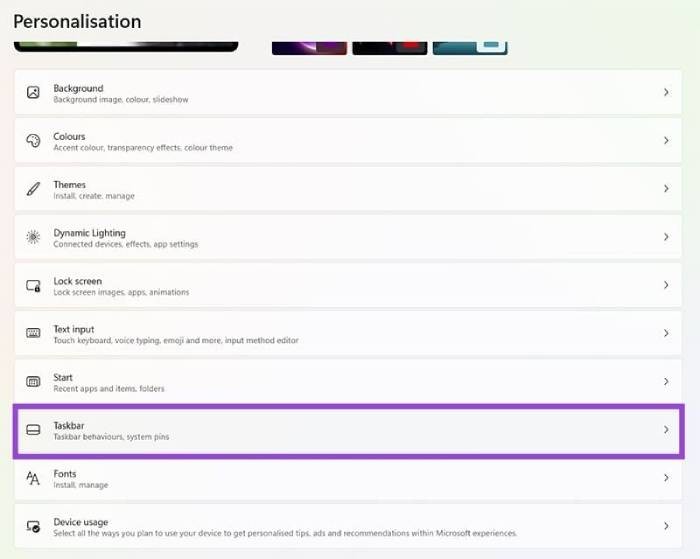
Bước 2: Chọn mục Personalization, sau đó nhấp vào Taskbar.
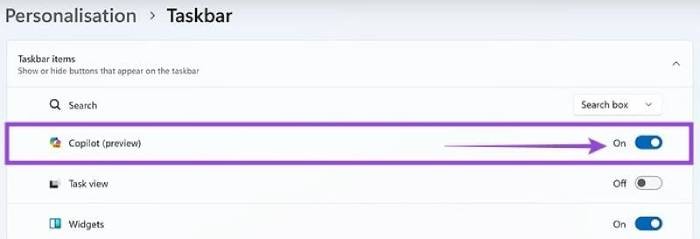
Bước 3: Trong danh sách Taskbar items, bạn sẽ thấy tùy chọn Copilot. Hãy chuyển nút sang vị trí Off để ẩn biểu tượng này.
Loại bỏ Copilot khỏi Windows 11 thông qua Group Policy Editor
Để tắt hoàn toàn tính năng Copilot, người dùng có thể sử dụng công cụ Group Policy Editor. Tuy nhiên, công cụ này chỉ được tích hợp trên các phiên bản Windows 11 Pro, Enterprise và Education.
Nếu bạn đang sử dụng phiên bản khác (ví dụ: Home), vui lòng bỏ qua hướng dẫn này và tham khảo phương pháp sử dụng Registry Editor được trình bày ở phần sau.
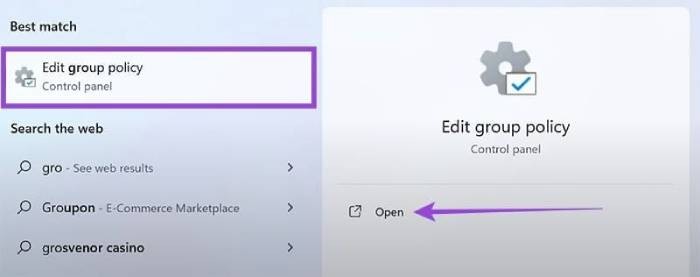
Bước 1: Mở Group Policy Editor bằng cách nhập Group Policy vào ô tìm kiếm của Windows.
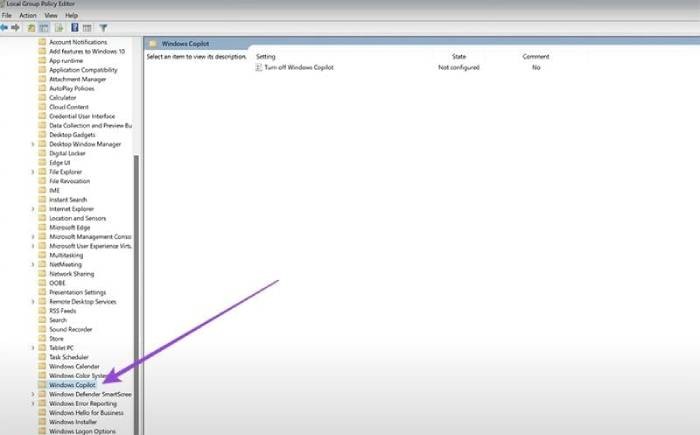
Bước 2: Trong menu điều hướng bên trái, hãy đi theo đường dẫn sau: User Configuration > Administrative Templates > Windows Components > Windows Copilot.
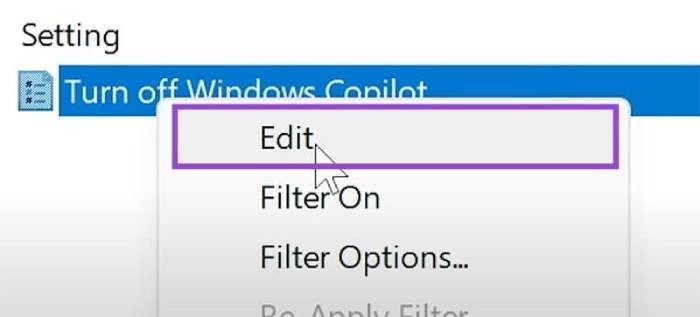
Bước 3: Xác định vị trí và chọn thiết lập Turn off Windows Copilot, sau đó nhấp chuột phải vào thiết lập đó và chọn Edit.
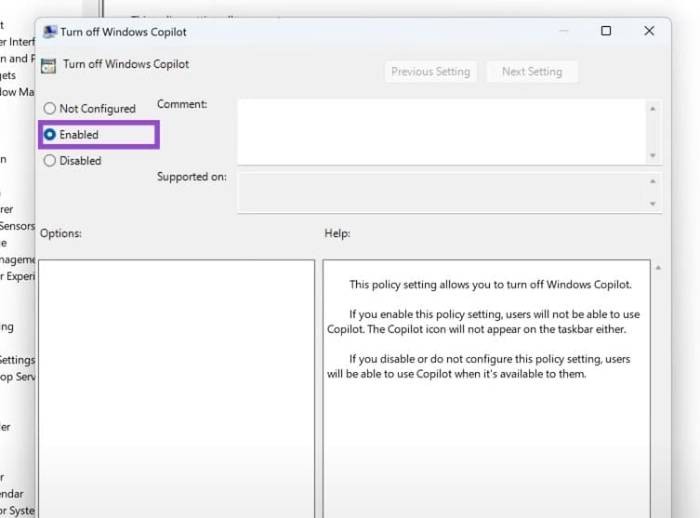
Bước 4: Chọn tùy chọn Enable, sau đó nhấn Apply và chọn OK để lưu thay đổi.
Bước 5: Khởi động lại máy tính của bạn. Sau khi khởi động lại, Copilot sẽ bị tắt hoàn toàn.
Loại bỏ Copilot trên Windows thông qua Registry Editor
Trong trường hợp các phương pháp trước đó không mang lại hiệu quả, hoặc người dùng không được trang bị Group Policy Editor, việc sử dụng Registry Editor là một giải pháp thay thế để tắt Copilot.
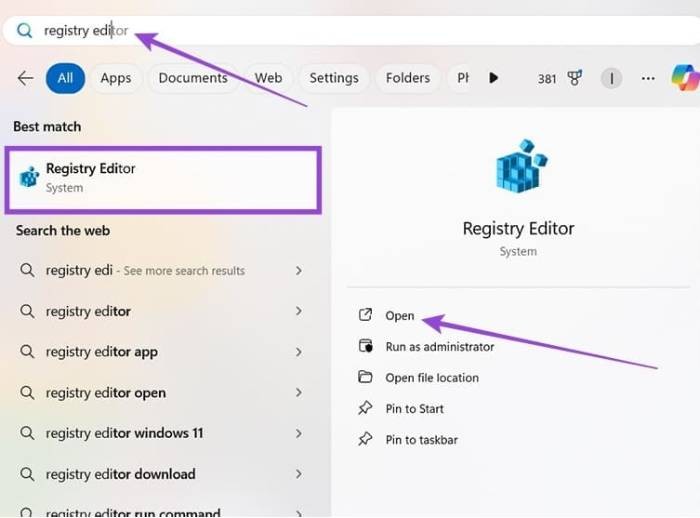
Bước 1: Khởi động Registry Editor bằng cách nhập từ khóa Registry Editor vào ô tìm kiếm.
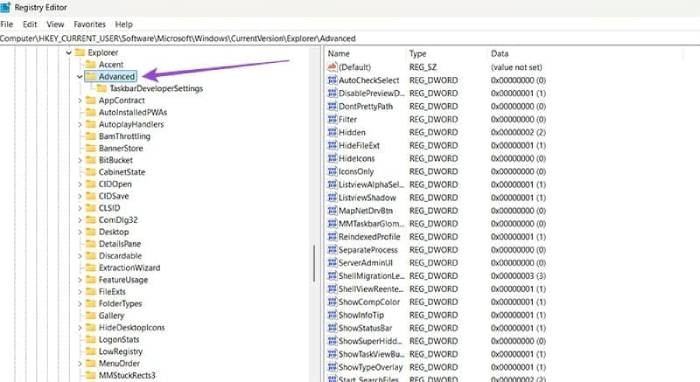
Bước 2: Điều hướng đến đường dẫn sau trong khung menu bên trái: HKEY_CURRENT_USER\Software\Microsoft\Windows\CurrentVersion\Explorer\Advanced.
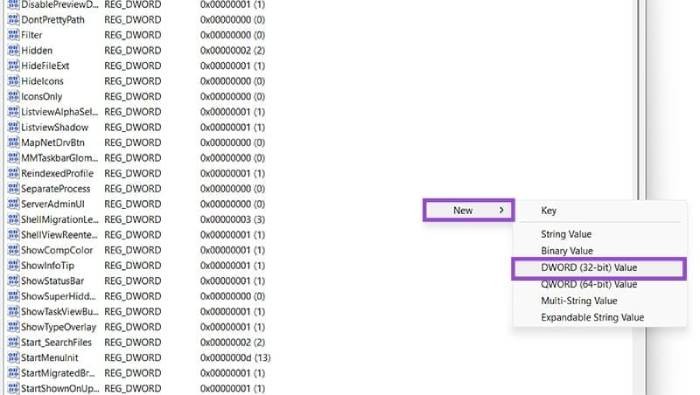
Bước 3: Chọn một vị trí trống ở khung bên phải, sau đó nhấp chuột phải và chọn New > DWORD (32-bit) Value.
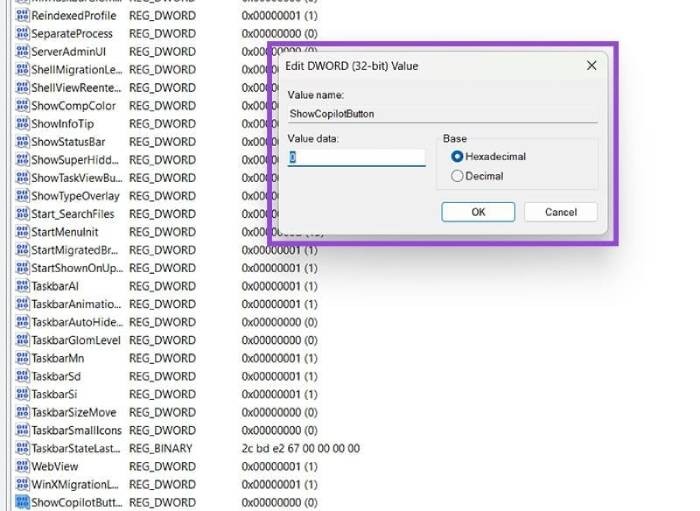
Bước 4: Đặt tên cho giá trị mới tạo là ShowCopilotButton. Tiếp theo, nhấp đúp vào giá trị này và thiết lập Value data thành 0.
Việc thực hiện này sẽ giúp ẩn biểu tượng Copilot trên thanh tác vụ và hoàn toàn vô hiệu hóa chức năng Copilot AI trên hệ điều hành Windows 11.
Xem thêm: Cách Gỡ Bỏ Copilot và Tắt AI trên Windows .



















