
 Hướng dẫn
 Thủ thuật Văn phòng
Google Docs – Giải Pháp Soạn Thảo Tài Liệu Trực Tuyến Hàng Đầu
Google Docs (Google Tài liệu) hiện đang là ứng dụng được ưa chuộng nhất trong lĩnh vực soạn thảo văn bản trực tuyến, nhờ khả năng hỗ trợ chuyên nghiệp cho người dùng.
Với Google Docs, việc tùy chỉnh giao diện văn bản trở nên dễ dàng hơn bao giờ hết. Bạn có thể điều chỉnh font chữ, định dạng đoạn văn, và lựa chọn từ kho font chữ phong phú, cũng như chèn thêm các liên kết và hình ảnh minh họa.
Tính Năng Gửi Email Trực Tiếp Từ Google Docs
Bên cạnh những tính năng cơ bản, Google Docs còn tích hợp một chức năng ít được biết đến, đó là khả năng soạn thảo và gửi email ngay trên giao diện soạn thảo tài liệu.
Việc này giúp người dùng tiết kiệm thời gian đáng kể, loại bỏ nhu cầu phải sao chép nội dung sang ứng dụng email khác. Bạn sẽ không cần phải soạn lại email, qua đó tối ưu hóa hiệu suất làm việc.
Hướng dẫn chi tiết về cách thực hiện tính năng này sẽ được trình bày trong bài viết dưới đây.
Hướng dẫn gửi email trực tiếp từ Google Docs một cách nhanh chóng
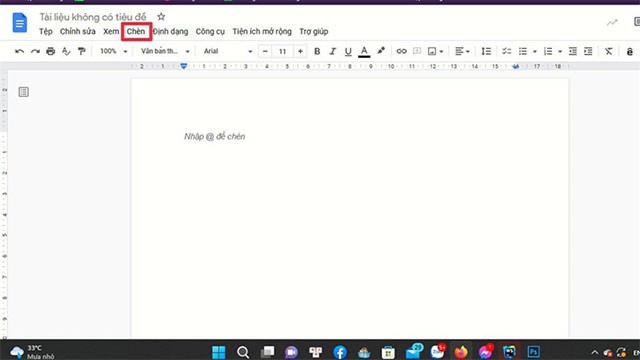
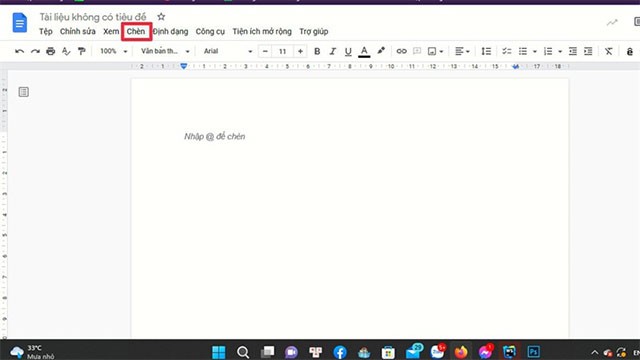
Bước 1: Trong giao diện làm việc chính của Google Docs, người dùng hãy chọn mục Chèn từ thanh công cụ.
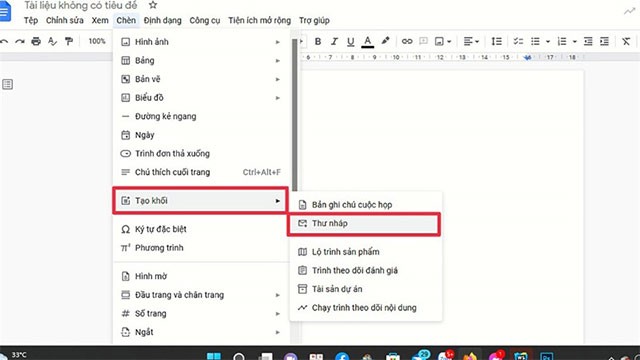
Bước 2: Tiếp đó, nhấp chọn vào Tạo khối, sau đó lựa chọn Thư nháp từ danh sách hiện ra.
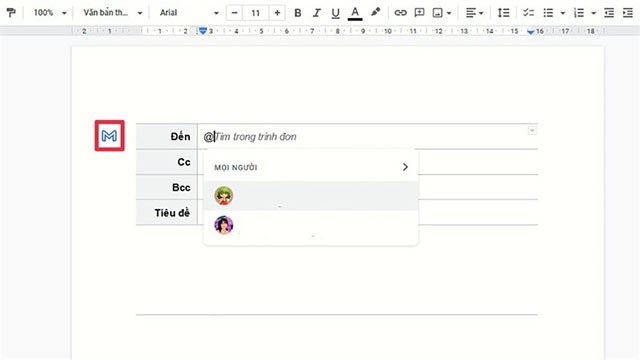
Bước 3: Một giao diện soạn thảo email nháp sẽ được mở ra ngay bên trong Google Docs. Giao diện này được thiết kế tương đồng với việc soạn email trực tiếp trên Gmail. Bạn hãy điền đầy đủ các thông tin cần thiết như địa chỉ email của người nhận, tiêu đề thư,... Sau đó, hãy nhấp vào khoảng trống phía dưới để nhập nội dung email. Để kiểm tra trước nội dung thư, hãy nhấn vào biểu tượng chữ M để xem bản xem trước trong Gmail.
Bước 4: File Google Docs của bạn sẽ ngay lập tức xuất hiện trong mục Thư nháp của Gmail. Để tiến hành gửi email, bạn chỉ cần chọn vào mục Thư nháp và gửi đi như một email thông thường.
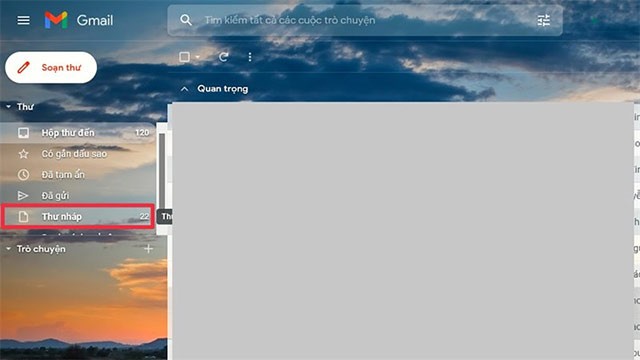
Giao diện soạn email trên Google Docs được xây dựng gần gũi với ứng dụng Gmail, giúp người dùng dễ dàng thao tác và thực hiện mọi việc một cách nhanh chóng, thuận tiện, không gặp bất kỳ khó khăn nào. Hy vọng bạn sẽ thành công với hướng dẫn này!
Xem thêm: Cách gửi email từ Google Docs nhanh chóng .



















