
 Hướng dẫn
 Mạng xã hội
Tin Nhắn Ưu Tiên trên Zalo: Hướng Dẫn Sử Dụng Chi Tiết
Zalo vừa giới thiệu một tính năng mới, đó là tin nhắn ưu tiên, được triển khai sau khi tính năng tin nhắn nhanh được đưa vào sử dụng. Tính năng này cho phép người dùng đánh dấu các tin nhắn có tầm quan trọng cao hoặc tính cấp bách trong quá trình trao đổi trên Zalo.
Việc sử dụng tin nhắn ưu tiên khá dễ dàng. Sau khi gắn nhãn ưu tiên, tin nhắn sẽ được hiển thị với một biểu tượng thông báo riêng biệt, đồng thời người nhận sẽ nhận được các thông báo nhắc nhở.
Cách Gửi Tin Nhắn Khẩn Cấp và Quan Trọng trên Zalo Web
Dưới đây là hướng dẫn chi tiết về cách gửi tin nhắn khẩn cấp – tin nhắn quan trọng trên Zalo Web .
Lưu ý quan trọng:
- Giữa các tin nhắn được đánh dấu là "Quan trọng" và "Khẩn cấp" cần có khoảng thời gian tối thiểu là 10 phút.
- Đối với tin nhắn khẩn cấp, hệ thống sẽ gửi thông báo nhắc nhở đến người nhận sau mỗi 2 phút và đồng thời hiển thị nội dung tin nhắn đó.
Việc tận dụng tính năng này sẽ giúp đảm bảo thông tin quan trọng không bị bỏ lỡ, đặc biệt trong các tình huống cần phản hồi nhanh chóng.
Hướng dẫn gửi tin nhắn khẩn cấp và tin nhắn quan trọng trên Zalo
Bước 1:
Người dùng có thể tận dụng tính năng tin nhắn ưu tiên trên cả Zalo PC và Zalo Web. Bài viết này từ Download.com.vn sẽ tập trung hướng dẫn trên giao diện Zalo Web, tuy nhiên, quy trình thực hiện trên Zalo PC cũng tương tự.
Sau khi đã đăng nhập vào Zalo Web, hãy chọn một cuộc trò chuyện từ danh sách bạn bè để tiến hành gửi tin nhắn ưu tiên.
Bước 2:
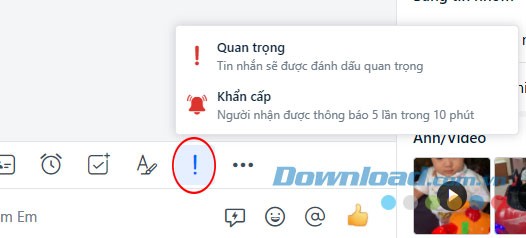
Trong cửa sổ chat, bạn sẽ nhận thấy biểu tượng dấu chấm than màu đỏ. Việc nhấp vào biểu tượng này sẽ mở ra hai tùy chọn sau:
- Tin nhắn Quan trọng
- Tin nhắn Khẩn cấp
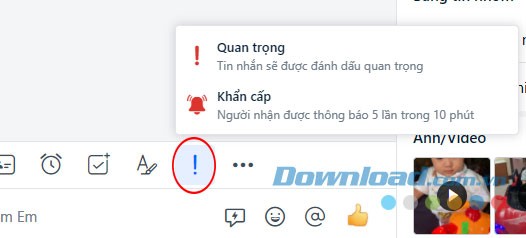
Mỗi loại tin nhắn sẽ được biểu thị bằng một biểu tượng cảnh báo riêng, phân biệt hai hình thức ưu tiên tin nhắn này.
Bước 3:
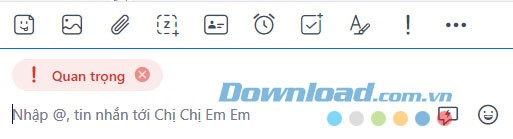
Sau khi lựa chọn loại tin nhắn mong muốn, bạn chỉ cần nhập nội dung tin nhắn như thông thường và gửi đi.
Tin nhắn đã được gửi đi sẽ được đánh dấu rõ ràng là tin nhắn Khẩn cấp hoặc tin nhắn Quan trọng. Ngoài ra, người dùng cũng có thể soạn thảo nội dung tin nhắn trước, sau đó mới gắn nhãn ưu tiên: Quan trọng hoặc Khẩn cấp.
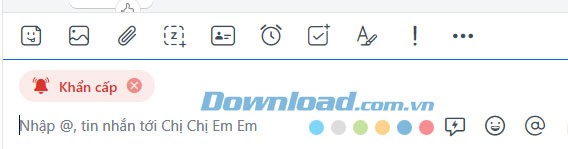
Trong trường hợp nội dung tin nhắn Quan trọng mang tính chất cực kỳ cấp bách, hãy ưu tiên lựa chọn mục Khẩn cấp. Khi bạn bè của bạn nhận được tin nhắn khẩn cấp, hệ thống sẽ gửi thông báo nhắc nhở liên tục 5 lần trong vòng 10 phút.
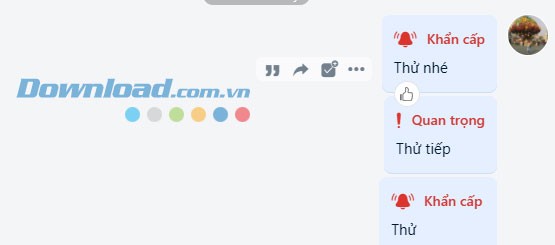
Sau khi tin nhắn được gửi thành công, thông báo "Quan trọng" hoặc "Khẩn cấp" sẽ được hiển thị nổi bật ở phía trên tin nhắn.
Hướng dẫn chi tiết cách gửi tin nhắn ưu tiên trên Zalo Web
Để đảm bảo tin nhắn của bạn được hiển thị nổi bật và thu hút sự chú ý của người nhận trên Zalo Web, bạn có thể sử dụng tính năng gửi tin nhắn ưu tiên. Dưới đây là video hướng dẫn từng bước thực hiện.
Video sau đây sẽ cung cấp cho bạn một quy trình rõ ràng và dễ dàng để tận dụng tối đa tính năng này, giúp tăng khả năng tương tác và phản hồi từ phía người dùng.
Lợi ích của việc sử dụng tin nhắn ưu tiên
- Tăng khả năng hiển thị: Tin nhắn ưu tiên được hiển thị nổi bật hơn trong danh sách tin nhắn của người nhận.
- Thu hút sự chú ý: Giúp người nhận dễ dàng nhận thấy tin nhắn quan trọng của bạn.
- Cải thiện tỷ lệ phản hồi: Khuyến khích người nhận đọc và trả lời tin nhắn nhanh chóng hơn.
Việc sử dụng tin nhắn ưu tiên một cách hợp lý sẽ góp phần nâng cao hiệu quả giao tiếp và xây dựng mối quan hệ tốt đẹp với khách hàng hoặc đối tác trên Zalo Web.
Hãy xem video hướng dẫn trên để nắm vững cách thức vận hành và áp dụng tính năng này một cách hiệu quả nhất.
Xem thêm: Cách gửi tin nhắn ưu tiên trên Zalo | Hướng dẫn chi tiết .



















