
 Hướng dẫn
 Thủ thuật iPhone
Hướng Dẫn Kết Nối Hai AirPods Với Thiết Bị Apple
Việc ghép nối một chiếc AirPods hoặc AirPods Pro với iPhone hoặc MacBook thường được đánh giá là vô cùng đơn giản. Tuy nhiên, quy trình kết nối đồng thời hai AirPods với một thiết bị iPhone, iPad hoặc MacBook lại đòi hỏi một số thao tác phức tạp hơn.
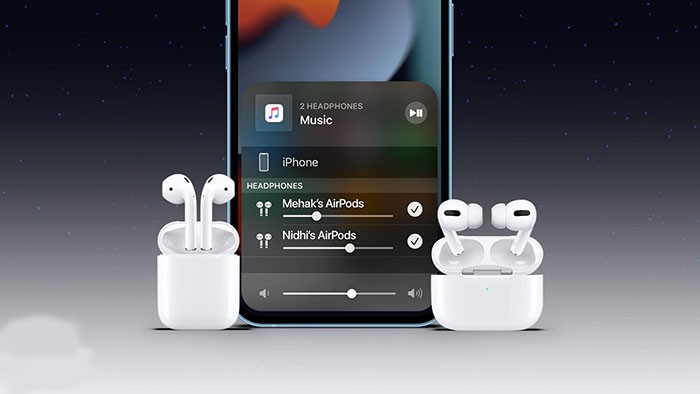
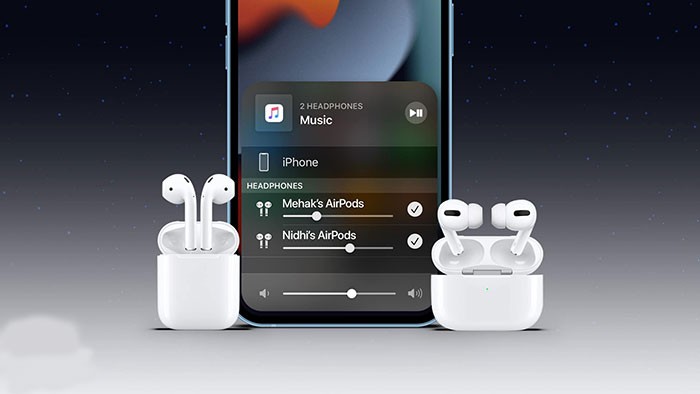
Điều kiện tiên quyết để thực hiện kết nối hai AirPods là thiết bị cần phải tương thích với tính năng Audio Sharing (chia sẻ âm thanh). Tin tốt là phần lớn các thiết bị Apple đời mới đều được trang bị tính năng này. Cụ thể, tất cả các mẫu iPhone từ iPhone 8 trở lên và iPad Pro thế hệ đầu tiên đều đáp ứng yêu cầu này.
Cách Thực Hiện Kết Nối
Bài viết này sẽ hướng dẫn chi tiết cách kết nối hai AirPods với một thiết bị iPhone, iPad hoặc MacBook một cách dễ dàng và hiệu quả.
Sau khi hoàn tất quá trình kết nối, người dùng có thể tận hưởng trải nghiệm nghe nhạc hoặc xem phim chung mà không gây ảnh hưởng đến những người xung quanh.
Audio Sharing cho phép chia sẻ âm thanh không dây giữa hai bộ AirPods, mang lại sự tiện lợi và riêng tư trong nhiều tình huống.
Hướng dẫn ghép nối hai AirPods với iPhone hoặc iPad
Bài viết này tập trung vào quy trình kết nối một cặp AirPods thứ hai với thiết bị Apple của bạn.
Bước 1: Đảm bảo iPhone hoặc iPad đã được mở khóa và đang ở giao diện màn hình chính.
Bước 2: Tiếp theo, mở nắp hộp sạc AirPods hoặc AirPods Pro và đặt nó gần thiết bị iPhone. Một hình ảnh động hiển thị tùy chọn kết nối AirPods sẽ xuất hiện. Lúc này, hãy chọn Temporarily Share Audio để bắt đầu.
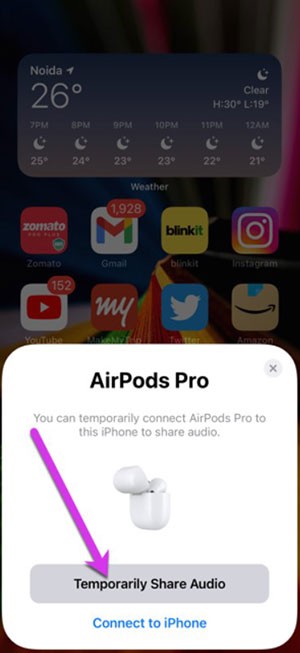
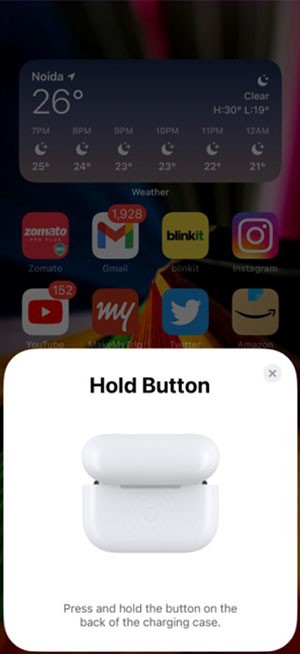
Sau khi quá trình này được khởi động, bạn cần nhấn và giữ nút ở mặt sau của hộp sạc để hoàn tất việc ghép nối.
Bước 3: Truy cập cài đặt Bluetooth trên iPhone của bạn. Bạn sẽ thấy các AirPods mới kết nối hiển thị trong danh sách các thiết bị đã kết nối.
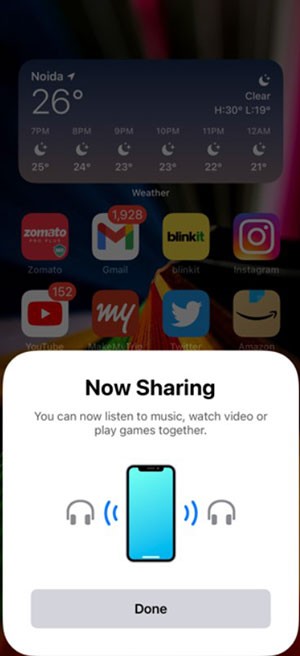
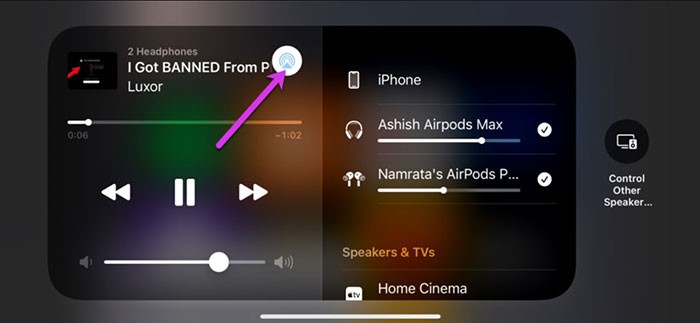
Ưu điểm nổi bật của tính năng này là hệ điều hành iOS cho phép người dùng quản lý âm lượng độc lập cho từng thiết bị kết nối.
Bước 4: Để điều chỉnh âm lượng riêng biệt cho mỗi AirPods, hãy mở một video đang phát và kéo Trung tâm điều khiển xuống. Sau đó, chạm vào biểu tượng AirPlay để điều khiển âm lượng của từng AirPods một cách riêng lẻ.
Hướng dẫn kết nối đồng thời hai AirPods với MacBook
Việc chia sẻ âm thanh giữa các AirPods khác nhau trên MacBook Air hoặc MacBook Pro hoàn toàn khả thi. Tuy nhiên, quy trình này đòi hỏi sự tỉ mỉ và một vài thao tác tinh chỉnh trong cài đặt hệ thống.
Bước 1: Tiến hành reset AirPods thứ hai để đảm bảo kết nối mượt mà với máy Mac. Để thực hiện, giữ nút ở mặt sau hộp sạc cho đến khi đèn LED hiển thị màu trắng nhấp nháy.
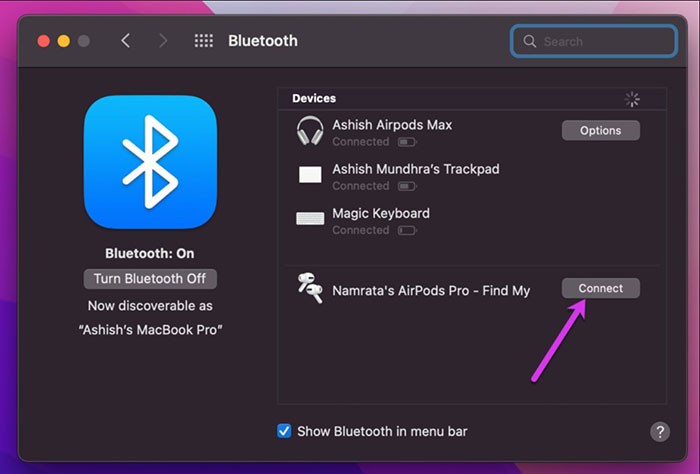
Bước 2: Truy cập Control Center trên Mac và chọn Bluetooth Settings. Nhấn vào Bluetooth Preferences, nơi bạn sẽ thấy danh sách các AirPods khả dụng. Chọn AirPods thứ hai và nhấn Connect.
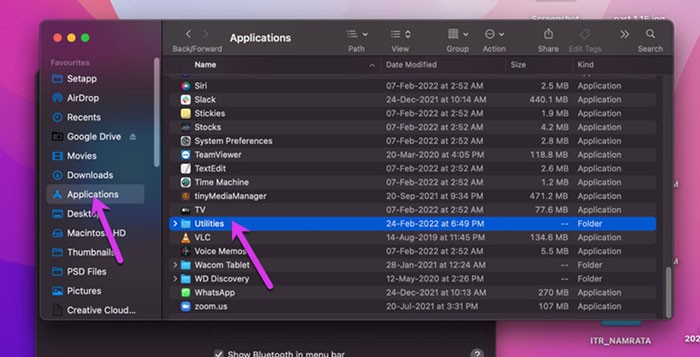
Bước 3: Mở Finder, sau đó chọn Applications từ thanh bên trái. Tiếp tục cuộn xuống mục Utilities và nhấp đúp vào Audio MIDI Setup.
Một cửa sổ mới sẽ xuất hiện. Nhấn vào biểu tượng dấu cộng ở phía dưới và chọn Create Multi-Output từ danh sách hiện ra.
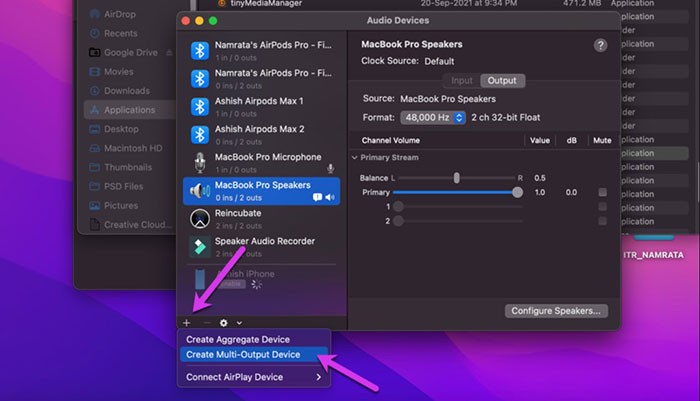
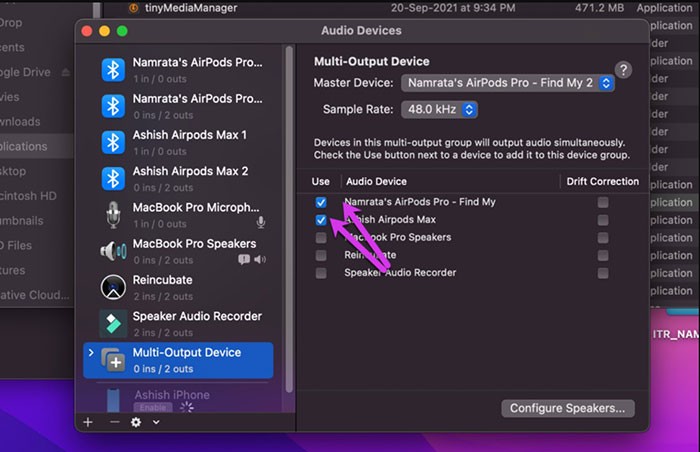
Bước 4: Tiếp theo, bỏ chọn loa tích hợp sẵn của MacBook. Thay vào đó, hãy đánh dấu chọn cả hai AirPods và đóng cửa sổ này.
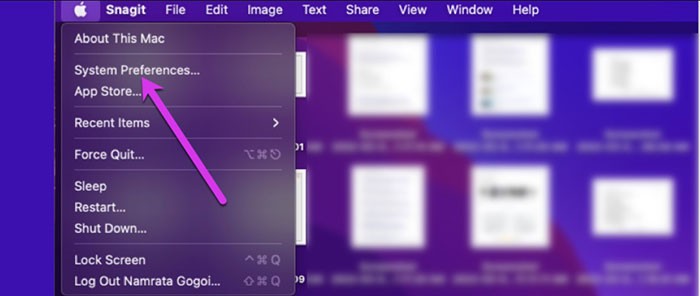
Bước 5: Nhấn vào biểu tượng Apple ở góc trên cùng bên trái màn hình và chọn System Preferences.
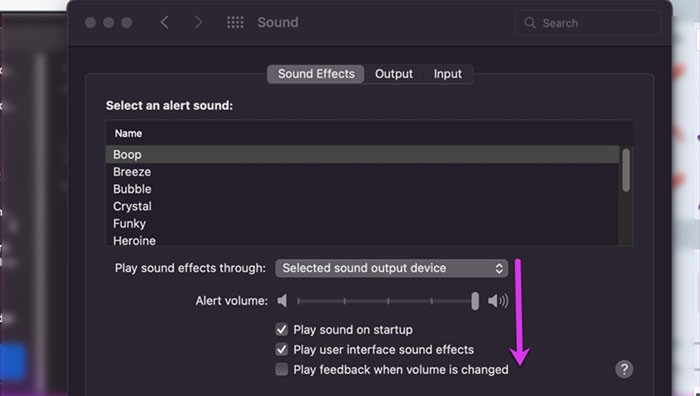
Nếu cửa sổ Bluetooth Settings đã mở, hãy nhấn Back để quay lại và chọn Sound. Nếu chưa, hãy chọn trực tiếp Sound. Cuối cùng, chọn Multi-Output Device làm thiết bị đầu ra để phát video hoặc file âm thanh và tận hưởng trải nghiệm âm thanh được chia sẻ.
Tuy nhiên, cần lưu ý rằng việc điều chỉnh âm lượng riêng biệt cho từng AirPods hiện tại chưa được hỗ trợ trên MacBook, mà chỉ khả dụng trên iPhone và iPad.
Để ngắt kết nối, mở cài đặt Bluetooth và chọn thiết bị cần ngắt. Đối với các tai nghe như AirPods Max, việc nhấn nút Connect thường xuyên là cần thiết do chúng tự động ngắt kết nối khi tháo khỏi tai.
Xem thêm: Kết nối hai AirPods với iPhone/iPad: Hướng dẫn chi tiết .



















