
 Hướng dẫn
Khắc Phục Lỗi Đồ Họa Méo Trong BlueStacks
BlueStacks hiện đang là một trong những trình giả lập Android phổ biến nhất trên máy tính. Rất nhiều game thủ lựa chọn BlueStacks nhờ vào hiệu năng mạnh mẽ và chất lượng đồ họa cao. Tuy nhiên, một số người dùng đã báo cáo về tình trạng đồ họa bị biến dạng, xuất hiện khi chơi game hoặc ngay cả trên giao diện chính của phần mềm.
Nếu bạn cũng đang đối mặt với vấn đề này, đừng lo lắng. Bài viết này sẽ hướng dẫn bạn cách giải quyết lỗi đồ họa méo trong BlueStacks một cách nhanh chóng và đơn giản.
Nguyên Nhân Gây Ra Lỗi Đồ Họa Méo
Có nhiều yếu tố có thể dẫn đến tình trạng đồ họa bị méo trong BlueStacks. Một số nguyên nhân phổ biến bao gồm:
- Driver card đồ họa lỗi thời hoặc không tương thích.
- Cài đặt đồ họa trong BlueStacks không phù hợp.
- Xung đột phần mềm với các ứng dụng khác trên máy tính.
- Hệ thống máy tính không đáp ứng yêu cầu cấu hình tối thiểu.
Việc xác định chính xác nguyên nhân sẽ giúp bạn áp dụng giải pháp khắc phục hiệu quả nhất.
Các Bước Khắc Phục Lỗi Đồ Họa Méo
Dưới đây là một số phương pháp bạn có thể thử để khắc phục lỗi đồ họa méo trong BlueStacks:
1. Cập nhật Driver Card Đồ Họa: Đảm bảo rằng driver card đồ họa của bạn đã được cập nhật lên phiên bản mới nhất. Bạn có thể tải driver mới nhất từ trang web của nhà sản xuất card đồ họa (NVIDIA, AMD, Intel).
2. Điều chỉnh Cài Đặt Đồ Họa Trong BlueStacks:
- Mở BlueStacks và vào phần Cài đặt (Settings).
- Chọn tab Đồ họa (Graphics).
- Thử thay đổi các tùy chọn như:
- Engine đồ họa (Graphics Engine): Chuyển đổi giữa DirectX và OpenGL.
- Chế độ hiển thị (Rendering Mode): Thử các chế độ khác nhau như Auto, Compatible, Performance.
- Phân giải (Resolution): Giảm độ phân giải xuống mức thấp hơn.
3. Tắt Tăng Phép Đồ Họa: Trong phần cài đặt đồ họa, hãy tắt các tùy chọn tăng phép đồ họa như "Use hardware acceleration" hoặc "Enable virtual machine".
4. Xóa Bộ Nhớ Cache của BlueStacks: Xóa bộ nhớ cache có thể giúp giải quyết các vấn đề liên quan đến hiển thị đồ họa.
5. Kiểm Tra Xung Đột Phần Mềm: Tạm thời tắt các ứng dụng không cần thiết đang chạy ngầm để xem có xung đột nào gây ra lỗi hay không.
6. Cài Đặt Lại BlueStacks: Nếu các phương pháp trên không hiệu quả, bạn có thể thử gỡ cài đặt và cài đặt lại BlueStacks.
Hy vọng với những hướng dẫn trên, bạn có thể khắc phục thành công lỗi đồ họa méo trong BlueStacks và tận hưởng trải nghiệm chơi game mượt mà hơn.
Khắc phục sự cố đồ họa trong BlueStacks: Hướng dẫn chi tiết
Để giải quyết các vấn đề về đồ họa bị méo, mờ hoặc kém chất lượng trong BlueStacks, người dùng có thể cần điều chỉnh một số cài đặt. Việc này là một phương pháp hiệu quả để cải thiện trải nghiệm hình ảnh khi chơi game.
Truy cập cài đặt đồ họa
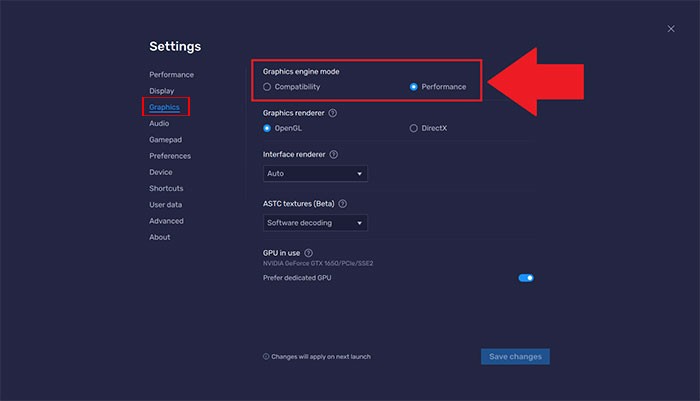
Đầu tiên, người dùng cần tìm và nhấp vào biểu tượng bánh răng để mở cửa sổ cài đặt. Trong giao diện này, các tab chức năng được sắp xếp ở phía bên trái. Hãy chọn tab Graphics để tiếp tục.
Điều chỉnh các tùy chọn đồ họa
Sau khi mở cửa sổ cài đặt đồ họa, hãy thực hiện các thay đổi sau:
Chế độ engine đồ họa (Graphics engine mode): Theo mặc định, BlueStacks thường đặt chế độ này là Performance. Tuy nhiên, nếu bạn đang chơi các trò chơi đòi hỏi đồ họa cao, hãy chuyển sang chế độ Compatibility để có hiệu suất tốt hơn.
Bộ xử lý đồ họa (Graphic renderer): Nếu việc thay đổi chế độ engine đồ họa không mang lại kết quả, hãy thử chuyển đổi giữa OpenGL và DirectX. Lựa chọn khác nhau sẽ ảnh hưởng đến đồ họa theo những cách khác nhau.
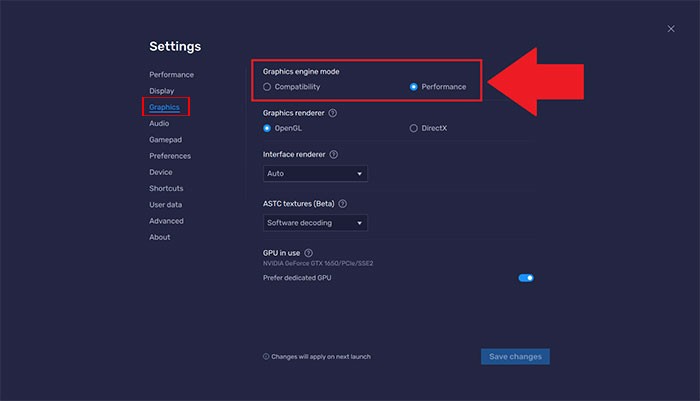
Bộ xử lý giao diện (Interface renderer): BlueStacks thường đặt tùy chọn này ở chế độ Auto, nghĩa là nó sẽ tự động điều chỉnh theo trò chơi. Bạn có thể thử thay đổi sang một trong các tùy chọn có sẵn và kiểm tra xem nó có cải thiện đồ họa và FPS hay không.
Kết cấu ASTC (ASTC textures): Nếu các bước trên không hiệu quả, hãy thử điều chỉnh các tùy chọn trong mục này, vì chúng có liên quan trực tiếp đến hiệu suất hình ảnh trong trò chơi.
GPU đang sử dụng (GPU in use): Người dùng có thể chỉ định GPU chính trên máy tính để xử lý tất cả các tác vụ đồ họa.
Lưu thay đổi: Nhấp vào nút này để lưu tất cả các thay đổi đã thực hiện và kiểm tra xem sự cố đồ họa đã được khắc phục hay chưa.
Khởi động lại BlueStacks
Các thay đổi về cài đặt sẽ không có hiệu lực ngay lập tức. Do đó, bạn cần khởi động lại BlueStacks. Quá trình thử nghiệm các thay đổi khác nhau có thể đòi hỏi nhiều lần khởi động lại.
Gỡ cài đặt và cài đặt lại BlueStacks
Nếu sự cố xảy ra do lỗi trong chính BlueStacks, bạn cần cài đặt lại nền tảng. Truy cập Control Panel > Programs and Features > BlueStacks > nhấp chuột phải và chọn Uninstall. Sau đó, nhấp vào liên kết tải xuống BlueStacks bên dưới để cài đặt phiên bản mới nhất, bao gồm các bản sửa lỗi.
Xóa các tệp tạm thời
Nhấn tổ hợp phím Windows + R để mở hộp thoại Run, sau đó nhập %temp% và nhấn OK hoặc Enter.
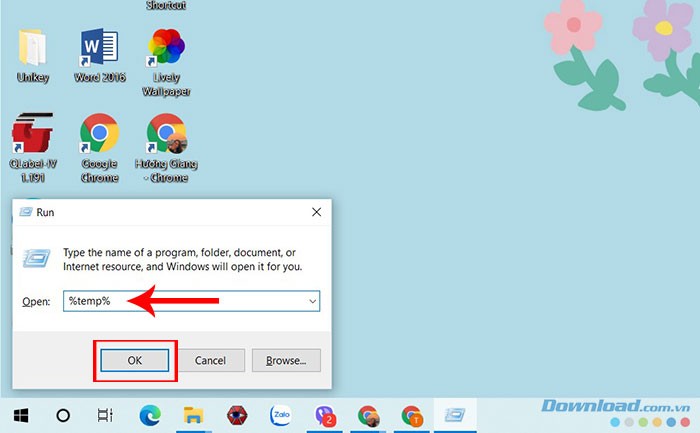
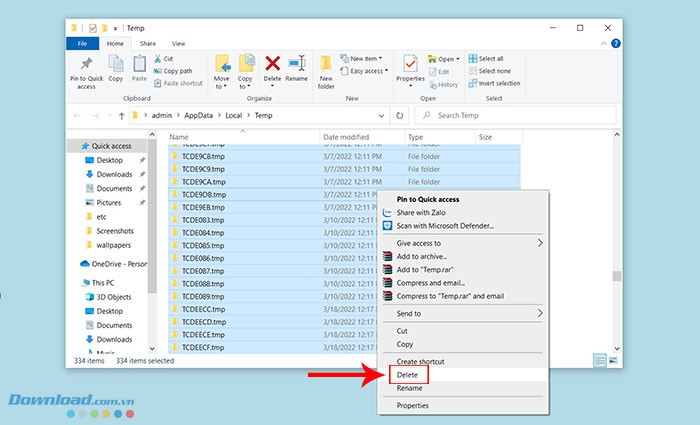
Một cửa sổ mới sẽ hiển thị tất cả các tệp tạm thời trên máy tính. Những tệp này không cần thiết và bất kỳ chương trình nào cần chúng sẽ tự động tạo lại. Nhấn Ctrl + A để chọn tất cả, nhấp chuột phải và chọn Delete để xóa chúng.
Sử dụng công cụ dọn dẹp BlueStacks
Để gỡ cài đặt BlueStacks một cách triệt để, bạn có thể sử dụng công cụ BST Cleaner. Có hai phiên bản: V1.08 dành cho BlueStacks 4 Nougat 32-Bit và v1.07 dành cho BlueStacks 4/5. Tải xuống tệp tương ứng, chạy nó và công cụ sẽ gỡ cài đặt BlueStacks một cách chính xác, tránh các vấn đề phát sinh.
Xem thêm: Khắc phục lỗi đồ họa méo trong BlueStacks | Hướng dẫn chi tiết .



















