
 Hướng dẫn
 Thủ thuật iPhone
Giải Quyết Tình Trạng iPhone Liên Tục Chuyển Đổi Giữa Wi-Fi và Dữ Liệu Di Động
Việc iPhone thường xuyên chuyển đổi giữa kết nối Wi-Fi và mạng dữ liệu di động có thể dẫn đến việc tiêu hao dung lượng data hàng tháng một cách đáng kể. Đa số người dùng có xu hướng tận dụng các mạng Wi-Fi tốc độ cao tại nhà hoặc nơi làm việc để thực hiện các tác vụ như tải ứng dụng, chơi game, hoặc cập nhật phần mềm hệ thống.
Tuy nhiên, nếu thiết bị iPhone hoặc iPad của bạn liên tục gặp phải tình trạng mất kết nối Wi-Fi và tự động chuyển sang sử dụng 4G/LTE, điều này có thể gây ra nhiều phiền toái.
Khám Phá Các Phương Pháp Khắc Phục
Bài viết này sẽ cung cấp cho bạn các giải pháp hiệu quả để khắc phục tình trạng iPhone liên tục chuyển từ Wi-Fi sang dữ liệu di động. Mục tiêu chính là giảm thiểu tối đa việc tiêu thụ data ngoài ý muốn.
Chúng ta sẽ cùng đi sâu vào tìm hiểu các nguyên nhân tiềm ẩn và các bước thực hiện cụ thể để giải quyết vấn đề này một cách triệt để.
Vô Hiệu Hóa Tính Năng Wi-Fi Assist
Tính năng Wi-Fi Assist trên iPhone được thiết kế để tự động chuyển đổi kết nối từ Wi-Fi sang mạng LTE/4G khi hệ thống nhận diện tín hiệu Wi-Fi không ổn định. Ví dụ, trong quá trình duyệt web bằng Safari qua một mạng Wi-Fi yếu, hệ điều hành iOS sẽ ưu tiên sử dụng dữ liệu di động để đảm bảo việc tải trang được hoàn tất.
Theo mặc định, tùy chọn này đã được kích hoạt. Tuy nhiên, người dùng có thể chủ động tắt Wi-Fi Assist bằng cách thực hiện các bước sau.
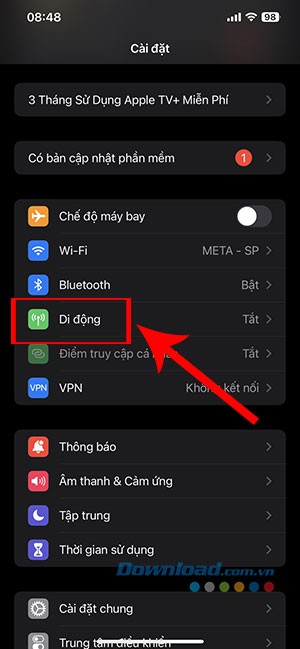
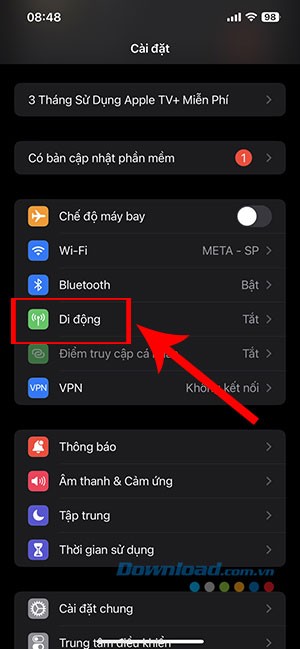
Bước 1: Truy cập ứng dụng Cài đặt (Settings) trên iPhone và lựa chọn mục Di động (Cellular).
Bước 2: Kéo màn hình xuống phía dưới cùng và tắt công tắc tương ứng với mục Wi-Fi Assist.
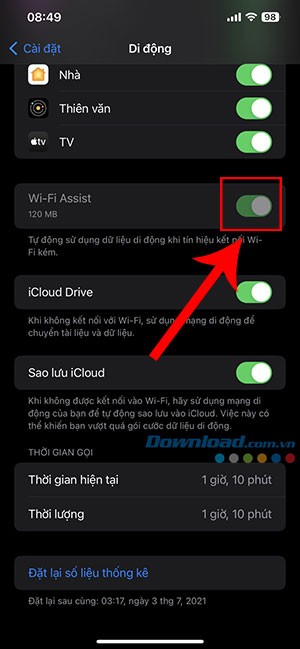
Wi-Fi Assist còn cung cấp khả năng theo dõi mức tiêu thụ dữ liệu di động của iPhone. Tuy nhiên, tính năng này chỉ tác động đến các ứng dụng đang hoạt động trực tiếp trên giao diện người dùng.
Các dịch vụ phát trực tuyến đa phương tiện như Netflix, Spotify và YouTube Music sẽ không bị ảnh hưởng bởi Wi-Fi Assist.
Khôi phục hoạt động của bộ định tuyến
Việc khởi động lại bộ định tuyến có thể là giải pháp hiệu quả để giải quyết các vấn đề liên quan đến tín hiệu Wi-Fi yếu hoặc không ổn định.
Để cải thiện chất lượng kết nối, người dùng nên xem xét vị trí đặt bộ định tuyến, ưu tiên những khu vực thường xuyên sử dụng thiết bị.
Bên cạnh đó, việc nâng cấp firmware của bộ định tuyến lên phiên bản mới nhất cũng là một biện pháp quan trọng để đảm bảo hiệu suất tối ưu và bảo mật.
Thực hiện các bước này có thể giúp khắc phục sự cố vùng phủ sóng Wi-Fi và mang lại trải nghiệm internet tốt hơn.
Vô hiệu hóa Chế độ Dữ liệu Thấp cho Kết nối Wi-Fi
Việc kích hoạt chế độ dữ liệu thấp trên mạng Wi-Fi có thể gây ra tình trạng gián đoạn kết nối internet, dẫn đến việc iPhone tự động chuyển sang sử dụng mạng LTE/4G. Để đảm bảo trải nghiệm kết nối ổn định, người dùng nên tắt chế độ dữ liệu thấp cho mạng Wi-Fi đang sử dụng theo các hướng dẫn sau:
Bước 1: Truy cập ứng dụng Cài đặt (Settings) trên iPhone và lựa chọn mục Wi-Fi.
Bước 2: Tìm và nhấn vào biểu tượng thông tin i nằm cạnh tên mạng Wi-Fi hiện đang kết nối.
Bước 3: Gạt công tắc của tùy chọn Chế độ dữ liệu thấp sang vị trí tắt.
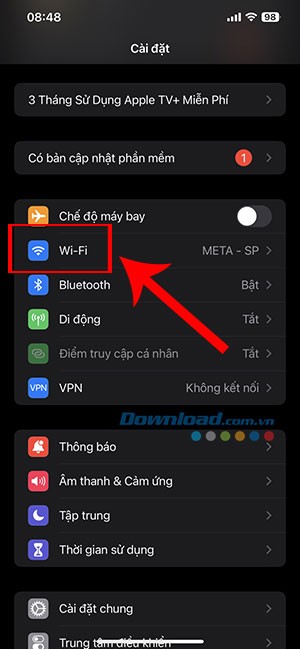
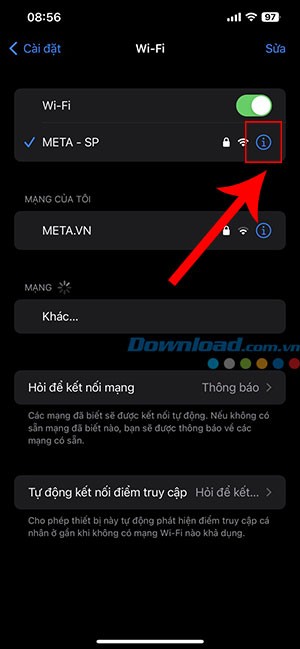
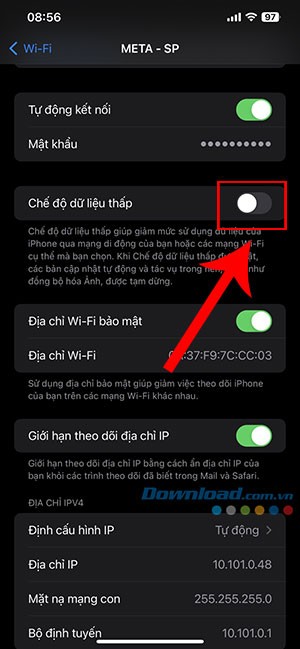
Thao tác này sẽ giúp iPhone duy trì kết nối Wi-Fi ổn định hơn, tránh tình trạng tự động chuyển sang sử dụng dữ liệu di động khi tín hiệu Wi-Fi không mạnh.
Việc tắt Chế độ dữ liệu thấp đặc biệt quan trọng khi bạn cần đảm bảo tốc độ internet cao và ổn định cho các tác vụ như xem video trực tuyến hoặc chơi game.
Vô hiệu hóa tính năng giới hạn theo dõi địa chỉ IP cho kết nối Wi-Fi
Apple đã giới thiệu tính năng iCloud Private Relay như một tiện ích gia tăng dành cho các thuê bao iCloud+ và Apple One. Tính năng này có khả năng che giấu địa chỉ IP, bảo vệ người dùng khỏi các trình theo dõi trực tuyến quen thuộc khi sử dụng Safari và Mail. Việc kích hoạt tính năng này có thể được thực hiện trên các mạng Wi-Fi đang kết nối.
Trong trường hợp hệ thống máy chủ của Apple gặp phải sự cố, người dùng iPhone có thể nhận được thông báo cảnh báo. Để đảm bảo kết nối liên tục, iOS có thể tự động chuyển sang sử dụng dữ liệu di động. Tuy nhiên, người dùng hoàn toàn có thể chủ động tắt tính năng này cho mạng Wi-Fi hiện tại.
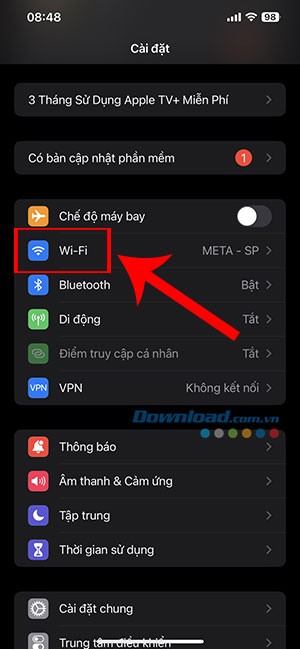
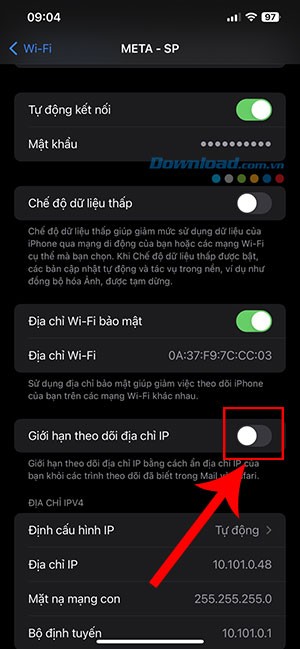
Bước 1: Truy cập ứng dụng Cài đặt (Settings) trên iPhone và chọn mục Wi-Fi.
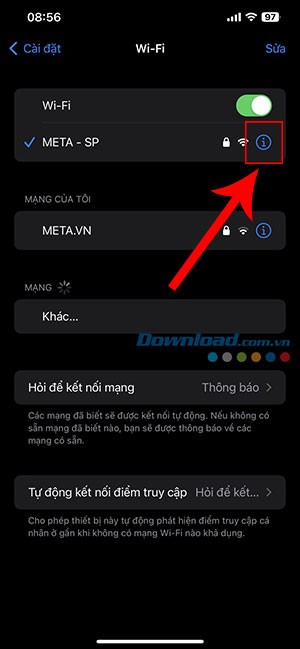
Bước 2: Nhấn vào biểu tượng chữ i nằm cạnh tên mạng Wi-Fi bạn đang sử dụng.
Bước 3: Chuyển đổi công tắc tại mục Giới hạn theo dõi địa chỉ IP sang vị trí Tắt.
Xem thêm: Khắc phục lỗi iPhone tự động chuyển Wi-Fi sang 4G/5G .



















