
 Hướng dẫn
Khắc phục sự cố Google Chrome không tương thích với VPN
Google Chrome liên tục được cải tiến thông qua các bản cập nhật, bổ sung tính năng mới và vá các lỗi bảo mật. Tuy nhiên, quá trình này đôi khi gây ra một số khó khăn cho người sử dụng, chẳng hạn như hiện tượng Google Chrome tự động chuyển công cụ tìm kiếm mặc định sang Yahoo, hoặc đóng đột ngột, thậm chí không thể kết nối khi sử dụng VPN để truy cập các trang web bị giới hạn địa lý (bao gồm cả các dịch vụ phát trực tuyến như Netflix).
VPN (Mạng riêng ảo) cho phép người dùng thay đổi địa chỉ IP, qua đó bảo vệ quyền riêng tư và vượt qua các hạn chế về địa lý để truy cập nội dung bị chặn. Việc Google Chrome không hoạt động hoặc gặp khó khăn khi tải trang web khi VPN được kích hoạt có thể gây ra nhiều phiền toái.
Nguyên nhân và giải pháp cho lỗi VPN không hoạt động trên Chrome
Dưới đây là một số phương pháp giúp bạn giải quyết tình trạng VPN không tương thích với Google Chrome, đảm bảo trải nghiệm duyệt web được liền mạch và không bị gián đoạn.
Hãy cùng tìm hiểu chi tiết các cách khắc phục lỗi này, để bạn có thể tiếp tục duyệt web một cách trơn tru và bảo mật.
- Kiểm tra kết nối VPN: Đảm bảo rằng kết nối VPN của bạn đang hoạt động ổn định.
- Thay đổi giao thức VPN: Thử nghiệm với các giao thức VPN khác nhau (ví dụ: OpenVPN, IKEv2, WireGuard).
- Xóa bộ nhớ cache và cookie của Chrome: Dữ liệu cũ có thể gây xung đột.
- Tắt các tiện ích mở rộng không cần thiết: Một số tiện ích mở rộng có thể can thiệp vào hoạt động của VPN.
- Cập nhật Google Chrome lên phiên bản mới nhất: Các bản cập nhật thường bao gồm các bản sửa lỗi tương thích.
Việc áp dụng các giải pháp trên sẽ giúp bạn khắc phục tình trạng VPN không hoạt động trên Google Chrome một cách hiệu quả.
Giải pháp khắc phục tình trạng VPN không kết nối được trên Google Chrome
Trang web chặn kết nối VPN
Một số nền tảng phát trực tuyến và dịch vụ thể thao trực tuyến tích hợp cơ chế bảo vệ VPN, nhằm mục đích phát hiện và ngăn chặn các kết nối đến từ mạng VPN. Do đó, khi người dùng cố gắng truy cập các trang web bị giới hạn về mặt địa lý, họ có thể bị từ chối kết nối và không thể xem nội dung.
Việc chuyển sang một trình duyệt khác có thể không giải quyết được vấn đề này, vì lỗi không xuất phát từ Google Chrome. Giải pháp duy nhất là chờ đợi cho đến khi dịch vụ đó được cung cấp tại quốc gia của bạn.
Kiểm tra tình trạng kết nối Internet
VPN chỉ có khả năng thay đổi địa chỉ IP của thiết bị, và để hoạt động hiệu quả, nó đòi hỏi một kết nối Internet ổn định. Trước khi thiết lập kết nối VPN, hãy đảm bảo rằng bạn đã cấu hình cài đặt Wi-Fi để đạt tốc độ cao nhất.
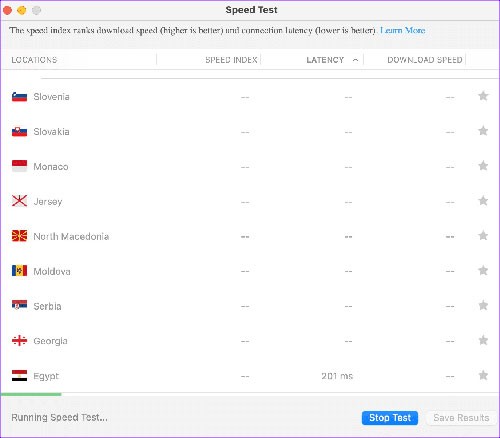
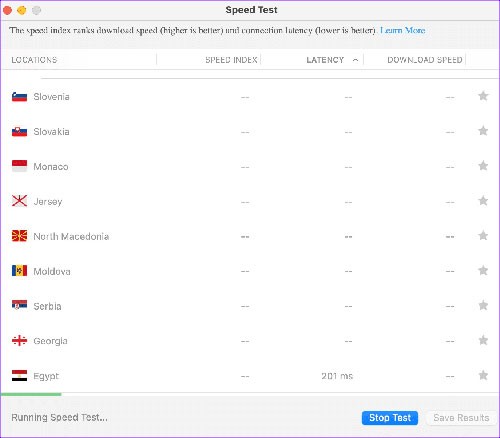
Sau khi đã kết nối với mạng Wi-Fi hoặc Ethernet, hãy truy cập trang web fast.com để kiểm tra tốc độ đường truyền của bạn. Tốc độ nên đạt mức hai chữ số, được đo bằng đơn vị Mbps. Các ứng dụng VPN như ExpressVPN cũng cung cấp thông tin về tốc độ Internet của các máy chủ đang kết nối. Để tránh gặp phải lỗi, người dùng nên ưu tiên kết nối với các máy chủ có tốc độ tải xuống cao.
Thay đổi máy chủ VPN
Đa số các ứng dụng VPN cung cấp quyền truy cập vào hàng trăm máy chủ khác nhau. Trong trường hợp một máy chủ cụ thể gặp sự cố hoặc không hoạt động, hãy thử chuyển sang một máy chủ khác và kiểm tra lại kết nối trên Google Chrome.
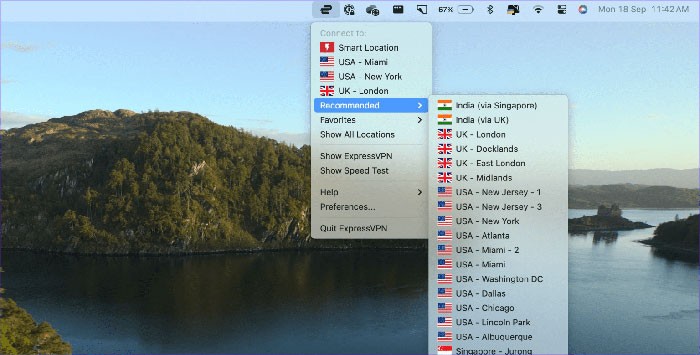
Bước 1: Khởi động ứng dụng VPN trên hệ điều hành Windows hoặc Mac (ví dụ: ExpressVPN).
Bước 2: Chọn tùy chọn Hiển thị tất cả các địa điểm.
Bước 3: Kết nối đến một máy chủ VPN khác và sau đó thử truy cập lại Google Chrome.
Xem thêm: Khắc phục lỗi VPN không hoạt động trên Google Chrome | Hướng dẫn chi tiết .



















