
 Hướng dẫn
Cách khắc phục lỗi WhatsApp không hoạt động
WhatsApp hiện nay là một ứng dụng liên lạc không thể thiếu đối với đông đảo người dùng. Do đó, khi ứng dụng gặp trục trặc, nó có thể gây ra nhiều gián đoạn trong công việc và học tập. Đôi khi, nguyên nhân gây ra lỗi không dễ dàng nhận biết, đòi hỏi người dùng phải thực hiện một số biện pháp để khắc phục vấn đề một cách nhanh chóng.
Nếu bạn đang đối mặt với tình trạng tương tự, hãy cùng tìm hiểu những cách khắc phục lỗi WhatsApp không hoạt động được tổng hợp dưới đây.
Đảm bảo kết nối Internet
Trước tiên, hãy kiểm tra xem thiết bị của bạn đã kết nối Internet ổn định hay chưa. Một kết nối Wi-Fi yếu hoặc dữ liệu di động không hoạt động có thể là nguyên nhân chính gây ra lỗi.
Khởi động lại WhatsApp
Đóng hoàn toàn ứng dụng WhatsApp và mở lại. Quá trình này có thể giải quyết các lỗi nhỏ và giúp ứng dụng hoạt động trở lại bình thường.
Kiểm tra xem WhatsApp có bị lỗi chung không
Đôi khi, lỗi không xuất phát từ thiết bị của bạn mà là do sự cố trên máy chủ WhatsApp. Hãy kiểm tra các trang web hoặc mạng xã hội để xem có nhiều người dùng khác cũng gặp vấn đề tương tự không.
Cập nhật ứng dụng WhatsApp
Sử dụng phiên bản WhatsApp cũ có thể gây ra lỗi. Hãy kiểm tra cửa hàng ứng dụng (App Store hoặc Google Play Store) để xem có bản cập nhật mới nào không và cài đặt ngay.
Xóa cache
Cache là dữ liệu tạm thời mà ứng dụng lưu trữ để tăng tốc độ tải. Tuy nhiên, cache bị lỗi có thể gây ra sự cố. Hãy xóa cache của ứng dụng WhatsApp trong cài đặt điện thoại.
Khởi động lại điện thoại
Một giải pháp đơn giản nhưng hiệu quả là khởi động lại điện thoại. Việc này sẽ giải phóng bộ nhớ và tắt các ứng dụng đang chạy ngầm, có thể giải quyết xung đột gây ra lỗi.
Cấp quyền truy cập đầy đủ cho ứng dụng
Đảm bảo rằng ứng dụng WhatsApp đã được cấp đầy đủ các quyền cần thiết, chẳng hạn như quyền truy cập vào danh bạ, micro và bộ nhớ. Bạn có thể kiểm tra và điều chỉnh quyền truy cập trong cài đặt điện thoại.
Đảm bảo có đủ dung lượng lưu trữ
Nếu bộ nhớ điện thoại của bạn gần đầy, WhatsApp có thể hoạt động không ổn định. Hãy giải phóng dung lượng bằng cách xóa các tệp không cần thiết hoặc chuyển chúng sang thiết bị khác.
Kiểm tra Kết nối Mạng
Ứng dụng WhatsApp có thể gặp trục trặc nếu thiết bị của bạn không được kết nối với Internet. Do đó, điều quan trọng là phải xác minh rằng điện thoại thông minh của bạn đang kết nối với mạng Wi-Fi hoặc đã kích hoạt dữ liệu di động.
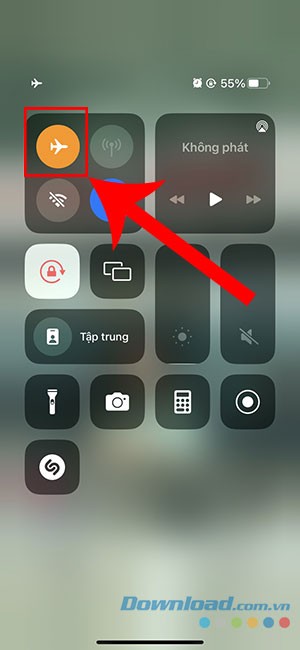
Trong một số trường hợp, việc tắt và bật lại kết nối mạng có thể khắc phục được vấn đề. Bạn có thể thử vuốt từ cạnh trên bên phải màn hình để mở Trung tâm điều khiển (trên iPhone) hoặc Cài đặt nhanh (trên Android).
Sau đó, hãy chạm vào biểu tượng chế độ máy bay để tắt kết nối. Đợi vài giây rồi chạm lại vào biểu tượng đó để kích hoạt lại kết nối không dây cho thiết bị của bạn.
Khởi Động Lại Ứng Dụng WhatsApp
Để giải quyết các vấn đề thường gặp với ứng dụng, việc khởi động lại là một phương pháp đơn giản nhưng thường mang lại hiệu quả cao. Người dùng có thể thực hiện bằng cách đóng hoàn toàn ứng dụng WhatsApp trên Android hoặc WhatsApp trên iOS.
Sau khi đóng ứng dụng, hãy mở lại để khởi động lại quá trình hoạt động. Việc này sẽ giúp kiểm tra xem sự cố ban đầu đã được giải quyết hay chưa.
Xác định tình trạng lỗi WhatsApp trên diện rộng
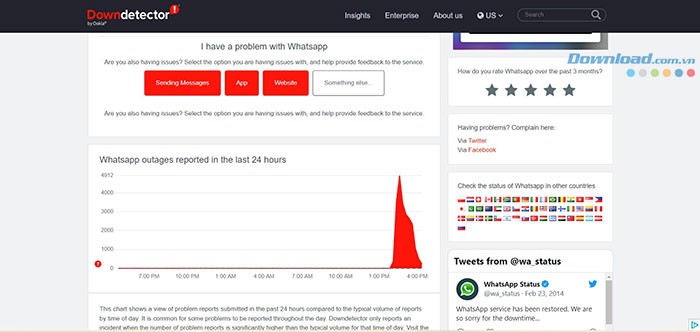
Ứng dụng WhatsApp thường hoạt động ổn định, do đó người dùng ít khi phải đối mặt với các sự cố. Tuy nhiên, đôi khi ứng dụng có thể gặp gián đoạn. Để kiểm tra xem sự cố có phải do lỗi hệ thống hay không, bạn nên truy cập trang web Downdetector.
Downdetector là một công cụ hữu ích để xác minh xem nhiều người dùng WhatsApp khác có đang báo cáo các vấn đề tương tự hay không. Nếu có một số lượng lớn báo cáo, khả năng cao là WhatsApp đang gặp sự cố trên diện rộng.
Cập nhật WhatsApp mới nhất
Các nhà phát triển liên tục phát hành các phiên bản cập nhật cho ứng dụng WhatsApp, nhằm bổ sung các tính năng hiện đại hoặc giải quyết các vấn đề đã được báo cáo. Do đó, việc duy trì phiên bản WhatsApp mới nhất là rất quan trọng. Sử dụng phiên bản cũ có thể dẫn đến lỗi hoặc gây ra tình trạng không tương thích với thiết bị của bạn.
Hướng dẫn sau đây sẽ giúp bạn cập nhật WhatsApp thủ công trên iPhone. Quy trình này cũng áp dụng tương tự cho các thiết bị Android:
- Khởi động ứng dụng App Store.
- Chọn biểu tượng Tìm kiếm nằm ở góc dưới bên phải màn hình và gõ từ khóa "WhatsApp".
- Nếu có bản cập nhật khả dụng, nút Cập nhật sẽ được hiển thị. Hãy nhấn vào nút này để tiến hành cập nhật. Trong trường hợp nút hiển thị Mở, điều này có nghĩa là ứng dụng của bạn đã là phiên bản mới nhất.
Xóa Bộ Nhớ Cache
Tình trạng ứng dụng WhatsApp hoạt động không ổn định có thể do một số dữ liệu bị lỗi trong bộ nhớ cache gây ra. Do đó, việc xóa bộ nhớ cache và kiểm tra xem sự cố có được khắc phục hay không là một giải pháp hữu ích.
Đối với người dùng iPhone, việc xóa bộ nhớ cache không khả thi. Thay vào đó, bạn cần gỡ bỏ ứng dụng và sau đó tải lại từ App Store.
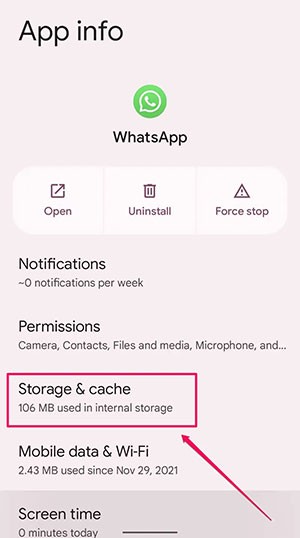
Nếu bạn sử dụng thiết bị Android, việc xóa bộ nhớ cache có thể được thực hiện mà không cần gỡ cài đặt WhatsApp:
- Mở Cài đặt và chọn Ứng dụng.
- Tìm và chọn WhatsApp.
- Chọn Bộ nhớ và bộ nhớ cache.
- Nhấn vào Xóa bộ nhớ cache rồi khởi động lại ứng dụng.
Trong trường hợp sự cố vẫn còn, hãy thực hiện lại các bước trên và chọn Xóa bộ nhớ. Cần lưu ý rằng việc xóa bộ nhớ ứng dụng sẽ dẫn đến việc mất thông tin đăng nhập và toàn bộ dữ liệu đã lưu trữ. Vì vậy, hãy cân nhắc kỹ trước khi sử dụng phương pháp này.
636
Khởi Động Lại Điện Thoại
Thao tác khởi động lại thiết bị thường giúp khắc phục phần lớn các vấn đề thường gặp trên điện thoại. Đây là một giải pháp xử lý sự cố ban đầu mà người dùng nên ưu tiên thực hiện. Hãy đơn giản khởi động lại điện thoại và kiểm tra xem ứng dụng WhatsApp đã hoạt động bình thường chưa.
Hướng dẫn khởi động lại điện thoại Android:
- Đồng thời nhấn nút nguồn và nút tăng âm lượng.
- Chọn tùy chọn Khởi động lại.
Hướng dẫn khởi động lại iPhone:
- Nhấn và giữ nút bên cạnh kết hợp với nút giảm âm lượng hoặc nút tăng âm lượng trong vài giây.
- Giao diện tùy chọn nguồn sẽ xuất hiện trên màn hình.
- Trượt để tắt nguồn.
- Sau khi điện thoại tắt hoàn toàn, nhấn và giữ nút bên cạnh để bật nguồn trở lại.
Quyền Truy Cập Ứng Dụng Đầy Đủ
Việc không cung cấp đầy đủ quyền hạn cho WhatsApp có thể dẫn đến nhiều vấn đề phát sinh. Chẳng hạn, ứng dụng có thể không đồng bộ danh bạ nếu người dùng không cho phép truy cập danh bạ trên thiết bị của họ. Thêm vào đó, tính năng sử dụng dữ liệu nền có thể đã bị tắt.
Hướng dẫn thay đổi quyền truy cập ứng dụng trên hệ điều hành Android:
- Mở ứng dụng Cài đặt trên điện thoại.
- Chọn mục Ứng dụng.
- Tìm kiếm và chọn WhatsApp từ danh sách Xem tất cả ứng dụng.
- Nhấn vào Quyền.
- Kiểm tra và đảm bảo tất cả các quyền cần thiết đều được cấp.
Hướng dẫn cấp quyền truy cập ứng dụng trên iPhone:
- Mở ứng dụng Cài đặt.
- Chọn mục Ứng dụng.
- Tìm và chọn WhatsApp.
- Trong phần Cho phép WhatsApp truy cập, hãy bật tất cả các tùy chọn có sẵn.
- Tiếp tục truy cập vào từng mục con để kích hoạt thêm các tính năng liên quan.
Kiểm tra và Đảm bảo Dung lượng Lưu trữ Đủ
Một trong những nguyên nhân phổ biến khiến WhatsApp gặp lỗi khi tải nội dung là do thiết bị di động không còn đủ không gian lưu trữ. Giải pháp đầu tiên người dùng nên thực hiện là giải phóng bộ nhớ trên điện thoại Android hoặc iOS của mình. Việc này có thể bao gồm việc gỡ bỏ các ứng dụng không sử dụng, xóa hình ảnh, video, hoặc các dữ liệu không cần thiết trong ứng dụng WhatsApp.
Dưới đây là hướng dẫn xóa dữ liệu WhatsApp trên hệ điều hành Android:
- Khởi động ứng dụng WhatsApp.
- Chọn biểu tượng ba dấu chấm ở góc trên bên phải.
- Truy cập vào mục Cài đặt.
- Chọn Lưu trữ và dữ liệu.
- Nhấn vào Quản lý lưu trữ.
- Mở từng cuộc hội thoại và loại bỏ những nội dung không còn cần thiết.
Hướng dẫn xóa dữ liệu WhatsApp trên iPhone:
- Mở ứng dụng WhatsApp.
- Chọn tab Cài đặt ở góc dưới cùng bên phải.
- Vào mục Lưu trữ và Dữ liệu.
- Nhấn vào Quản lý lưu trữ và tiến hành xóa các dữ liệu không cần thiết.
Xem thêm: Khắc phục lỗi WhatsApp không hoạt động nhanh chóng .



















