
 Hướng dẫn
 Thủ thuật Văn phòng
Giải Quyết Lỗi NAME Trong Microsoft Excel: Hướng Dẫn Chi Tiết
Lỗi NAME trong Excel là một vấn đề thường gặp, gây khó khăn cho nhiều người dùng. Câu hỏi đặt ra là: Làm thế nào để xử lý và khắc phục triệt để lỗi này?
Lỗi #NAME xuất hiện khi Excel không thể nhận diện một hàm hoặc tên nào đó mà bạn đã nhập vào công thức. Điều này thường xảy ra trong quá trình sử dụng các hàm tính toán, đặc biệt khi có sự nhầm lẫn trong việc gõ tên hàm.
Nguyên Nhân Gây Ra Lỗi NAME Trong Excel
Có nhiều yếu tố có thể dẫn đến tình trạng lỗi NAME trong Excel. Việc hiểu rõ các nguyên nhân này sẽ giúp bạn nhanh chóng xác định và giải quyết vấn đề.
- Sai Tên Hàm: Đây là nguyên nhân phổ biến nhất. Một lỗi chính tả nhỏ trong tên hàm cũng đủ khiến Excel không thể nhận diện.
- Hàm Không Được Hỗ Trợ: Bạn có thể đang sử dụng một hàm không có sẵn trong phiên bản Excel hiện tại.
- Tên Được Định Nghĩa Không Chính Xác: Nếu bạn đã định nghĩa một tên cho một vùng dữ liệu, hãy kiểm tra xem tên đó có chính xác hay không.
- Lỗi Nhập Liệu: Một số hàm yêu cầu các đối số cụ thể. Việc nhập sai kiểu dữ liệu hoặc định dạng có thể gây ra lỗi.
Để nhanh chóng khắc phục lỗi NAME, bạn có thể tham khảo các hướng dẫn chi tiết được trình bày dưới đây.
Việc nắm bắt rõ các nguyên nhân tiềm ẩn sẽ giúp bạn chủ động hơn trong việc phòng tránh và xử lý lỗi NAME trong quá trình sử dụng Excel.
Hướng dẫn giải quyết một số lỗi #NAME! trong Excel
Lỗi do phạm vi dữ liệu nhập không chính xác
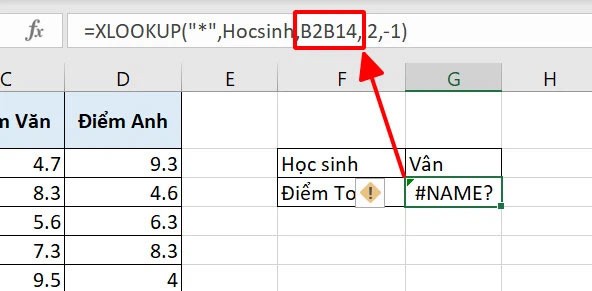
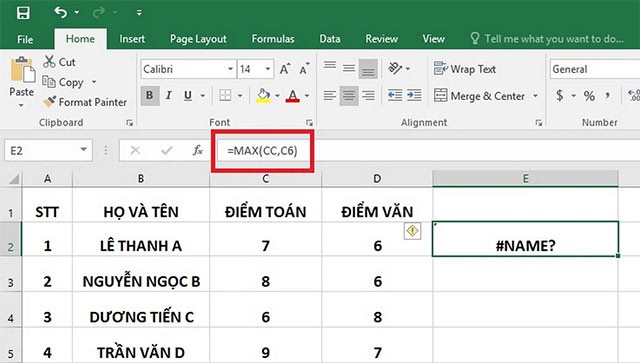
Trường hợp nhập đúng tên hàm nhưng xác định vùng dữ liệu sai lệch, hoặc nhập sai ô bắt đầu và kết thúc vùng chọn, có thể gây ra lỗi. Điều này đặc biệt lưu ý khi sử dụng các hàm tính toán giá trị lớn nhất (MAX) và giá trị nhỏ nhất (MIN).
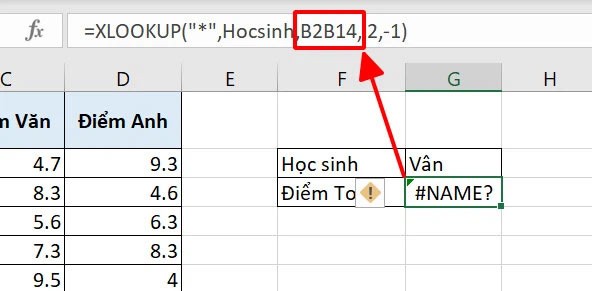
Giải pháp: Chỉ cần điều chỉnh thông tin được bao quanh bởi dấu ngoặc đơn là có thể khắc phục triệt để lỗi này.
Lỗi chính tả trong tên hàm
Nguyên nhân phổ biến là do người dùng không nắm vững chính xác tên của hàm, ví dụ như khi gõ hàm HLOOKUP nhưng lại viết thành HLOOKP hoặc HLOKUP.
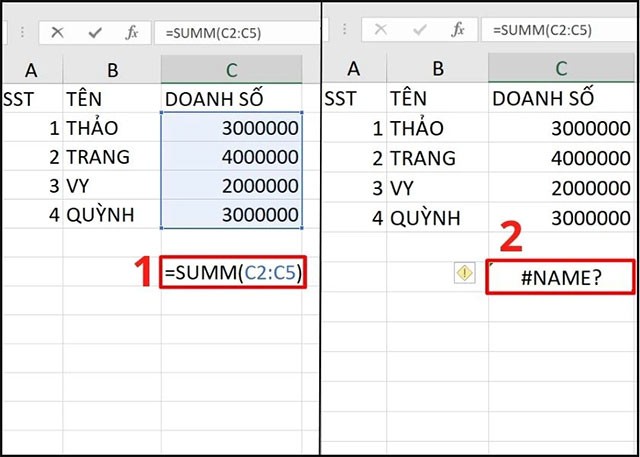
Giải pháp: Để tránh gặp phải tình huống này, khi bắt đầu nhập hàm, chỉ cần gõ khoảng 2 ký tự đầu tiên, sau đó tạm dừng để Excel hiển thị danh sách gợi ý. Việc này giúp bạn chọn đúng hàm cần sử dụng.
Thiếu dấu ngoặc kép khi truy vấn dữ liệu dạng văn bản
Khi sử dụng các hàm liên quan đến tìm kiếm hoặc đếm ký tự trong chuỗi văn bản, việc sử dụng dấu ngoặc kép là bắt buộc. Ví dụ, khi dùng hàm LEN, người dùng thường bỏ qua dấu ngoặc kép, chỉ sử dụng dấu ngoặc đơn, dẫn đến lỗi #NAME! trong Excel.
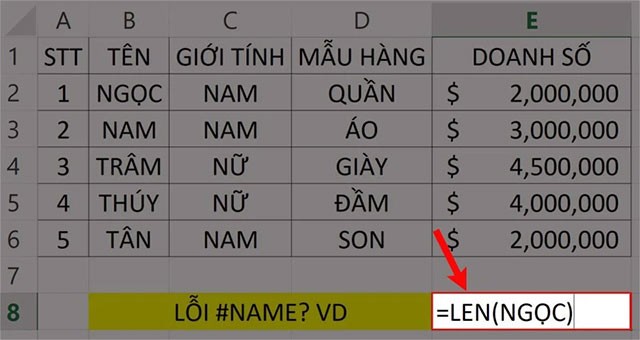
Ví dụ minh họa: Để xác định độ dài của chuỗi "SONY" (4 ký tự), bạn cần nhập công thức =LEN("SONY"). Nếu chỉ nhập =LEN(SONY), Excel sẽ không thể xác định được bạn muốn tính độ dài của chuỗi nào.
Giải pháp: Hãy luôn kiểm tra kỹ lưỡng và đảm bảo sử dụng đúng cú pháp của hàm trước khi thực hiện tính toán.
Xem thêm: Khắc phục lỗi NAME trong Excel: Hướng dẫn chi tiết .



















